PDFから画像を無料で抽出する方法(画質劣化なしの可逆品質)
結論と重要ポイント
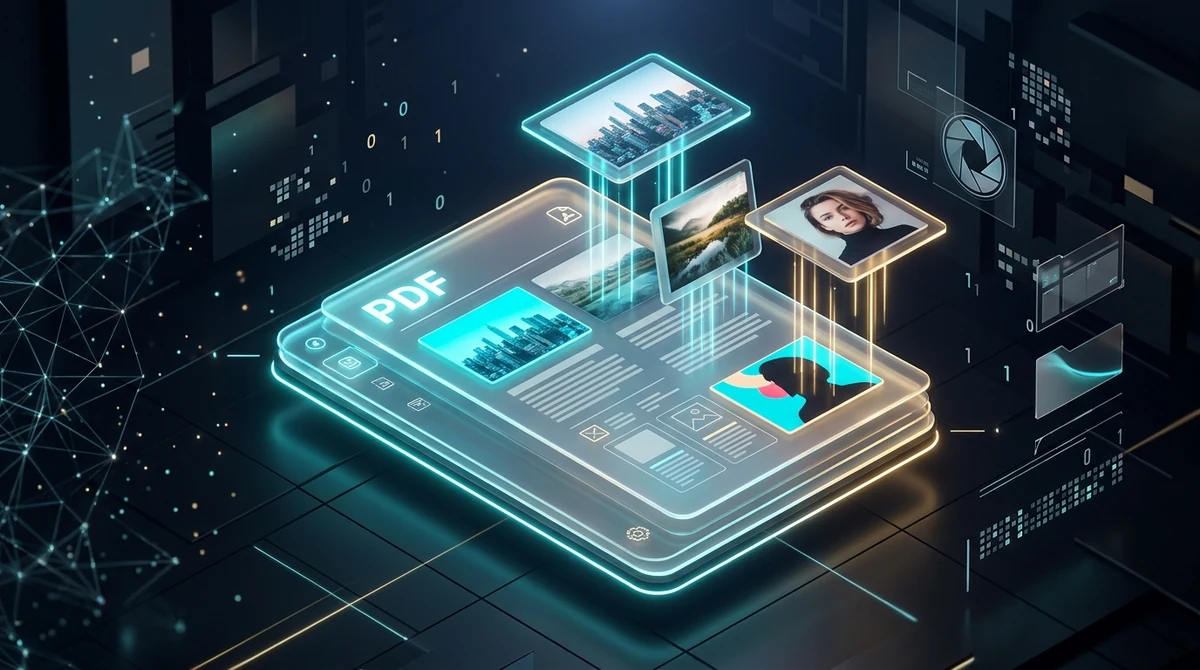
PDFからオンラインで画像を無料で抽出するには、ドキュメントの内部バイナリ構造を解析し、ピクセルを再圧縮することなく埋め込みラスター画像ストリーム(/XObject)を直接取り出します。AZ2PDFのPDF画像抽出ツールを使用すると、すべての写真、図面、透明PNGグラフィックを元の解像度のまま抽出し、透かしなし・完全なプライバシー保護のもとで整理されたZIPファイルとしてダウンロードできます。
- 画質低下ゼロ(可逆品質):スクリーンショットやページ全体の画像変換とは異なり、直接バイナリ抽出を行うため、元のJPGやPNGのネイティブ解像度をぼやけや劣化なしで完全保存します。
- アルファ透明マスクの自動合成:RGBカラーストリームとソフトマスク(/SMask)を自動的に結合し、不自然な黒背景のない本来の透過PNG画像を正確に復元します。
- 重複アセットのスマート除外:バイトストリームとピクセルマトリックスのハッシュ計算により、複数ページにまたがるヘッダーロゴやフッターアイコンの重複を自動排除します。
- 揮発性RAMによる高い安全性:ファイルはサーバーのメモリ内でのみ一時処理され、処理完了から5分以内にバックグラウンドデーモンによって自動消去されます。
スクリーンショットや全ページ変換ではなく埋め込み画像を直接抽出する理由
PDF文書は、高解像度の製品写真、学術的な顕微鏡画像、製品カタログ、会社案内パンフレット、ベクターロゴなど、多様なマルチメディア素材を配信するための世界共通の標準コンテナとして使われています。しかし、完成されたPDFからそれらの画像データを取り出そうとする際、多くの方が画質を劣化させる不適切な方法をとってしまいがちです。
PDFから画像を取得しようとするとき、主に3つの手段が考えられます:
- スクリーンショットの落とし穴: 画面キャプチャはディスプレイに描画されているピクセル情報しか保存できません。そのため解像度がディスプレイ規格(通常72〜96 DPI)に制限され、文字のアンチエイリアスノイズが混入したり、マウスポインタやスクロールバーが誤って写り込んだりします。
- ページ全体のラスター化(PDFからJPGへの変換): ページ全体を画像に変換すると、文章、見出し、ヘッダー、フッター、ページ番号まですべてが1枚の画像に結合されてしまいます。特定の製品写真やロゴだけを取り出したい場合、画像編集ソフトで手動で切り抜く手間が発生します。
- 埋め込みバイナリストリームの直接抽出: 専用の抽出エンジンは、PDFの内部構造を解析し、作成者が配置した元のバイナリ画像データを直接特定します。周囲の本文や余白を一切含めず、カメラ撮影時やデザイン時のネイティブ解像度(100%の品質)のまま、各画像ファイルを個別に抽出できます。
埋め込み画像ストリームを直接抽出することで、画像の再圧縮による品質劣化を完全に防ぎ、印刷やウェブデザインに耐えうる正確なピクセル数とカラープロファイルを維持できます。
不鮮明なキャプチャで妥協する代わりに、AZ2PDF PDF画像抽出ツールを使用すれば、ネイティブ解像度、元データの色空間、本来の圧縮方式を保ったまま画像を取り出せます。
PDF内部での画像保存構造:ISO 32000のXObjectを理解する
直接抽出が画面キャプチャよりも優れている理由を理解するには、国際標準化機構(ISO 32000規格)がPDF内でグラフィック素材をどのように管理しているかを知ることが役立ちます。
PDFファイルは、間接オブジェクト、辞書データ、コンテンツストリームで構成される階層型の構造化データベースです:
- ページコンテンツストリーム(/Contents): 各ページには描画命令が記述されたストリームが存在します。この命令群によって、フォント文字の描画位置やベクター曲線の座標、外部画像が配置される位置が指定されます。
- 外部オブジェクト(/XObject): ラスター画像は文字レイアウトのコード内には直接含まれません。代わりに、中央の/Resources辞書内に/XObject(サブタイプ/Image)という独立したオブジェクトとして格納されます。
- 元の圧縮フィルター: 画像が挿入される際、PDF作成ソフトは元のバイナリストリームを適切なフィルターで包みます。一般的なJPEG写真は標準フィルター(/Filter /DCTDecode)で保存され、可逆圧縮のビットマップ画像などはFlate圧縮(/Filter /FlateDecode)で保持されます。
直接抽出ツールはこれらのバイナリストリームをそのまま取り出すため、画像の再エンコードによる劣化が一切生じません。
オンラインでPDFから画像を抽出する3つの手順
AZ2PDFのオンラインツールを使えば、ページ数の多いPDFからでも数秒ですべての埋め込み写真や図版を抽出できます。専用ソフトのインストールは不要で、アカウント作成や不要な透かしロゴも一切ありません:
ステップ1:PDF文書をアップロードする
PC、タブレット、スマートフォンのブラウザから抽出ツールにアクセスします。アップロードエリアにファイルをドラッグ&ドロップするか、ファイル選択ボタンから対象のPDFを指定します。ファイルは安全なメモリに即座に読み込まれます。
ステップ2:自動解析と画像抽出の実行
「画像を抽出」ボタンをクリックします。エンジンがドキュメントの内部構造をスキャンし、すべての画像オブジェクトを検知したうえで、透過PNGの自動合成と重複素材のフィルタリングを自動で行います。
ステップ3:整理されたZIPアーカイブをダウンロードする
処理が完了したら「ダウンロード」をクリックします。順番に番号が振られた画像ファイル(例:image-001.png、image-002.jpg)がZIPファイルにまとめられて保存され、すぐに制作作業に利用できます。
透明度の課題:アルファマスク合成でロゴの黒背景化を防ぐ仕組み
PDFから画像を抽出した際によく遭遇する大きな問題が、背景を透過させたはずのロゴやイラストの周囲が真っ黒な四角形で塗りつぶされてしまう現象です。
この現象は、PDF規格特有のグラフィック構造に起因しています:
- 分離されたグラフィックストリーム: RGBカラーとアルファ透明度を1つの32ビットRGBAマトリックスにまとめて保持する現代のPNGとは異なり、PDFでは透明要素を2つの独立したオブジェクトに分けて記録する仕様になっています。
- ベースとなるRGBカラーストリーム: 1つ目のオブジェクトは24ビットのカラー情報(/DeviceRGB)のみを保持します。アルファチャンネルがないため、透明であるべき領域は不透明な黒や白として扱われます。
- ソフトマスクストリーム(/SMask): 2つ目のオブジェクトは8ビットのグレースケール画像(/DeviceGray)で、切り抜き用の型紙(マスク)として機能します。白が不透明、黒が完全な透明、中間調が半透明の影を表します。
簡易的な抽出ツールではこれらを別々のファイルとして書き出してしまうため、背景が黒い画像と使い道のないグレーのマスク画像が手元に残ってしまいます。
AZ2PDFでは、Popplerエンジンによりメモリ上でRGB画像と対応する/SMask辞書を照合し、32ビットRGBAの透過PNGとして正しく自動合成します。これにより、ロゴや影の透明度が本来の美しい状態のまま出力されます。
重複画像の排除:スマート重複除外と微小スペーサーの自動フィルタリング
年次報告書やマニュアルなどページ数の多い文書では、ヘッダーに配置された企業ロゴが150ページ連続して現れるなど、同一の画像が何度も繰り返し使用されています。
一般的な抽出ツールでは、ページごとの参照をすべて個別の画像として保存してしまうため、ダウンロードしたフォルダ内に同じロゴが何百枚も溢れかえってしまいます。さらに、レイアウト調整用の1x1ピクセルの透明スペーサー画像まで抽出されてしまいます。
AZ2PDFは独自のインテリジェントフィルタリングにより、この無駄なデータを排除します:
- コンテンツハッシュによる重複除外: 抽出された各画像ストリームは64ビットアルゴリズムでハッシュ計算され、バイナリバッファと解像度を照合します。同一の画像データを参照している場合は1枚のみを保存します。
- 微小スペーサーの自動除外: 文字の余白調整や段組みのためだけに挿入された1x1や2x2ピクセルの無意味なピクセルブロックを自動的に除外します。
この処理により、ZIPファイル内には真に必要なクリエイティブ素材だけがスッキリと収まります。
なお、個別の画像ではなく文章や図表を含めたページ全体のレイアウトをそのまま画像化したい場合は、ページ全体の高解像度画像変換を利用するのが最適です。
プライバシー最優先設計:メモリ上での一時処理がデータを保護する理由
PDF文書には、未公開製品のプロトタイプ画像、設計図、法的手続きの証拠写真、個人情報など、機密性の高いデータが多く含まれています。セキュリティの不確かなオンラインサービスにこれらのファイルをアップロードすることは大きなリスクを伴います。
AZ2PDFでは、システム基盤の設計段階から厳格なプライバシー保護を組み込んでいます:
- 揮発性メモリ(RAM)上でのみ処理: アップロードされた文書は一時的なメモリバッファ内で処理されます。ハードディスクや外部ストレージに永続的にファイルが保存されることはありません。
- 5分以内の自動完全消去: バックグラウンドデーモンが常時稼働し、処理完了後5分以内に一時データやZIPファイルを完全に破棄します。
- AI学習への利用・第三者提供ゼロ: お預かりした画像や文書を解析したり、第三者に渡したり、機械学習モデルの訓練用データとして利用することは一切ありません。
- 完全無料・登録不要: 有料プランへの誘導やページ数制限、メールアドレスの登録要求などは一切なく、いつでも安心してご利用いただけます。
抽出方法の比較:ブラウザツールと有料ソフト・コマンドラインの違い
目的や作業環境に合わせて、いくつかの画像抽出手法を選択できます:
選択肢1:AZ2PDFによるブラウザ上での直接抽出
あらゆるユーザーにとって最も手軽でバランスの良い方法です。Windows、macOS、Linux、iOS、Androidに対応し、ソフトのインストール不要でアルファ透明度を自動補正し、整理されたZIPで一括取得できます。
選択肢2:Adobe Acrobat Proなどの有料ソフト
Adobe Acrobat Proには画像抽出機能が備わっていますが、年間2万円以上の定期的なサブスクリプション契約と大容量のソフトインストールが必要です。年に数回しか利用しない場合、コストパフォーマンスが良くありません。
選択肢3:コマンドラインツール(pdfimages)
開発者やエンジニアの間ではPopplerのpdfimagesが重宝されています。高速でバッチ処理に適していますが、ターミナルの知識と正しいオプション指定(-png、-listなど)が必要不可欠です。AZ2PDFは、これと同等の高性能な処理をブラウザ上でどなたでも簡単に利用できるようにしています。
連携するワークフロー:画像抽出後に活用できる作業
画像の抽出は、多くの場合クリエイティブ制作や資料作成の最初のステップです。目的の画像を取り出した後は、次の処理へとスムーズにつなげることができます:
- 編集後の画像を新しいPDFにまとめる: 色補正やトリミングを行った画像を再びPDFとしてまとめ直し、ファイルサイズを圧縮してメール送信用に最適化できます。
- 紙資料スキャン画像のテキスト認識(OCR): 取り出した画像が紙の書類やレシートの写真である場合、OCR処理を施すことで画像内の文字を選択・検索可能なテキストデータに変換できます。
埋め込み画像のみを抽出するのではなく、ページ全体を高解像度の画像として保存したい場合は、オンラインで手軽にPDFページをJPG画像に変換できます。
高品質なメディア素材の抽出には、高速処理と確実なセキュリティを両立したAZ2PDFの無料オンラインPDFツール群をぜひご活用ください。
PDF画像抽出でよくあるトラブルと解決策
抽出結果が画面上の表示と異なる場合、以下の仕様や原因を確認してください:
1. ベクターイラストやグラフがZIP内に見当たらない
設計図やグラフ、Illustrator等で作成されたベクター図形は、ラスター画像ではありません。これらは計算式によるベクター曲線として/Contentsストリームに記述されており、ビットマップ形式の/XObject /Imageを持たないため抽出対象になりません。これらを画像化したい場合は、全ページ変換またはトリミングをご利用ください。
2. 複数ページの文書なのに大きな画像が1枚しか抽出されない
スキャナーで読み取った文書の場合、紙面全体が1枚の写真としてスキャンされているケースがほとんどです。この場合、文字も写真もすべて1枚の画像として一体化しているため、個別の写真だけを分離することはできません。
3. パスワード保護により抽出が開始できない
権限パスワードによって内容の複製や抽出が制限されているPDFの場合、セキュリティ保護を解除するためのパスワードを入力して権限を解除する必要があります。
よくある質問
❓ よくあるご質問(FAQ)
はい。完全無料でご利用いただけます。料金プランや回数制限、クレジットカード登録は不要で、抽出した画像に透かしロゴが入ることもありません。
関連トピック記事
PDFのページ整理や高度なドキュメント管理の技術をさらに詳しく学びましょう。

PDFをJPG画像にオンラインで高画質変換する方法(無料・300 DPI対応)
PDFの各ページを無料かつ安全に高解像度JPG画像(300 DPI)に変換する方法を解説。プレゼン資料や各種書類を画質劣化なしでZIP一括ダウンロード可能。

画像をPDFにオンラインで無料変換(高速かつ安全)
JPG、PNG、WebP写真をオンラインで1つの整ったPDFドキュメントに無料結合。元の画質を保ち、透かしなし、完全なプライバシー保護でブラウザ完結処理。

PNGをPDFにオンラインで無料変換する方法(画質劣化なし・高鮮明)
PNG画像やスクリーンショットをオンラインで高品質な複数ページのPDFに無料変換。ベクター輪郭のシャープさ、アルファ透過度、完全なプライバシーをブラウザ内で保持。

JPGをPDFにオンラインで無料変換する方法(高速・安全)
JPGやJPEG写真をオンラインで手軽に高画質な複数ページのPDF文書へ無料変換。再圧縮による画質劣化ゼロ、透かしなし、RAM内一時処理でプライバシーも万全保護。

画質を落とさずにPDFを圧縮する方法(無料&高速)
文字のぼやけや画像の粗さを防ぎながら、メール送信やWeb提出用にPDFファイルサイズを最大85%削減する方法を解説。ブラウザ完結で100%安全。

スキャンしたPDFからOCRで文字を抽出する方法(無料&高精度)
スキャンした紙の書類や写真PDFを、無料の多言語OCRで検索・選択可能なテキストに変換。高速、高精度、ブラウザ完結でプライバシー完全保護。