PDFをJPG画像にオンラインで高画質変換する方法(無料・300 DPI対応)
結論と重要ポイント
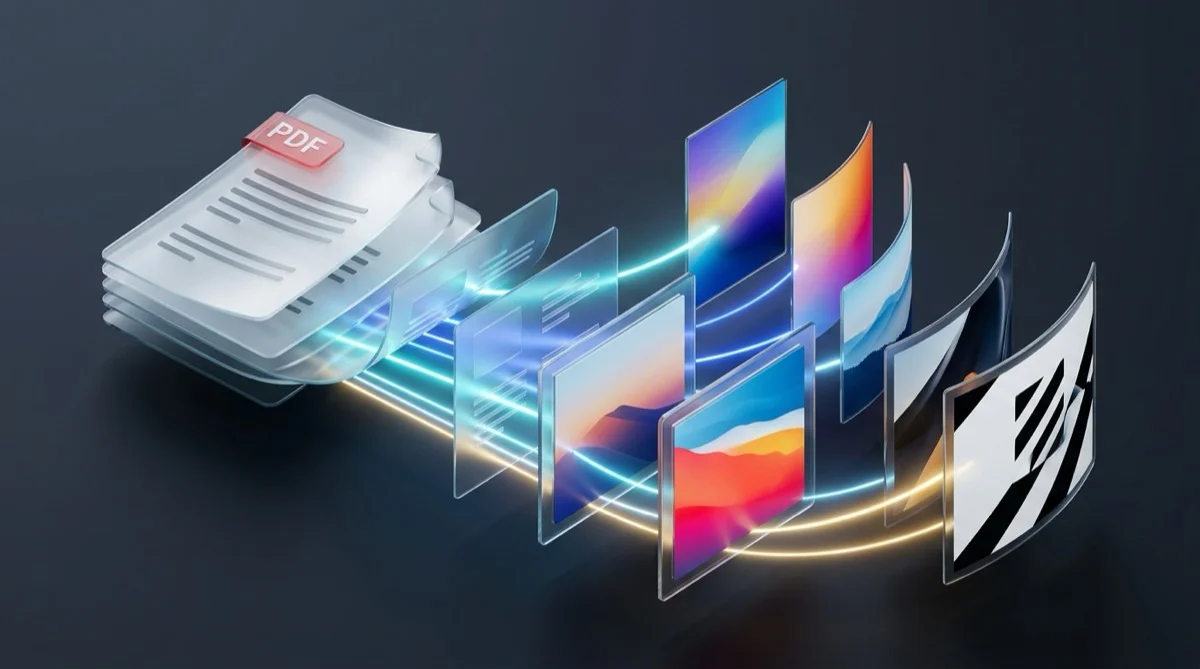
ソフトウェアのインストール不要でPDFページを高解像度JPG画像に変換するには、AZ2PDF PDF JPG 変換ツールを使用します。ベクター座標を最高300 DPIの緻密な画像にラスタライズし、揮発性メモリ内で安全に処理してZIPアーカイブとしてダウンロードできます。
- 高精度ベクターラスタライズ:数式ベクターフォントとレイアウト構造を150または300 DPIの高密度ピクセルへ忠実に描写。
- 自動ZIP一括パッケージング:複数ページのPDFをページ順に番号付けされた画像に変換し、ワンクリックでダウンロードできるZIPファイルに圧縮。
- JPGとPNGを用途別に選択:写真主体の文書は軽量なJPG、細い図面やシャープな線画には可逆圧縮のPNGを柔軟に選択可能。
- 揮発性メモリによる完全保護:サーバーのハードディスクに恒久保存せず、メモリ上で処理し5分以内に完全消去。
なぜPDFページを高解像度JPG画像に変換するのか?
PDF(Portable Document Format)は、レイアウトを崩さずに電子文書をやり取りするための世界標準規格です。しかし、その固定された構造ゆえに、SNSでのシェアやモバイル端末でのチャット、プレゼンテーション資料への組み込み時には不便さを伴うことがあります。
PDFの各ページを個別のJPG画像に変換することで、実務上の課題をスムーズに解決できます:
- SNSでのスマートな投稿: LinkedIn、X(旧Twitter)、Facebook、Instagramなどのフィードでは、複数ページのPDFをそのまま閲覧できません。JPG画像に変換することで、レポートの要約や修了証などを直接画像として投稿できます。
- メールやメルマガ本文への直接配置: 多くのメールクライアントは本文内の埋め込みPDF表示に対応していません。JPG形式なら受信者がメールを開いた瞬間に内容を確認できます。
- スマートフォンでの即時プレビュー: LINEやSlack、TeamsでPDFを共有すると、相手は専用アプリを開いてダウンロードする必要があります。高解像度JPGならタップ一つで鮮明に表示されます。
- スライド資料作成の効率化: PowerPointやKeynoteに書類の1ページを掲載したい場合、重いPDFオブジェクトを埋め込むより高画質JPG画像を貼り付ける方が動作も軽く安定します。
解像度が低く文字がにじむスクリーンショットに頼る必要はありません。AZ2PDF PDF JPG 変換ツールを使用すれば、正確なカラープロファイルと鮮明なディテールを保ったまま高品質な画像を作成できます。
ラスタライズの仕組み:ベクターPDFが鮮明なJPGになる理由
出力画質の高さを理解するために、PDFとJPGの基本的な構造の違いを知ることが役立ちます:
- PDFは数式に基づくベクター構造: ISO 32000規格において、デジタルPDFは単なる画像ではなく、ベジェ曲線やフォントグリフ、配置座標を保持する数式データの集合体です。そのため、4Kディスプレイでいくら拡大しても文字がぼやけません。
- JPGは固定されたピクセルマップ: これに対してJPEGは、色情報を持った微小な画素(ピクセル)が格子状に並んだ構造です。
- ラスタライズの処理工程: PDFからJPGへの変換は「ラスタライズ」と呼ばれます。レンダリングエンジンがオブジェクト構造を解析し、サブピクセルアンチエイリアシングによって曲線の境界を滑らかに整えながら高密度のピクセルグリッドに展開します。
AZ2PDFは最適化されたPopplerエンジンを採用しており、小さな脚注テキストや極細の図表ラインも一切つぶれることなくクリアに再現します。
オンラインでPDFをJPGに変換する簡単な3ステップ
ブラウザ上で直感的にわずか数ステップで完了します:
ステップ1:PDFファイルをアップロード
作業エリアに対象のPDFファイルをドラッグ&ドロップするか、ファイル選択ボタンをクリックして端末から読み込みます。
ステップ2:画像形式と解像度を選択
利用目的に合わせて出力パラメータを設定します:
- 形式の選択: 写真主体の文書やファイルサイズを抑えたい場合はJPG、細い文字や線画図面を鮮明に保ちたい場合はPNGを選択します。
- 解像度の選択: Web共有やメール添付には150 DPI、商業印刷やプレゼンテーションでの大画面表示には300 DPIを選択します。
ステップ3:変換済み画像アーカイブをダウンロード
変換ボタンをクリックします。全ページが順序通りに処理され、整理されたZIPアーカイブとしてまとめられます。ワンクリックで透かしのない綺麗なファイルを保存できます。
150 DPI vs 300 DPI:用途に最適な解像度の選び方
DPI(Dots Per Inch:1インチあたりのドット数)は、画像の解像感とファイルサイズのバランスを決める最も重要な指標です:
72 DPI:旧来のモニター標準
現代の高精細ディスプレイ(Retinaや有機EL)では文字のエッジが粗く見えやすいため、ビジネス文書の作成には推奨されません。
150 DPI:Webとメールに最適なバランス
A4サイズで約1240×1754ピクセル(約210万画素)となり、1ページあたり200KB〜500KB程度の軽い容量でありながら、画面上で十分鮮明に読めます。
300 DPI:印刷および高精度アーカイブ規格
A4サイズで2480×3508ピクセル(870万画素以上)の大容量画像を生成します。チラシやパンフレットの印刷、高精細プロジェクターでの投影でも細部がくっきりと保たれます。
JPGとPNGの選択基準:どちらの画像形式を選ぶべきか?
元のPDF文書の内容に合わせて最適なフォーマットを選択しましょう:
- JPGを選ぶべきケース: 写真やグラデーションが多く含まれる文書に適しています。人の目では違いが分からないレベルで非可逆圧縮を行い、ファイル容量を70〜80%大幅に削減できます。
- PNGを選ぶべきケース: 契約書のテキスト、CAD図面、アイコンやロゴなど、コントラストの高い境界線がある文書に適しています。可逆圧縮のため文字の周りにノイズが発生しません。なお、文書内の元写真ファイルのみを取り出したい場合は画像抽出機能の利用も便利です。
文書全体ではなく個別の高解像度写真や図版のみを取り出したい場合は、ページ全体を画像化する代わりにPDFから埋め込み画像を直接抽出して無劣化の写真データを保存できます。
ページ全体の変換と埋め込み画像抽出の違い
「ページ全体のJPG変換」は、ヘッダーやフッター、段落テキストを含めたページ全体のレイアウトを1枚の画像として再現する処理です。一方の「画像抽出」は、文書内に貼り付けられている写真データのみを元の解像度で取り出す操作です。目的によって使い分けましょう。
プライバシー保護:揮発性メモリ処理が安全な理由
PDFには請求書や個人情報、契約書などの重要情報が多数含まれます。AZ2PDFは強固なセキュリティ設計を貫いています:
- 揮発性メモリ(RAM)上での実行: アップロードされたファイルは一時的なメモリバッファ上でのみ処理され、ディスクストレージに保存されません。
- 5分以内の自動消去: バックグラウンドデーモンが動作し、処理終了後5分以内に一時データ領域を完全消去します。
- AI学習への転用ゼロ: ユーザーのデータを収集・閲覧したり、AIモデルの学習に使用したりすることは決してありません。
画像変換後の便利な連携ワークフロー
取り出したJPG画像は、画像編集ソフトで注釈を入れたり、メール添付用にPDF圧縮ツールで最適化したり、OCR機能で文字起こしを行うなど、多彩な業務に展開できます。
AZ2PDFの無料オンラインPDF変換・編集スイートを活用して、日々の文書処理を安全かつスピーディに進めましょう。
よくあるトラブルと素早い解決策
細かい文字がかすれる場合は解像度を300 DPIに設定して再試行してください。ZIPダウンロードが始まらない場合はブラウザのポップアップブロックを解除し、パスワードで保護されたファイルは事前に暗号化を解除してから変換を行ってください。
❓ よくあるご質問(FAQ)
適切な解像度を選択すれば劣化しません。PDFはベクター形式ですが、300 DPI(A4サイズで約2480×3508ピクセル)を指定すれば、商業印刷レベルのシャープさで文字やロゴを綺麗に出力できます。
関連トピック記事
PDFのページ整理や高度なドキュメント管理の技術をさらに詳しく学びましょう。

画像をPDFにオンラインで無料変換(高速かつ安全)
JPG、PNG、WebP写真をオンラインで1つの整ったPDFドキュメントに無料結合。元の画質を保ち、透かしなし、完全なプライバシー保護でブラウザ完結処理。

JPGをPDFにオンラインで無料変換する方法(高速・安全)
JPGやJPEG写真をオンラインで手軽に高画質な複数ページのPDF文書へ無料変換。再圧縮による画質劣化ゼロ、透かしなし、RAM内一時処理でプライバシーも万全保護。

PNGをPDFにオンラインで無料変換する方法(画質劣化なし・高鮮明)
PNG画像やスクリーンショットをオンラインで高品質な複数ページのPDFに無料変換。ベクター輪郭のシャープさ、アルファ透過度、完全なプライバシーをブラウザ内で保持。
WebPをPDFにオンラインで無料変換(画質劣化なし・高速)
WebP画像を高品質なPDF文書にオンラインで無料変換する方法を解説。複数枚のWebP画像を透かしなし・画質劣化ゼロで1つのPDFに安全に結合。

オンラインでPDFの余白をトリミングしてページ枠を調整する方法(無料)
オンラインでPDFの余白やスキャンの黒枠を無料でトリミングする方法。Kindleでの読書や配送ラベル印刷用に、画質を一切落とさずページサイズを最適化。

オンラインでPDFページを標準用紙サイズに拡大縮小・スケーリングする方法(無料・ベクター維持)
PDFページを用紙サイズ(A4、Letter、A3)に合わせてオンラインで無料スケーリングする方法を解説。ベクター解像度を100%保持し印刷時の余白切れを解消します。