ファイルサイズやページ数でPDFを分割する方法(無料・オンライン)
結論と重要ポイント
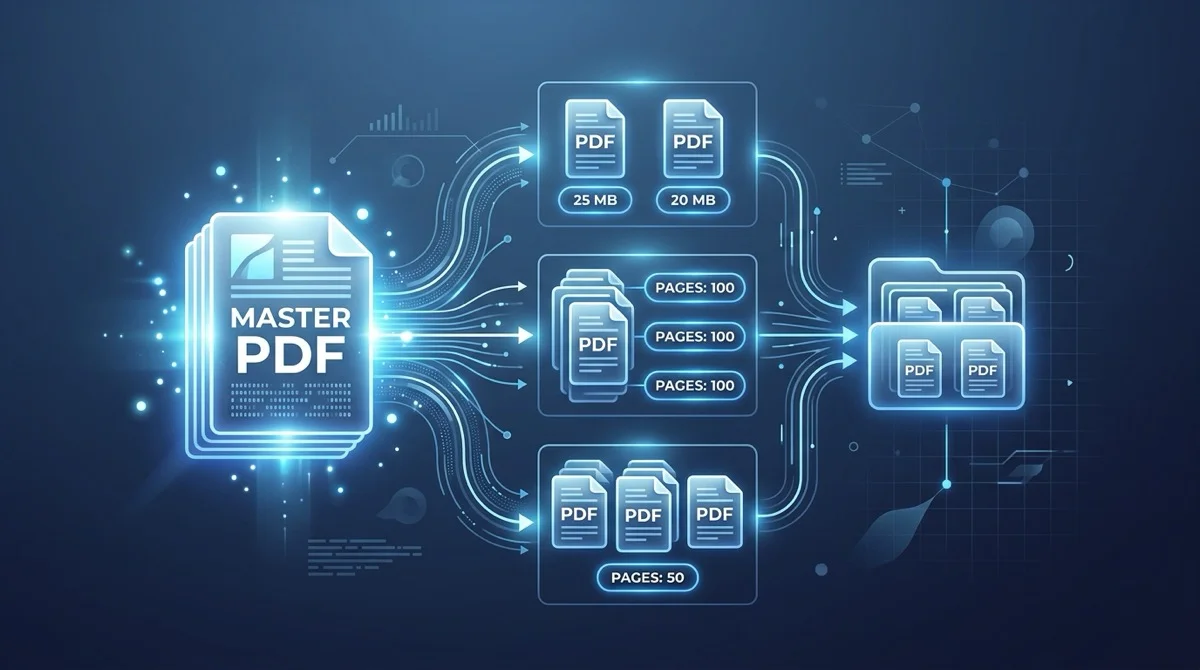
ファイルサイズに基づいてPDFを無料オンライン分割するには、AZ2PDFの「サイズ別分割」ツールにファイルをアップロードし、目標MBサイズまたはページ上限を設定して、結果のファイルを単一のZIPアーカイブとしてダウンロードします。システムはネイティブのページ境界に沿って正確に分割し、ベクターフォントやしおりを一切損ないません。
- 厳しいアップロード制限をクリア:100MBの巨大ファイルを軽量な分割ファイルに切り分け、Gmailの25MB制限や申請窓口の要件を満たします。
- ベクター品質の完全維持:不可逆な画像圧縮やフォントのラスタライズを行わず、鮮明なベクターテキストと高解像度図面を維持します。
- 整然としたZIP一括出力:生成されたすべての分割ファイルを、連番のファイル名が付与された単一のZIPアーカイブに自動でまとめて出力します。
- 100%無料&完全なプライバシー:揮発性RAMメモリ内で一時処理され、5分後に自動で完全消去されるため、アカウント登録も不要です。
大容量PDFのファイルサイズ別分割が日常業務で不可欠な理由
ビジネスの現場や学術研究、官公庁への申請手続きにおいて、大きすぎるPDFファイルによるトラブルは日常的に発生します。入念に作成した法的手続きの書面、医療記録、企業監査報告書、設計図面集などをメールに添付して送信しようとした瞬間、GmailやOutlookなどのプロバイダが設定する25MBの添付ファイル制限に引っかかり、送信エラーが発生することが多々あります。
この容量制限の課題はメールだけに留まりません。各種の公式オンライン窓口や企業ポータルでも厳格な容量制限が設けられています:
- ビザ申請・出入国管理ポータル: 各国の大使館や出入国在留管理庁の電子申請システムでは、添付書類を6MBまたは10MB以下に制限している例が多く見られます。
- 裁判所電子提出システム: 各地裁判所の電子申立ポータルでは、サーバーへの負荷集中を防ぐため、証拠資料1点につき5MBから10MBの上限を設けています。
- 大学・研究機関のリポジトリ: 修士論文や博士論文の提出用データベースでは、15MBを超える大容量ファイルを自動で拒絶する場合があります。
- 企業の採用管理システム(ATS): 採用サイトの応募フォームでは、ポートフォリオなどの提出書類を5MB以下に制限していることが一般的です。
また、数百ページに及ぶ大容量ファイルをモバイル端末で閲覧する際、メモリ不足によりアプリが強制終了する問題も防げます。ファイルを扱いやすい大きさに分割することで、あらゆる端末で快適な閲覧が可能になります。
厳しい容量規定も、AZ2PDF サイズ別分割ツールを活用すれば迅速にクリアできます。内部オブジェクトのデータ量を瞬時に計算し、指定したメガバイト数に収まるよう自動分割します。
PDF分割の内部メカニズム:単純なバイナリ分割が失敗しページ認識分割が成功する理由
WinRARや7-Zipなどの圧縮分割ツールに慣れている方なら、「単純なファイル分割ツールでPDFを分割できないのか」と疑問に思うかもしれません。なぜバイナリ切断が失敗するのかを理解すると、国際規格ISO 32000に準拠するPDF形式の高度な構造が見えてきます。
PDFはプレーンテキストのような一連の連続したデータ列ではなく、バイナリ構造の中にコンパイルされた「オブジェクト指向データベース」です。単一のファイルの中に多数の要素が相互に関連し合っています:
- ドキュメントカタログ(Document Catalog): 文書を開いた際の挙動、閲覧順序、しおり構造などを定義するルート辞書。
- ページツリー階層(Page Tree): ページ番号、物理サイズ(MediaBoxやCropBox)、回転角度を管理する階層ツリー構造。
- コンテンツストリーム(Content Streams): ベクター描画命令、文字配置、座標変換マトリクスを格納した圧縮データ。
- リソース辞書: 埋め込みTrueType/OpenTypeフォントのサブセット、カラープロファイル、画像データ(XObjects)。
- 相互参照テーブル(XRefテーブル)とトレイラー: ファイルの最末尾に配置されたバイト位置インデックス。閲覧ソフトは末尾のトレイラーを最初に読み取り、XRefテーブルを参照して目的のオブジェクトを特定・描画します。
単純なバイナリ切断ツールでファイルを分割すると、これらバイト単位の相互参照リンクが断ち切られます。切り離された破片には有効なトレイラーが存在せず、PDF閲覧ソフトは「ファイルが破損している」と判断して開けなくなります。
AZ2PDFのページ認識エンジンは、ドキュメントカタログを解析して必要なページのコンテンツストリームとフォント情報のみを新規コンテナに移行し、個々のファイルに対して数学的に正しいXRefテーブルとトレイラーを再構築します。
ベクター要素を画像化せずにそのまま抽出するため、文字の鮮明さは維持され、生成されたファイルはISO規格に完全に適合します。
大容量PDFをサイズやページ数で分割する3つの簡単ステップ
大容量ドキュメントを分割して配布準備を整える作業は、AZ2PDFならわずか30秒ほどで完了します。面倒なソフトのインストールや会員登録は不要です:
ステップ 1:大容量PDFファイルをアップロード
PC、タブレット、スマホのブラウザでツールを開きます。ファイルをアップロード欄にドラッグ&ドロップするか、デバイスから選択します。ファイルは瞬時に処理パイプラインへ読み込まれます。
ステップ 2:目標サイズまたはページ数を指定
分割ルールを設定します。「10ページごと」のように固定ページ数で区切るか、指定のMB上限に収まるよう設定します。分割されるファイル数が自動計算されます。
ステップ 3:整理されたZIPアーカイブとして一括ダウンロード
「分割」ボタンをクリックします。生成された複数のファイルは、連番のファイル名(例:split_part_1_1-10.pdf)が付与され、1つのZIPアーカイブにまとめて出力されます。「ダウンロード」を押して保存すれば、すぐに配布可能です。
最適な分割手法の選定:ページ区切り、バイト閾値、コンテンツ密度の違い
文書の構造や配布先の制限に応じて、最適な分割アプローチを選択することが肝要です。PDFの容量はページごとに均一とは限りません:
1. テキスト主体の定型文書(固定ページ分割)
契約書、規約、財務諸表など、文字情報が中心の文書はデータ量が極めて均一です(20ページで約1MB、1ページあたり約50KB)。
推奨手法: 「5ページごと」「10ページごと」などの固定ページ指定が適しています。40ページの契約書を10ページずつ4分割すれば、各ファイルがほぼ同等の軽量サイズになり、メール送信時のバランスが良くなります。
2. 高解像度スキャンを含む混在文書(適応型分割)
電子テキストの後に、フルカラースキャンされた領収書や設計図が数ページ挟まれているケースです。300 DPIのカラースキャン1ページだけで8MB消費することもあります。
推奨手法: 画像を含む部分は2ページごとの細かな区切りにするか、画像ページを別ファイルとして切り出します。分割前にあらかじめ文書ストリームを圧縮して全体の容量を平準化しておくのも効果的です。
ページを手動で選んで自由な範囲で抜き出したい場合は、AZ2PDF PDF分割ツールをご活用ください。
3. 提出先ポータルの容量上限厳守(容量閾値分割)
公的窓口などで「1ファイル10MB以下」と定められている場合は、上限超過を防ぐことが最優先です。
推奨手法: 総容量を上限値で割り、余裕を持った分割数を設定します。32MBの文書を10MB制限の窓口に提出する場合、最低でも4分割以上に設定して安全マージンを確保します。
サイズ別分割 vs ページ範囲抽出 vs 圧縮:どのツールをいつ使うべきか
ドキュメント管理における各ツールの使い分けの基準は以下の通りです:
1. サイズ別分割(Split by size)
機能: ドキュメント全体を指定容量やページ数に基づいて規則的に分割し、ZIPで一括保存します。
最適な場面: 50〜500ページの巨大な資料を複数メールや申請窓口に分散提出したい場合。
2. ページ範囲指定分割(手動抽出)
機能: 4〜7ページ目のみ、あるいは12ページ目のみなど、特定ページを手動で抜き出します。
最適な場面: 大部な冊子から特定の章や請求書、サイン済みページだけを抽出したい場合。
3. PDF圧縮(ファイルサイズ縮小)
機能: 全ページを1つのファイルのまま維持し、画像の最適化や余分なメタデータの削除で軽量化します。
最適な場面: ページを分けず1つの文書のまま、少しだけ容量を落としたい場合(例:32MBを8MBに縮小)。
4. 超巨大アーカイブ向けの複合ワークフロー
数百MBにおよぶ書籍スキャンなどは、まず圧縮を行って無駄な画像データ量を削ぎ落とし、その後に章ごと・巻ごとにサイズ分割するのが最もスマートな方法です。
サイズ別分割が作業時間を大幅に削減する実務シナリオ
実務の現場において、PDFのサイズ別分割は以下のような場面で劇的な効率化をもたらします:
1. 訴訟関連書類・裁判所証拠資料の提出
弁護士事務所では、尋問調書や銀行取引明細など数百ページにおよぶ証拠書類を扱います。電子提出ポータルの10MB上限をクリアするため、証拠説明書第1部、第2部といった番号順の分割提出が重宝されます。
2. 学術論文・学位論文のオンラインリポジトリ登録
顕微鏡写真や膨大な統計グラフを掲載した論文は100MBを超えることがあります。章ごとの分割登録により、大学側のサーバー制限を回避して確実に提出できます。
3. 建築図面・工事積算図書一式
大判の設計図面集は150MB以上に膨らみます。メールで協力会社へ配布する際、工種や専門分野ごとに分割することで、相手方に負担をかけず迅速に共有できます。
4. 年次決算書類・税務調査対応
総勘定元帳や領収書スキャンを税理士や税務当局のポータルへ提出する際、四半期ごとに分割整理することで、スムーズな審査対応が可能となります。
プライバシー重視設計:自動一時処理が機密文書を強固に保護する理由
分割が必要となるPDFには、企業の機密事項、契約書、財務情報、個人情報などが多数含まれています。
一部のWebサービスではアップロードされたファイルをサーバーのハードディスクに長期保管したり、データ解析に利用したりする懸念が存在します。
AZ2PDFは徹底したセキュリティ思想に基づき構築されています:
- 揮発性RAMメモリでのストリーム処理: ファイルは一時的な作業メモリ上でのみ処理され、永続ディスクや外部データベースに書き出されることはありません。
- 5分以内の自動完全消去: バックグラウンドプログラムが稼働し、処理終了後5分以内にすべての一時ファイルを恒久的に抹消します。
- AI学習・インデックス化の完全不実施: ユーザーの文書がAIモデルのトレーニングに使用されたり、第三者に提供されたりすることは絶対にありません。
- 完全無料・課金トラップなし: 隠れた手数料やウォーターマーク、強制登録は一切ありません。
機密性の高いビジネス文書も、AZ2PDF 安全なオンラインPDF処理プラットフォームなら安心してお取り扱いいただけます。
PDF分割時によくあるトラブルと迅速な解決策
万が一予期しない動作が発生した場合の対処法です:
1. 生成されたファイルの容量に大きな差がある
ページ数が同じでも特定の部分だけ重い場合、その部分に高解像度写真が含まれていることが原因です。画像を含むページは細かく分けるか、事前の圧縮をお試しください。
2. パスワード保護されたPDFを処理できない
暗号化されているファイルはセキュリティによりページの読み出しが制限されます。あらかじめパスワード解除ツール等で保護を解除してから分割を実行してください。
3. ダウンロードしたZIPファイルが開けない
通信環境の乱れによりダウンロードが途中で途切れた可能性があります。ブラウザを再読み込みし、再度ダウンロードボタンを押してください。
よくある質問(FAQ)
AZ2PDFのサイズ別分割ツールは完全無料で利用できますか?
はい。隠れた課金や利用回数の上限、強制的な会員登録、ドキュメントへの透かし(ウォーターマーク)の付与は一切なく、完全無料でお使いいただけます。
なぜ一般的なバイナリ分割ソフトではPDFを正常に分割できないのですか?
PDFは単純なバイナリ文字列ではなく、ファイルの末尾に相互参照テーブル(XRefテーブル)とドキュメントカタログを持つオブジェクト指向データベースです。生のバイト単位で切断すると内部参照が壊れて開けなくなります。専用のPDFエンジンはページオブジェクトツリーを抽出し、生成される各ファイルに正しいXRefテーブルを新規構築します。
添付上限25MBのメールで60MBのPDFを送るにはどうすればよいですか?
60MBの文書をAZ2PDFツールにアップロードし、3等分または20MB以下になるよう設定してZIPアーカイブをダウンロードします。分割された各ファイルを個別のメールに添付すれば、送信エラーにならず確実に届きます。
ドキュメントを分割すると画質や文字の解像度は劣化しますか?
いいえ。処理エンジンは画像の再圧縮やベクターフォントのラスタライズを行わず、オリジナルのオブジェクトストリームをそのまま抽出します。文字や図面の鮮明さは100%維持されます。
パスワードで保護されたPDFも分割できますか?
文書に閲覧パスワードや権限パスワードが設定されている場合は、あらかじめパスワードを入力してロックを解除しておく必要があります。復号後は自由に分割可能です。
アップロードした契約書や機密データがサーバーに保管されることはありますか?
いいえ。AZ2PDFは一時的な揮発性RAMメモリ上でのみ処理を行います。処理終了後、自動クリーンアッププログラムによって5分以内にすべてのファイル残滓が恒久的に消去されます。
機密性の高いビジネス文書も、AZ2PDF 安全なオンラインPDF処理プラットフォームなら安心してお取り扱いいただけます。
❓ よくあるご質問(FAQ)
はい。隠れた課金や利用回数の上限、強制的な会員登録、ドキュメントへの透かし(ウォーターマーク)の付与は一切なく、完全無料でお使いいただけます。
関連トピック記事
PDFのページ整理や高度なドキュメント管理の技術をさらに詳しく学びましょう。

1枚の用紙に複数のPDFページをまとめて印刷する方法(無料N-Upツール)
2ページ、4ページ以上のPDFを用紙1枚に集約して配布資料や講義ノートを効率的に印刷。用紙コストを削減し、ベクター品質を維持しながらブラウザ上で完全無料で処理できます。

PDFページの向きをオンラインで永久に回転・無料保存する方法
横向きや上下逆さまのPDFページを無料でオンライン回転し、永久保存する実践ガイド。ブラウザ完結で高速・安全、原本の品質を100%劣化なしで維持します。

Adobe AcrobatなしでPDFをオンライン編集する方法(無料・安全)
高額なAdobe Acrobatを購入せずに、ブラウザ上でPDFテキストの修正、電子署名、注釈、白塗り墨消しを行う方法を分かりやすく解説します。

複数のPDFファイルを1つにオンラインで結合する方法(無料&安全)
Adobe Acrobatを使わずに複数のPDFファイルを1つの文書に整理・結合する方法を解説。画質劣化なし、完全無料かつセキュアに高速処理。

PDFのページを個別のファイルに分割する方法(無料&安全)
Adobe Acrobatを使わずに、オンラインでPDFファイルを分割したり特定のページ範囲を抽出したりする方法を解説します。高速、完全無料、万全のセキュリティ。

オンラインでPDFの余白をトリミングしてページ枠を調整する方法(無料)
オンラインでPDFの余白やスキャンの黒枠を無料でトリミングする方法。Kindleでの読書や配送ラベル印刷用に、画質を一切落とさずページサイズを最適化。