HTMLファイルをレイアウトを崩さずにオンラインでPDFに変換する方法
結論と重要ポイント
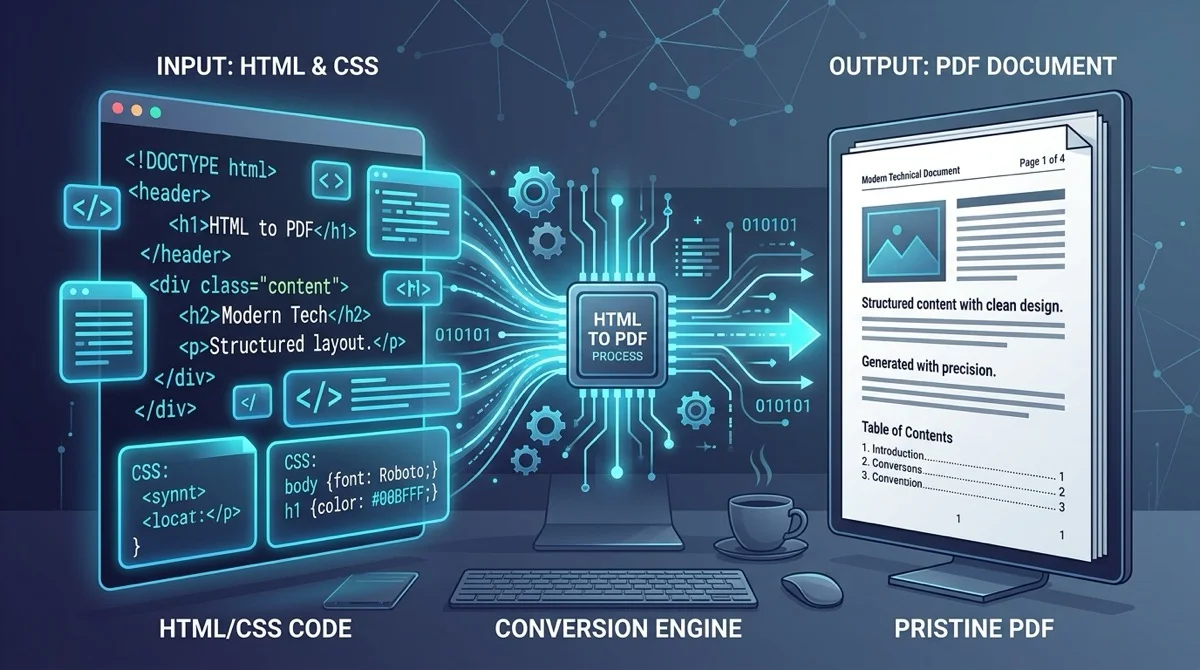
HTMLファイルをオンラインで無料かつ高精度にPDFへ変換するには、AZ2PDF HTMLからPDF変換ツールに.htmlまたは.htmファイルをアップロードします。レンダリングエンジンがCSSスタイル、改ページ規則、Webフォントを直接解析し、鮮明なベクターテキストを保持した標準PDF文書をウォーターマークなしで生成します。
- 印刷レイアウトの完全維持: @pageルール、カスタムマージン、適切な改ページを含むW3C CSS Paged Media仕様を忠実に再現。
- 鮮明なベクタータイポグラフィ: フォントをぼやけたビットマップ画像に変換せず、テキストの選択・検索(Ctrl+F)が可能な状態を保持。
- 完全無料・無制限: アカウント登録、クレジットカード登録、広告ウォーターマーク一切不要で何度でも利用可能。
- メモリ内処理による機密保持: 一時的な揮発性RAMバッファ内で処理され、ダウンロード完了後5分以内に自動消去されるため社外秘データも安心。
根本的な課題: HTMLからPDFへの変換が通常のWeb閲覧と異なる理由
Webエンジニア、経理担当者、事業者、研究者は、Web形式で生成されたデータを印刷や保管が可能な電子文書に変換する機会が多くあります。自動生成された請求書、週次レポート、オフラインマニュアルなど、HTMLは構造化された情報を表現する最も柔軟な言語です。しかし、そのコードを印刷品質に耐えうる美しいPDFドキュメントへと変換することには、特有の技術的障壁が存在します。
Webブラウザは動的で連続的なビューポートを前提に設計されています。モニタやスマートフォンの画面上では、コンテンツはどこまでも下に向かって広がることができます。閲覧者は数千ピクセルをスムーズにスクロールし、どこで紙の端が来て次の紙が始まるかを気にする必要はありません。画面解像度に合わせて表示領域が伸縮します。
これに対し、PDF(Portable Document Format)は物理的な用紙の寸法に厳格に縛られています。標準的なPDFページは、A4(210 x 297 mm)やレターサイズ(8.5 x 11インチ)といった幾何学的境界を持ちます。HTMLからPDFへの変換を行う際、単なる画面キャプチャでは不十分です。エンジンはDOM構造全体を再計算し、テキストフローを改ページ処理し、適切な印刷マージンを設定し、複数の用紙に論理的にコンテンツを配分しなければなりません。
ブラウザ標準の印刷機能に頼ると、レイアウト崩れが発生しがちです。通常の印刷機能では不要なURLヘッダーが付加されたり、幅の広いテーブルが文字の途中で切断されたり、背景色が消えたり、不自然な位置で改ページされてしまいます。専用の変換ツールを使用することで、Webデザインの美しさをそのまま活かしたプレゼンテーション品質の文書が得られます。
Webレイアウト、CSSメディアクエリ、HTMLスニペットを標準規格の印刷ページに変換するには、AZ2PDF HTMLからPDFへの変換ツールをご活用ください。印刷用スタイルシートに完全対応し、見出しを切断することなく複数ページを美しく分割します。
最新レンダリングエンジンの仕組み: Webコードをベクター文書にコンパイルする技術
Webマークアップから出版基準のPDFを生成するために、最新の変換エンジンは単なるピクセル画像の保存以上の高度な処理を実行します。国際文書規格に準拠したレイアウトコンパイラとして機能します。
HTMLドキュメントを投入すると、変換パイプラインは複数の連動したフェーズを経て処理を行います:
- DOMおよびCSSOMの構文解析: エンジンは生のHTMLコードを解析してドキュメントオブジェクトモデル(DOM)を構築し、インラインおよびリンクされたスタイル定義からCSSOMモデルを同時に構築します。
- Paged Media規則の適用: 無限のスクリーンではなく、W3C CSS Paged Media仕様を適用します。用紙の向き、余白マージンボックス、ページ番号カウンターを実際の物理用紙寸法に正確にマッピングします。
- ボックス生成と改行処理: レイアウトモジュールがフォントメトリクス、行の高さ、要素の境界を計算します。テキストを自然に折り返し、ページネーションアルゴリズムにより各ページが終了する位置を数学的に決定します。
- ネイティブベクター命令の出力: 重くてぼやけやすいビットマップ画像を出力する代わりに、ネイティブのPDFベクター描画命令を記述します。見出しや本文は拡大しても滑らかなベクター曲線のまま維持され、Ctrl+Fによる検索や文字選択が可能です。カスタムフォントは軽量なサブセットとしてPDF構造内に直接埋め込まれます。
その結果、業務用レーザープリンタで印刷しても、スマートフォンのPDFリーダーで拡大表示しても、まったく同一の鮮明さを持つ軽量ファイルが完成します。
HTMLファイルをオンラインでPDFに変換する簡単な3ステップ
Webファイルを変換するために、複雑なコマンドライン環境をセットアップしたり、高額なソフトウェアを購入したりする必要はありません。ブラウザ上で直感的にPDFを生成できます。手順は以下の3ステップです:
- HTMLドキュメントを選択: .htmlまたは.htmファイルを安全なアップロードエリアにドラッグ&ドロップするか、端末からファイルを選択します。
- 自動レイアウトコンパイル: システムがドキュメント構造を解析し、マークアップ、CSSスタイル、フォントを複数ページのPDFレイアウトへと即座に変換します。
- 完成したPDFをダウンロード: ダウンロードボタンをクリックして、整形されたPDFファイルを保存します。アカウント登録や透かし、待ち時間は一切ありません。
日常業務で容量圧縮やページの並べ替え、パスワード保護などが必要な場合も、AZ2PDFの無料ツール群をいつでも自由にご利用いただけます。
印刷レイアウトの制御: 改ページとマージンを美しく整える必須CSSルール
HTMLやCSSのソースコードを自身で編集できる場合、標準化されたページメディアプロパティを指定することで、最終的な印刷結果をミリ単位で完璧に制御できます。いくつかの基本ルールをstyleタグ内に加えるだけで、請求書や報告書が格段に見やすくなります。
1. 用紙サイズと余白マージンの指定
CSSの@pageアットルールを使用すると、用紙の物理サイズと印刷マージンを全体に対して指定できます:
@page { size: A4 portrait; margin: 20mm 15mm 20mm 15mm; }
横長の財務諸表や一覧表を扱う場合は、横向き(landscape)に簡単に切り替えられます:
@page { size: A4 landscape; margin: 15mm; }
2. 重要ブロックの意図しないページまたぎを防止
請求書の明細行や署名欄が2ページにまたがって途中で分断されるのを防ぐには、break-insideプロパティを使用します: .signature-box, .table-row { break-inside: avoid; page-break-inside: avoid; }
この指定により、エンジンはページ下部の残余スペースを検知し、ブロック全体が収まらない場合はひとかたまりとして次ページの先頭に繰り越します。
3. セクションごとの意図的な改ページ指定
マニュアルや企画書など章立てのある文書では、各見出しの直前で新しいページを開始させるのが基本です:
h2.chapter-title, .page-break { break-before: page; page-break-before: always; }
4. 背景色やグラフィック装飾の印刷保持
多くの環境ではインク節約のために背景色が自動的に消去されます。表のヘッダー色や強調ボックスの背景を強制的に残すには、カラー調整ルールを適用します:
body { -webkit-print-color-adjust: exact; print-color-adjust: exact; }
手元のHTMLファイルではなくインターネット上で公開中のWebサイトをそのままキャプチャしたい場合は、URLからPDF変換ツールを使って1ステップで丸ごと保存することも可能です。
ローカルHTMLファイル変換とライブURLキャプチャ: 状況に応じた使い分け
WebコンテンツをPDFにする際、手元のファイルをアップロードすべきか、URLを指定すべきか迷うことがあります。どちらも標準PDFを作成しますが、用途が異なります:
HTMLからPDFツールの利用に適したケース:
- 機密情報・社内ファイル: 給与明細、顧客への見積書、社内契約書など、外部の公開Webサーバー上に置かれていない端末内のローカルデータ。
- オフラインテンプレートの検証: 帳票システムなどの印刷CSSデザインを本番リリース前に手元で試作・テストする場合。
- サーバー環境不要: ドメインやWebサーバーを持たず、PCや端末に保存した.htmlファイル単体ですぐに作業したい場合。
URLからPDFツールの利用に適したケース:
- 公開ニュースや技術記事の保存: ネット上のブログやオンラインチュートリアルをURL入力だけで素早く魚拓保存したい場合。
- Webサイトの完全スナップショット: 画像やスタイルが外部配信されている公開サイトを、コードを保存することなく直接取得したい場合。
HTMLからPDFへの変換時によくあるレイアウト崩れとトラブルシューティング
生成されたPDFがブラウザ上の表示と異なっている場合は、以下の原因と解決策をご確認ください:
画像が表示されない・リンク切れになる: HTMLファイル内で「src="images/logo.png"」のように相対パスで画像を指定していると、オンライン変換エンジンがPC内のフォルダにアクセスできません。画像をBase64形式のデータURIに変換してimgタグ内に直接埋め込むか(src="data:image/png;base64,...")、公開CDN上の画像URLを指定してください。
右側の余白からはみ出して文字が切れる: コンテナに固定ピクセル幅(width: 1200pxなど)を設定していると、A4用紙の横幅(96 DPI換算で約794ピクセル)を超過します。固定値ではなく「width: 100%」や「max-width: 100%」など相対指定を用いて紙幅に追従させてください。
指定したフォントが別のフォントに化ける: サーバー環境に未インストールの独自フォントを指定していると、代替フォント(HelveticaやTimes New Romanなど)に置き換わります。Google Fontsなどの標準Webフォントをheadタグで読み込むか、Base64化したフォントを@font-faceで埋め込んでください。
完成したPDFの容量が大きすぎる: 高解像度の写真が多数含まれていると、メール添付の上限を超える場合があります。その際は変換後のファイルをAZ2PDFのPDF圧縮ツールに通すことで、文字の鮮明さを保ったまま容量を効率よく縮小できます。
プライバシーとセキュリティ: 一時的メモリ処理が社外秘データを守る理由
HTMLファイルには、顧客名、金融取引ログ、社内数値、独自プログラムなど、機密性の高いビジネスデータが含まれることが少なくありません。オンラインサービスを利用する上で、データ保護への信頼は最優先事項です。
AZ2PDFは設計思想の根底に厳格なプライバシー保護を掲げています。アップロードされたHTMLファイルは隔離された揮発性RAMメモリ内で受け取られ、サンドボックス環境でPDFへとコンパイルされた後、ブラウザへ直接送り返されます。
ファイルを永続ストレージに保存したり、コードを閲覧したり、外部の第三者と共有することは一切ありません。ダウンロードが完了すると自動デーモンがサーバーメモリ上の一時データを直ちに抹消します。作業後、当社のインフラにデータが残ることはありません。
機密性の高いWebマークアップを安全にPDF化するには、AZ2PDF無料オンラインPDFツール一覧をご利用ください。サーバー側に一切の痕跡を残さず、安心のブラウザ完結処理を提供します。
よくある質問
❓ よくあるご質問(FAQ)
はい。本ツールは完全無料でご利用いただけます。隠れた課金や月額サブスクリプション、ファイル数の上限、出力文書への透かし(ウォーターマーク)は一切ありません。
関連トピック記事
PDFのページ整理や高度なドキュメント管理の技術をさらに詳しく学びましょう。

PDFをHTMLにオンラインで無料変換(クリーンなコードとレイアウト保持)
PDF文書を高品質なレスポンシブHTML5およびCSSウェブページにオンラインで無料変換。フォント、スタイル、ベクターグラフィックを透かしなしで保持。

WebページのURLをPDFにオンライン変換する方法(フルページ保存・無料)
WebサイトのURLを高品質なPDFドキュメントへ無料でオンライン変換。1440px横向きレイアウト、CSS背景、フォントを透かしなしで完全再現します。

オンラインでPDFをCSVに無料変換する方法(綺麗な表抽出)
PDFの表データを綺麗で構造化されたCSVファイルにオンラインで無料変換。銀行明細書や請求書を列崩れや透かしなしで正確に抽出します。

画質を落とさずにPDFを圧縮する方法(無料&高速)
文字のぼやけや画像の粗さを防ぎながら、メール送信やWeb提出用にPDFファイルサイズを最大85%削減する方法を解説。ブラウザ完結で100%安全。

レイアウトを崩さずにPDFをWordに変換する方法(無料・編集可能)
フォント崩れや表のズレ、テキストボックス化を防ぎ、PDFを編集可能なWord DOCXに変換する手法を解説。ブラウザ完結で100%安全。

レイアウトを崩さずにWordをPDFに変換する方法(無料・安全)
フォント崩れや改行ずれを防ぎ、Word文書(DOCX/DOC)を高品質な標準PDFに変換する方法を解説。高速・完全無料・ブラウザ内完結のプライバシー保護。