スキャンしたPDFからOCRで文字を抽出する方法(無料&高精度)
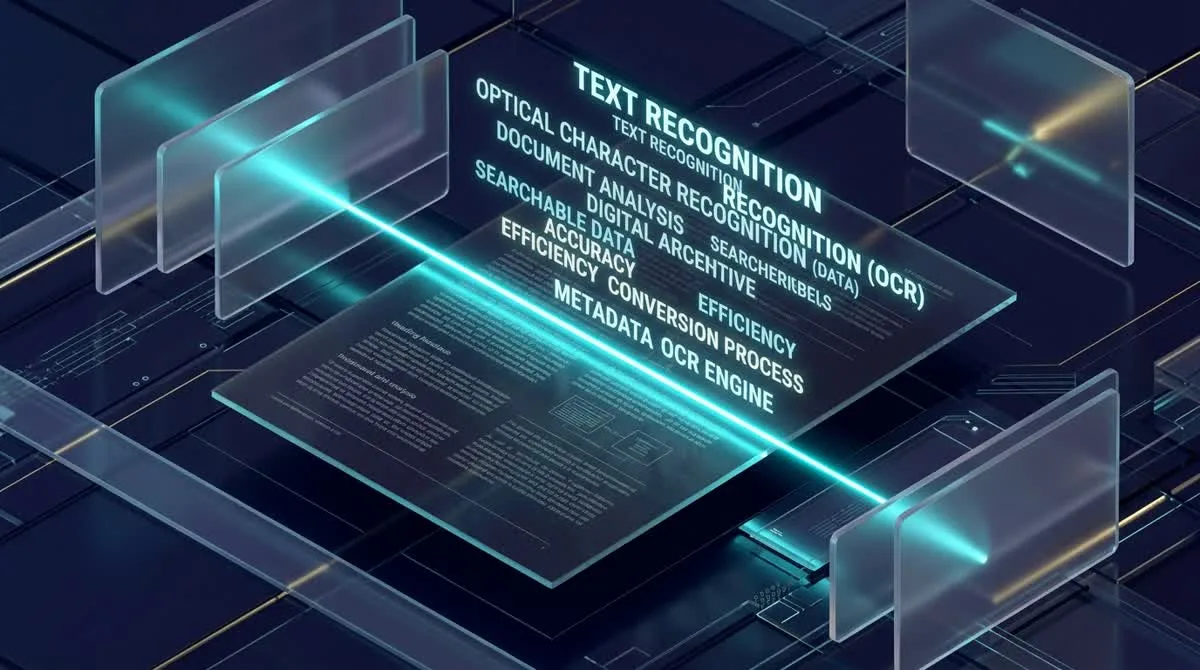
結論と重要ポイント
スキャンしたPDFや写真文書から文字を抽出するため、光学文字認識(OCR)はピクセル形状を分析し、100以上の言語の文字グリフを認識して元画像の下に透明なベクターテキスト層を挿入します。AZ2PDFのPDF-OCRツールを使用すると、サーバーにデータを保存せず、ブラウザ上で5分後にRAMから自動消去される完全なプライバシー保護のもとで検索可能なサンドイッチPDFを作成できます。
- 固定された文字を解放:平坦なスキャン画像やコピー用紙を、Ctrl+F全文字検索および範囲選択が可能なデジタル文書へと変換します。
- 見た目の完全性を保持:直筆サインや会社印、書類レイアウトを100%保ったまま、背面に不可視のテキスト層を追加するサンドイッチPDFを生成します。
- 100以上の言語に対応:日本語の漢字・ひらがな・カタカナをはじめ、英語や各種国際言語の文字を高精度な辞書で正確に認識します。
- 揮発性RAM処理で完全機密保護:機密契約書や領収書はNVMe上のRAMメモリ内でのみ一時処理され、バックグラウンドの常駐デーモンにより5分以内に完全消去されます。
なぜスキャンしたPDFは文字選択できないのか(OCRの仕組み)
デジタル文書を扱う多くの人が一度は直面したことのあるもどかしい問題があります。重要な契約書、過去の保管書類、公的証明書、領収書のPDFを受け取り、特定の条項や金額を探そうとしてCtrl+F(MacならCommand+F)を押しても全く反応しないという現象です。マウスカーソルで段落をドラッグしてメールに貼り付けようとしても、カーソルがツルツルしたガラスの上を滑るかのように空振りし、1文字すら選択できません。
この現象の理由を理解するには、PDF文書の作成プロセスの違いを知ることが役立ちます。
- ネイティブデジタルベクターPDF: Microsoft Word、Googleドキュメント、InDesignなどから直接PDF形式で書き出した場合、ソフトウェアは英数字や漢字の文字コード(Unicodeコードポイント)とベクターフォントを内部に埋め込みます。PDFリーダーは文字の正確な並びを認識しているため、即座に検索や選択が可能です。
- スキャン画像ビットマップPDF: 紙の書類をスキャナーやスマートフォンのカメラアプリで読み込んだ場合、ハードウェアは人間の言語を理解していません。光学センサーは色のついたドットの格子(ラスタ画像・写真)を記録しているだけです。人間の目には文章や表に見えても、コンピュータにとってはただの写真に過ぎません。
ここで不可欠になるのが光学文字認識(Optical Character Recognition:OCR)です。OCRは明暗のピクセルパターンを幾何学的に解析し、各種アルゴリズムを通じて文字の形状を特定し、視覚的な画像データを本物のデジタル文字ストリームへと変換する高度なドキュメント工学技術です。
平坦なスキャン画像に閉じ込められた情報を、AZ2PDF PDF-OCRツールで解放しましょう。多言語タイポグラフィを高精度に判別し、背面に不可視のテキストレイヤーを完璧な位置合わせで生成します。
サンドイッチPDF構造:透明テキスト層が機能する仕組み
スキャンしたPDFを文字化すると聞くと、「元の書式が崩れたり、会社のロゴが消えたり、手書きのサインが無効になったりしないか」と不安に感じる方も少なくありません。現代のPDF工学は、サンドイッチPDF(透明テキスト付きPDF)と呼ばれる洗練された構造によってこの課題を完璧に解決しています。
サンドイッチPDFは、完全に同期した2つの表示レイヤーを重ね合わせて構成されています。
- 上部レイヤー(元画像・高解像度ラスタースキャン): 視覚的なスキャン画像は前面で100%無加工のまま保たれます。万年筆の直筆署名、朱肉の印鑑、用紙の地紋などが、スキャナーが記録したそのままの見た目で残ります。
- 下部レイヤー(不可視のベクターテキスト): スキャン画像の直下に、OCRエンジンが数学的に座標を一致させたテキストストリームを生成します。国際規格ISO 32000において、このテキストは「レンダリングモード3(塗りつぶしも輪郭線もなし)」として出力されるため、人間の目には完全に透明に見えます。
見えない透明文字は、上にあるスキャン画像の各単語の座標(X・Y軸、行の傾き、フォントサイズ)にミリ単位で正確に配置されます。そのため、マウスで文字をなぞると裏側の透明テキストが選択され、Ctrl+Cでクリップボードにコピーされ、Ctrl+Fで検索語句がハイライト表示されるという、極めて自然な操作感が実現します。
解像度と照明条件:文字認識に300DPIが不可欠な理由
OCRエンジンの認識精度は、元となる画像の光学品質に直結します。人間がピンボケの文字を読みにくいのと同様に、コンピュータビジョンのアルゴリズムも似た文字を区別するために鮮明なピクセルのコントラストを必要とします。
- 推奨基準となる300DPI: 一般的なビジネス文書では、300dpi(ドット・パー・インチ)でのスキャンが認識精度とファイル容量の最も優れたバランスを生み出します。300dpiあれば、複雑な漢字の部首や「e」「c」「o」のような閉じたループが潰れずにくっきりと識別されます。
- 低解像度(150DPI未満)のリスク: 72〜100dpiでスキャンされた画像や極端に圧縮されたJPEGでは、文字の誤認識が発生しやすくなります。日本語の濁点・半濁点の誤認や、「rn」が「m」に結合されるなどの誤字が生じます。
- 傾きの補正(デスクュー): スキャナーへの紙の給紙時に傾きが生じると、行が斜めになります。高機能なOCRエンジンは行の傾斜角度を自動検出し、認識処理の前に画像をまっすぐに補正します。
- スマホ撮影時の均一な照明: スマートフォンで書類や領収書を撮る際は、強い影や光沢紙の反射光を避け、全体に均一な光が当たるようにすると輪郭がシャープに保たれます。
スキャンしたPDFにOCR処理を行う3つの簡単ステップ
検索できないスキャン文書を、選択・検索可能なPDFへと生まれ変わらせる作業は、PCやスマートフォンからわずか数秒で完了します。
ステップ1:スキャンしたPDFファイルをアップロード
対象のPDFファイルをドラッグ&ドロップするか、ファイル選択ボタンから読み込みます。複数ページの冊子、契約書、単一の領収書まで幅広く対応しています。
ステップ2:文書の主言語を選択
文書の主な言語を選択します。AZ2PDFは日本語、英語、中国語、韓国語、ドイツ語、フランス語、スペイン語など100以上の言語に対応しています。適切な言語を指定することで専用の辞書モデルが作動し、認識精度が飛躍的に向上します。
ステップ3:検索可能なPDFをダウンロード
処理ボタンをクリックします。OCRエンジンが全ページを高速解析し、透明テキスト層を付与した標準サンドイッチPDFを生成します。ダウンロードボタンを押せば、透かしなし・登録不要で即座に保存できます。
検索用インデックスが付与された後は、テキストマイニングや社内データベースへの取り込みのために純粋なASCIIやUTF-8テキストとして生データを直接抽出することも可能です。
実用的な活用事例:手入力の時間を大幅に削減できる場面
一般的なPDFビューアではスキャン文書は単なる画像ですが、OCRを通すことで様々な実務分野において驚異的な効率化が図れます。
1. 法務デューデリジェンスおよび裁判証拠の管理
法律事務所や公証人役場では、数百ページに及ぶ陳述書や登記記録を扱います。OCRを施すことで、特定の日付、当事者名、判例引用などをCtrl+Fの検索窓から5秒で見つけ出すことができます。
2. 経理財務、インボイス・領収書処理と税務監査
経理部門には膨大な紙の請求書やレシートが集まります。OCRをかければ適格請求書発行事業者番号、金額、項目をワンクリックでコピーでき、会計システムやExcelへの手入力ミスをゼロにします。
3. 学術研究および貴重書のアーカイブ電子化
大学の研究者や図書館員が絶版本や論文をスキャンする場合、画像だけでなくOCRによるテキスト化を行うことで、参考文献への引用作成やデジタルアーカイブ全体の横断検索が可能になります。
4. デジタルアクセシビリティ(スクリーンリーダー対応)
ウェブアクセシビリティのガイドライン(JIS X 8341-3やWCAG)に基づき、視覚障害者向けの配慮が求められています。画像のみのPDFは音声読み上げソフトで認識できませんが、OCR層を追加することでNVDAやVoiceOverなどのスクリーンリーダーが内容を正確に読み上げられるようになります。
プライバシー最優先:一時RAM処理が機密文書を守る理由
OCRにかけられる文書の多くは、マイナンバーカード、パスポート、確定申告書、企業秘密の特許、雇用契約書など、極めて機密性の高い個人情報です。
多くのオンライン変換サイトはアップロードされたファイルをストレージに保管したり、商用AIの学習データとして流用したりしています。AZ2PDFでは、設計段階からセキュリティを最重要視しています。
- 揮発性RAMメモリ内のみで処理: ファイルは高速NVMe上の揮発性RAMバッファ内でのみ一時展開され、固定ストレージやクラウドデータベースに保存されることはありません。
- 5分での自動完全消去: 処理完了から5分以内にバックグラウンドの常駐デーモンが一時領域を完全に初期化・削除します。
- AI学習への無断利用ゼロ: お客様のファイルを閲覧・インデックス化したり、AIアルゴリズムのトレーニング素材として使用したりすることは一切ありません。
- 完全無料で登録不要: クレジットカード情報の入力や会員登録なしで、すべての機能を安心してお使いいただけます。
連携ワークフロー:検索可能になった後の便利な活用法
スキャンした書類が検索可能なPDFに生まれ変わったら、AZ2PDFの他のツールと組み合わせてさらに業務をスムーズに進められます。
- Word形式に変換して本文を編集: 文章を書き換えたり表組みを調整したい場合は、「PDF Word 変換」ツールを使用して編集可能なDOCXファイルを作成できます。
- 表データをExcelへ抽出: スキャンしたPDFに決算書や売上データが含まれている場合は、「PDF Excel 変換」ツールで表形式のままXLSXへ展開できます。
- 大容量ファイルを圧縮: 300DPIの高画質スキャンはファイルサイズが大きくなりがちです。「PDF 圧縮」ツールを使えば、文字の鮮明さを保ちながら最大75%ファイルサイズを軽量化できます。
- 注釈追加や電子署名: 「PDF 編集」ツールを開けば、重要な箇所をマーカーで強調したり、ブラウザ上で直接サインを書き込んだりできます。
AZ2PDFドキュメント&OCRスイートを活用して、機密書類の安全性を100%保ちながら、紙書類のデジタル化と業務効率化をスマートに実現しましょう。
よくあるOCR文字認識トラブルの迅速な解決法
文字認識の精度が期待通りでない場合は、以下の3つのポイントをご確認ください。
1. 日本語の文字化けや記号の誤認識
処理を実行する前に、設定で「日本語」が正しく選択されているか確認してください。言語を指定することで、漢字・ひらがな・カタカナの辞書が適用され、誤認識が激減します。
2. 単語同士が繋がってスペースが入らない
元のスキャン画像の解像度が低い(150DPI未満)かピントが合っていない場合、文字の間隔が潰れて認識されます。300DPIでスキャンし直すことで解消されます。
3. 手書きメモやサインが正しく文字化されない
一般的なOCRエンジンは印刷された活字フォントに特化しています。活字が99%の精度で認識される一方、癖のある手書き文字や崩したサインは前面の画像レイヤーとしてそのまま残ります。
よくある質問(FAQ)
AZ2PDFドキュメント&OCRスイートを活用して、機密書類の安全性を100%保ちながら、紙書類のデジタル化と業務効率化をスマートに実現しましょう。
❓ よくあるご質問(FAQ)
通常のスキャンPDFは、全ページの写真をそのまま包んだデジタルコンテナに過ぎません。内部にデジタルの文字データが存在しないため、Ctrl+Fによる検索やマウスでのテキスト選択ができません。OCR処理済みPDF(一般にサンドイッチPDFと呼ばれます)は、元画像の下に見えない透明なベクターテキスト層を埋め込むことで、視覚的デザインを一切崩すことなくすべての単語を検索・選択・コピー可能にします。
関連トピック記事
PDFのページ整理や高度なドキュメント管理の技術をさらに詳しく学びましょう。

PDFをPowerPointスライドに無料オンライン変換する方法 (編集可能)
PDFスライドを編集可能なMicrosoft PowerPoint PPTXプレゼンテーションに無料オンライン変換。ベクターテキスト、図形、画像を崩さず高精度に復元します。

レイアウトを崩さずにPDFをWordに変換する方法(無料・編集可能)
フォント崩れや表のズレ、テキストボックス化を防ぎ、PDFを編集可能なWord DOCXに変換する手法を解説。ブラウザ完結で100%安全。

レイアウトを崩さずにWordをPDFに変換する方法(無料・安全)
フォント崩れや改行ずれを防ぎ、Word文書(DOCX/DOC)を高品質な標準PDFに変換する方法を解説。高速・完全無料・ブラウザ内完結のプライバシー保護。

ExcelをPDFにオンラインで無料変換:列の見切れを防ぎ綺麗にレイアウト
Excelスプレッドシート(.xlsx、.xls、.csv)をオンラインで無料かつ綺麗にPDF変換。列の見切れを防ぎ、横向きレイアウトを選択して計算式を保護します。

PDFのフォームと注釈を恒久的にフラット化する方法
入力可能なPDFフォームフィールド、チェックマーク、署名、注釈を固定印刷レイヤーにフラット化する方法を解説。改ざんを防止し、100%正確な表示を実現します。

破損したPDFファイルをオンラインで修復する方法(無料&安全)
開けない、壊れたPDFファイルをオンラインで無料修復。破損した相互参照(xref)テーブルを再構築し、バイナリストリームから文書を安全に復元します。