PNGをPDFにオンラインで無料変換する方法(画質劣化なし・高鮮明)
結論と重要ポイント
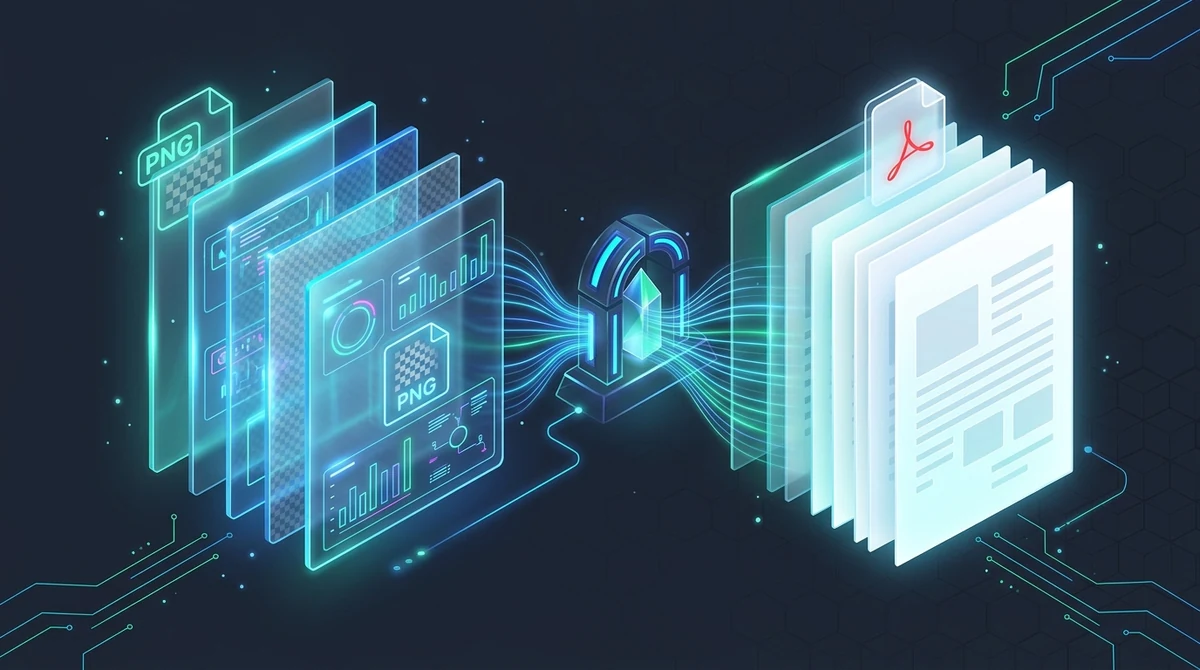
PNG画像をオンラインで無料PDF変換するには、AZ2PDF PNGからPDF変換ツールにPNGファイルやスクリーンショットをアップロードします。エンジンが可逆ラスター画像を元の寸法を保持した標準PDFページにカプセル化し、透かしなし・5分後の自動メモリ消去でアルファ透過性と鮮明さを保護します。
- 完全無料・透かしなし:登録や隠れた料金なしで、無制限のPNG画像、UIモックアップ、グラフを変換可能。
- 可逆圧縮の完全保持:PDFコンテナ内でDeflate zlibストリームを使用し、JPEG変換特有のぼやけたモスキートノイズを徹底排除。
- アルファ透過の適正処理:透明背景を標準的な白色PDFキャンバスへ綺麗に合成し、不快な黒枠バグの発生を防止。
- 揮発性RAMメモリによる安全性:データは分離されたRAMバッファ内でのみ処理され、5分以内に完全消去されます。
なぜPNG画像やスクリーンショットをPDFに変換するのか?
現代のデジタルワークプレイスにおいて、Portable Network Graphics(PNG)形式は視覚的コミュニケーションのデファクトスタンダードです。macOSやWindowsでのUIバグの画面キャプチャ、BIツールからの分析ダッシュボード出力、Figmaからの高精細ベクター図面の保存、透過背景の会社印鑑のデジタル化など、PNGは細部を一切ぼかさず保存できるため常に選ばれています。
しかし、日常の業務で多数のPNGファイルを個別にやり取りすると大きな非効率が生じます。メールに何枚もの画像が添付されていると受信トレイが乱雑になり、画像の順序が狂い、スマートフォンでの閲覧も困難になります。さらに重要な点として、法務部門、公的機関の申請ポータル、大学の出願窓口などは画像ファイルの直接提出を受け付けず、規格化された単一のPDFドキュメントを必須としています。
PNG画像を整然としたPDFドキュメントにまとめることで、共有に関する課題を一挙に解決できます:
- 確実なページ閲覧順序の維持: 個別の画像ファイルはOSやメールソフトによって並び順が崩れがちですが、PDFにまとめることで指定した順番通りにページを固定できます。
- あらゆる環境での同一表示: 国際標準規格ISO 32000に準拠したPDFは、iPhone、iPad、Android、Mac、Windowsのどの環境で開いても全く同じレイアウトで正確に表示されます。
- 正確で美しい紙面印刷: PNG画像を直接印刷すると余白が切れたり縮尺が崩れたりしますが、PDFならA4やレターサイズなどの物理用紙サイズが定義されているため、常に狙い通りの印刷が可能です。
- 公式文書基準への適合: 設計仕様書や領収書画像を1つのPDFファイルに集約することで、企業の保管基準や公的提出要件を即座にクリアできます。
アルファ透明度とシャープなベクター輪郭の美しさをそのまま維持した変換は、AZ2PDF PNGからPDF変換ツールで簡単に行えます。不快な輪郭の乱れや背景の黒ずみを発生させず、標準的なPDFコンテナに美しく格納します。
PNGの科学:可逆圧縮アルゴリズムとアルファ透過処理の仕組み
PNG画像がPDF内部でこれほど鮮明に保たれる理由を理解するには、一般的な写真形式であるJPEGとの技術的な違いを知ることが重要です:
- 可逆Deflate圧縮: 不可逆な離散コサイン変換(DCT)によって視覚情報を不可逆的に破棄するJPEGとは異なり、PNGは可逆のDeflate(zlib)圧縮アルゴリズムを採用しています。ピクセル情報を1つも捨てずにファイルサイズを削減するため、高コントラストな図面や文字情報に最適です。
- 圧縮ノイズ(アーティファクト)の完全排除: 簡易な変換サイトでは文字の周囲に不快なモヤモヤ(リンギングノイズ)が生じることがあります。AZ2PDFは元のピクセルデータをPDFネイティブのFlateDecodeストリームとしてカプセル化するため、元の鮮明さを完璧に維持します。
- アルファ透過チャンネルの課題: 多くのPNGは透明背景を実現するために32ビットRGBAのアルファチャンネルを持っていますが、従来の基本的なPDF仕様は不透明な色空間(DeviceRGB)を前提としています。
未熟なオンラインツールではこのマスクを処理できず、透明部分が真っ黒な四角形に塗りつぶされてロゴや署名が台無しになってしまいます。AZ2PDFはインテリジェントなラスター合成技術により、透過層を純白のキャンバスに滑らかにレンダリングするため、画面表示でも印刷でも極めて自然な仕上がりとなります。
スクリーンショット、Retina高精細ディスプレイ、ページ縮尺の最適化
PNGスクリーンショットをPDFにまとめる際、ディスプレイごとの解像度やピクセル密度の違いを適切に処理することが重要です:
- 標準ディスプレイ密度(72〜96 DPI): 一般的なPCモニターでは、1920×1080ピクセル程度の解像度で表示されます。
- 高精細Retina&4Kディスプレイ(144〜288 DPI): 最新のMacBookや高機能ノートPCでは2倍〜3倍の拡大スケーリングが適用されており、1つのウィンドウキャプチャが3840×2160ピクセル以上に達することもあります。
AZ2PDFでは、用途に応じて2つの最適なレイアウトモードを選択できます:
1. 画像に合わせる(1:1座標バウンディングボックス)
PDFページの寸法(MediaBox)をPNG画像のピクセルサイズに厳密に一致させます。余白なし、トリミングなし、歪みなしで、UIデザインやCAD図面の共有に最も適しています。
2. ページに合わせる・余白あり(A4およびUSレター)
印刷してファイルに綴じる書類の場合は、A4を用紙サイズとして選択するのが最適です。画像を均等な余白内に収まるよう自動調整し、端の文字がパンチ穴やステープラーで隠れるのを防ぎます。
PNGをPDFにオンラインで変換する3つの簡単ステップ
お手元のPNG画像を整理されたPDFドキュメントに変換する手順はとてもシンプルです:
ステップ1:PNG画像をアップロード
PNGファイルやスクリーンショットをワークスペースにドラッグ&ドロップするか、デバイスから選択します。サムネイルが瞬時に読み込まれ、マウスで直感的に並べ替えられます。
ステップ2:ページ設定と向きの調整
縦向き・横向きの自動調整を選択するか、文書全体を統一します。フチなしの画像準拠サイズか、余白付きのA4印刷テンプレートかを用途に合わせて指定します。
ステップ3:完成したPDFをダウンロード
「変換」ボタンをクリックすると、わずか数ミリ秒でPDFが生成されます。透かしや煩わしい広告なしで、完成したファイルを即座にダウンロードできます。
プロジェクトにPNGロゴとJPEG写真の両方が混在している場合でも、複数の画像フォーマットを1つのPDFに簡単に結合して、異なるアスペクト比をすっきりとまとめることができます。
主な利用シーン:PNGからPDFへの変換が真価を発揮するとき
PNGをPDFへ適切に変換することは、様々な実務シーンで大きな効果をもたらします:
1. ソフトウェア開発のQAバグ報告書
エンジニアやテスターは複数のエラー画面を1つのPDFにまとめることで、JiraチケットやGitHubイシューに時系列に沿った明確な検証資料を添付できます。
2. 経営ダッシュボードと財務レポート
BIツールや売上レポートのグラフはPNGのままなら数字が一切ぼやけません。PDFにまとめることで、役員会議にもそのまま提出できる高品質な資料が完成します。
3. 建築図面とCAD回路設計図
繊細なベクター線や寸法表記はJPEG圧縮では滲んでしまいますが、高解像度PNGからPDFに変換すればタブレットやプロッターでも精密に読み取れます。
4. 電子署名と切り抜き会社印鑑
透明背景のPNG形式で保存された手書き署名や角印を、文書の文字に自然に重ね合わせて配置できます。
プライバシー最優先:揮発性RAMメモリ処理が機密データを守る理由
スクリーンショットには社外秘の売上データ、ソースコード、顧客情報などの機密が含まれがちです。古いWeb変換サービスではファイルをサーバーのハードディスクに長期保管したり、AIの学習用データとして収集したりするケースが存在します。
AZ2PDFでは、最高水準のデータ保護ポリシーを採用しています:
- 揮発性RAMメモリ内のみで処理: アップロードされたファイルは高速NVMeドライブ上の独立した一時メモリ内でのみ処理され、永続ディスクやデータベースには一切書き込まれません。
- 5分以内の自動完全消去: バックグラウンドデーモンが定期的にスキャンを行い、処理完了から5分以内にすべての一時メモリ領域を完全に破棄します。
- AI学習への不使用: お客様のファイルが分析されたり、外部AIモデルの訓練に使用されることは一切ありません。
- 完全無料・登録不要: すべての機能をアカウント登録やクレジットカードなしで自由にご利用いただけます。
変換後のPDFドキュメントを活用する便利な連携ワークフロー
PDFへの変換完了後、AZ2PDFの他の無料ツールを活用してさらに作業を進めることができます:
- 大容量PDFのファイルサイズ削減: 高解像度スクリーンショットを多数含むPDFは、PDF圧縮ツールを使用することで視覚的な鮮明さを保ちながら最大75%スリム化できます。
- 注釈追加と直接署名: AZ2PDF PDFエディタでファイルを開き、マーカー引き、テキスト追記、電子サインをブラウザ上で行えます。
- 既存の業務報告書と結合: PDF結合ツールを使用して、既存の企画書や提案書の末尾にキャプチャ資料をきれいに合体できます。
- 個別ページの再画像化: スライド資料用に再度画像として取り出したいときは、PDFからJPG変換ツールで瞬時に個別画像へ書き戻せます。
画質の鮮明さと透過の美しさをそのまま再現するAZ2PDF グラフィックドキュメントツール群で、快適な高速変換をご体験ください。
PNGからPDF変換時によくある問題と素早い対処法
仕上がりに気になる点がある場合の解決策をまとめました:
1. 古いビューアーで透明部分が黒く表示される
一部の古いPDF閲覧ソフトは透過グループに対応していません。AZ2PDFで変換すれば自動的に純白の下地が合成されるため、どのような環境でも正常に表示されます。
2. 生成されたPDFのファイルサイズが大きすぎる
無損失PNGは細部まで情報を保持するため、枚数が多いと容量が増加します。メール送信前に当サイトの無料圧縮ツールを通すことで、鮮明さを維持したまま劇的に軽量化できます。
3. スクリーンショットがA4用紙の隅に小さく表示される
小さなウィンドウ画像をA4用紙に配置すると余白が広くなります。「画像に合わせる」を選択すれば、キャプチャ画像そのものの寸法でぴったりPDF化されます。
よくある質問(FAQ)
画質の鮮明さと透過の美しさをそのまま再現するAZ2PDF グラフィックドキュメントツール群で、快適な高速変換をご体験ください。
❓ よくあるご質問(FAQ)
はい。アカウント登録、クレジットカード登録、毎日の変換回数制限などは一切なく、透かし(ウォーターマーク)も入らず完全無料でご利用いただけます。
関連トピック記事
PDFのページ整理や高度なドキュメント管理の技術をさらに詳しく学びましょう。

PDFから画像を無料で抽出する方法(画質劣化なしの可逆品質)
PDFから埋め込み画像を画質を落とさずに無料で抽出する方法を解説。元のJPGや透過PNG画像をZIP形式でまとめて取得できます。

PDFをJPG画像にオンラインで高画質変換する方法(無料・300 DPI対応)
PDFの各ページを無料かつ安全に高解像度JPG画像(300 DPI)に変換する方法を解説。プレゼン資料や各種書類を画質劣化なしでZIP一括ダウンロード可能。

画像をPDFにオンラインで無料変換(高速かつ安全)
JPG、PNG、WebP写真をオンラインで1つの整ったPDFドキュメントに無料結合。元の画質を保ち、透かしなし、完全なプライバシー保護でブラウザ完結処理。

レイアウトを崩さずにPDFをWordに変換する方法(無料・編集可能)
フォント崩れや表のズレ、テキストボックス化を防ぎ、PDFを編集可能なWord DOCXに変換する手法を解説。ブラウザ完結で100%安全。

レイアウトを崩さずにWordをPDFに変換する方法(無料・安全)
フォント崩れや改行ずれを防ぎ、Word文書(DOCX/DOC)を高品質な標準PDFに変換する方法を解説。高速・完全無料・ブラウザ内完結のプライバシー保護。

ExcelをPDFにオンラインで無料変換:列の見切れを防ぎ綺麗にレイアウト
Excelスプレッドシート(.xlsx、.xls、.csv)をオンラインで無料かつ綺麗にPDF変換。列の見切れを防ぎ、横向きレイアウトを選択して計算式を保護します。