画質を落とさずにPDFを圧縮する方法(無料&高速)
結論と重要ポイント
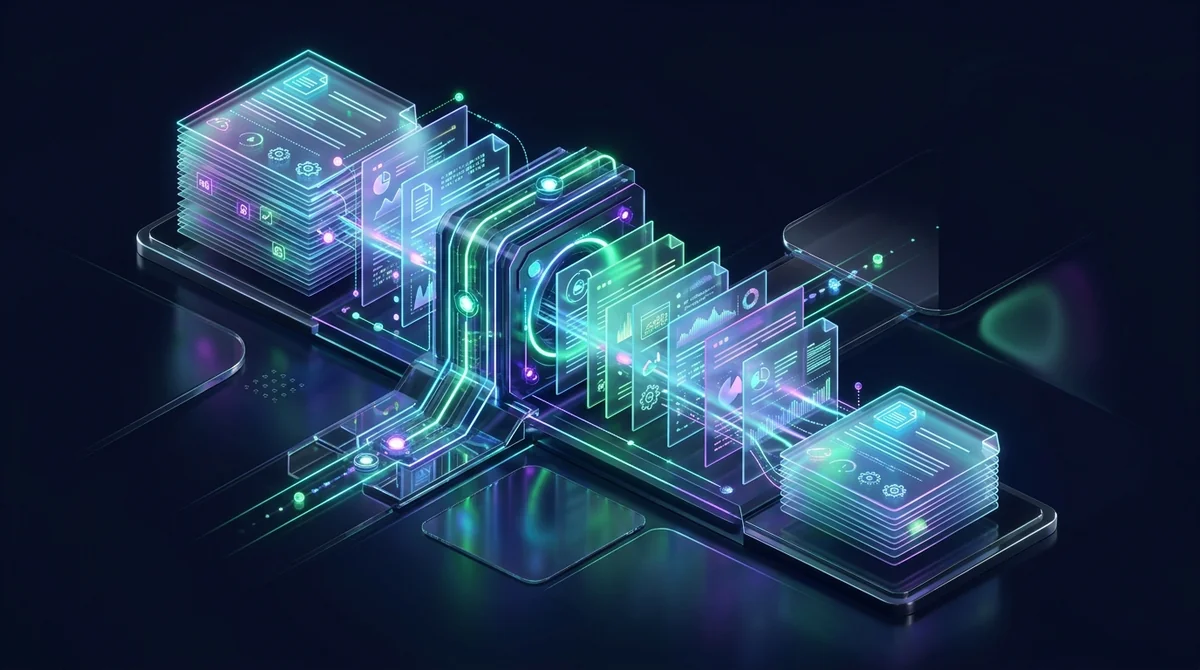
画質を落とさずにPDFを圧縮するには、内部データストリームを最適化し、高解像度ラスター画像を画面閲覧に最適な150 DPIにダウンサンプリングしながら、元のベクタータイポグラフィを損なわずにフォントサブセット化を行います。AZ2PDF PDF圧縮ツールを使用すると、すべての最適化がWebブラウザ内で完結し、鮮明度を一切落とさず機密性を保ったままファイルサイズを50%〜85%縮小できます。
- ベクターテキストは100%シャープなまま:重いラスター画像と不要なメタデータのみを圧縮対象とし、フォントやベクター線、レイアウトは一切劣化させません。
- メールやポータルの容量制限をクリア:40MBのファイルを10MB以下や5MB以下に無理なく圧縮し、Gmail、Outlook、各種申請ポータルの添付制限を通過させます。
- ブラウザ内処理による完全なプライバシー保護:機密性の高い契約書や財務データを外部クラウドサーバーに送信することなく、手元の端末内で安全に完結します。
- 実践的なワークフローのコツ:カラーのスキャン文書は、事前にグレースケール変換してRGBカラー情報を除去することで、圧縮前にさらに50%〜70%容量を削減できます。
そもそもなぜPDFファイルの容量は肥大化するのか?
10ページほどの契約書や報告書、スキャンした領収書をメールに添付して送信しようとしたら、「添付ファイルの上限(25MB)を超えています」というエラー通知が返ってきた経験はありませんか? なぜテキスト主体のデジタル文書がこれほど大容量になってしまうのでしょうか。
ファイルサイズの肥大化を理解するには、Portable Document Format(PDF)の内部構造を知ることが近道です。PDFは単なる文字ファイルではなく、ベクターレイアウト情報、埋め込みフォント、カラープロファイル、構造メタデータ、ラスター画像をひとつのバイナリパッケージに収めた複雑なコンテナです。ファイルが極端に重くなる主な原因は以下の4点です。
- 非圧縮・高DPIのラスタースキャン画像: デスクトップスキャナーやスマホのスキャンアプリは、標準で300または600 DPI、24ビットRGBカラーで取り込む仕様になっています。A4サイズ1枚を300 DPIでスキャンすると約840万画素に達します。非圧縮のビットマップのまま保存されると、わずか10ページのスキャンで80MBを軽く突破してしまいます。
- フォントファイル全体の丸ごと埋め込み: PDF書き出し時、作成ソフトはTrueTypeやOpenTypeフォントファイル全体を埋め込むことがよくあります。Arial UnicodeやNoto Sansなどの多言語フォントの場合、文書内で英数字や日本語を数十文字しか使っていなくても、6万字以上のグリフすべてがファイルに抱え込まれます。
- 重複オブジェクトと増分保存の履歴: 多くのデスクトップ編集ソフトは、構造を整理し直さずに変更点をファイルの末尾に追記して保存します。そのため、削除した画像や過去の版のレイヤーが不可視のままファイル内部に残り続けます。
- 非圧縮のコンテンツストリームとサムネイルキャッシュ: 描画座標や内部オブジェクトテーブルがFlate圧縮されずプレーンなASCIIテキストで保持されていると、ページごとに不要なデータが積み重なります。
メールサーバーに跳ね返されたりWebポータルへのアップロードに失敗したりしたときは、AZ2PDF PDF圧縮ツールが即座に問題を解決します。冗長なデータ構造を除去し、内蔵画像を効率的に再圧縮することで、文字の鮮明さを保ちながらファイル容量を大幅に削ぎ落とします。
画質を落とさずにファイルサイズを削減する仕組み
ドキュメントを圧縮する際に最も心配なのは「画質や読みやすさの低下」です。契約書の条文がにじんだり、請求書の金額が判読できなくなったりしては困ります。しかし、最新のインテリジェントなPDF圧縮技術を用いれば、テキストの鮮明さを一切損なうことなく容量を減らすことができます。
効率的な圧縮は、目に見える文字には手を触れず、目に見えない無駄なデータを削ぎ落とすことで機能します。具体的には以下の仕組みにより、50%〜85%の劇的な軽量化を実現します。
1. 数学的ベクタータイポグラフィの完全維持
PDF内の本物の文字はピクセル画像ではなく、ベジェ曲線による数学的なベクターアウトラインとして記録されています。最新のエンジンで圧縮する際、このベクター命令には一切手が加えられません。スマートフォンで閲覧しても、4Kモニターで800%まで拡大しても、文字の輪郭は針のようにシャープなままです。
2. 画面閲覧に最適な150 DPIへのスマートダウンサンプリング
一般的なPCディスプレイやスマホ画面の解像度は72〜150 DPIです。画面閲覧や通常のオフィス印刷しか行わない文書に400 DPIや600 DPIの巨大な画像を保持しておくのは無駄でしかありません。バイキュービック補間を用いて画像を150 DPIに再計算することで、肉眼では劣化を識別できないクオリティを維持しながら画像容量を70%以上削減します。
3. フォントのサブセット化(Font Subsetting)
使われていない何万もの文字を含む完全なフォントパッケージを保存する代わりに、サブセット化は文書内で実際に使われているグリフだけを抽出して保持します。使われている文字だけを残して余計な文字情報をそぎ落とすことで、フォントデータの容量を15MBから40KB未満にまで圧縮できます。
4. FlateDecodeストリーム圧縮とオブジェクトの最適化
内部の描画ストリームや参照テーブルは、ZIP圧縮と同等の可逆圧縮アルゴリズムであるFlateDecode(Deflate)によって圧縮されます。カンマ1つ、括弧1つ、配置座標の1点に至るまで、数学的な正確さで完全に保存されます。
5. 高速Web表示のための線形化(Linearization)
適切な圧縮処理はドキュメント構造の線形化(Fast Web View対応)も行います。30MBのファイル全体をダウンロードし終わるまで待たせるのではなく、1ページ目を即座に画面に表示させ、残りのページをバックグラウンドで読み込ませます。
プライバシー最優先:端末内ローカル処理がデータを守る理由
圧縮が必要になるPDFファイルには、確定申告書、銀行取引明細、不動産売買契約書、雇用契約書、医療診断書など、極めてプライベートで機密性の高い情報が含まれていることが少なくありません。
従来のオンライン変換サイトの多くは、ユーザーのファイルをリモートのクラウドサーバーにアップロードさせます。送信された文書は第三者のサーバー上に保管され、処理待ちの列に並びます。たとえ「1時間後に削除する」と謳っていても、インターネットを介して機密文書をやり取りすること自体にデータ漏洩やコンプライアンス違反のリスクが伴います。
そのためAZ2PDFは、100%ブラウザ完結型の処理アーキテクチャを採用しています。ファイルを選択すると、お使いの端末のメモリ上でWebAssemblyやJavaScriptを用いて直接圧縮が実行されます。大切なファイルが外部サーバーに送信されることは一切なく、画面外へデータが出ることはありません。
3ステップで完了する簡単なPDF圧縮手順
AZ2PDFを使えば、わずか1分足らずでファイルの容量を縮小できます。
ステップ1:PDFファイルを選択する
Mac、Windows、iOS、Androidの最新ブラウザで圧縮ツールを開き、PDFファイルをワークスペースにドラッグ&ドロップします。ローカルで直接読み込まれるため、サーバーへのアップロード待ち時間がなく即座に開きます。
ステップ2:希望の圧縮レベルを選択する
用途に合わせてモードを選択します。「推奨」(画質とファイルサイズのバランスに優れた50%〜85%削減)、「最大圧縮」(厳格な容量制限のある申請ポータル向け)、「軽量圧縮」(高品位な印刷用途向け)から選べます。
ステップ3:軽量化されたPDFをダウンロードする
「PDFを圧縮」ボタンをクリックします。画像ストリームの最適化やフォントの整理が行われ、削減された正確なバイト数が画面に表示されます。「ダウンロード」を押して保存すれば、メール送信やWeb提出にそのまま利用できます。
入力可能なフォームや電子印鑑を含むファイルの場合は、しておくことで、すべてのレイヤーが固定され、スマートフォン等での表示崩れを防止できます。
用途に合わせた最適なプロファイル選択:推奨 vs 最大 vs 軽量
作業の目的によって、画質の維持とファイルサイズの縮小率のどちらを優先すべきかは異なります。AZ2PDFでは3つの専用プロファイルを用意しています。
1. 推奨プロファイル(日常の業務文書に最適)
ビジネス文書、大学のレポート、プレゼン資料の90%以上に最適な設定です。平均して50%〜85%のサイズ削減を目指します。画像を150 DPIに最適化し、フォントを整理しながらベクター文字は完全に保護します。Gmailの25MB制限やOutlookの20MB制限を余裕でクリアしつつ、どの画面でも美しく表示されます。
2. 最大圧縮プロファイル(バイト単位の極限削減)
公的機関の電子申請、大学の出願システム、裁判所の提出システムなど、2MB、3MB、5MBといった厳格な上限が課されている場合に最適です。画像を72〜96 DPIまで下げ、より強力な画像圧縮を適用します。文字の可読性はしっかり維持されるため、契約書や領収書のスキャンに最適です。
3. 軽量圧縮プロファイル(印刷品質の維持)
建築図面、デザインポートフォリオ、高解像度カラーレーザープリンターで印刷するパンフレットなどの場合は、この軽量モードが適しています。画像を200〜240 DPIに保ち、重複オブジェクトと不要なメタデータのみを除去して、見た目の美しさを保ちながら20%〜40%の容量を削減します。
プロの裏技:関連ツールを併用してさらに容量を削る方法
どうしても規定サイズに収まらない頑固なファイルには、他の最適化手法を組み合わせることで劇的な効果が得られます。
1. カラースキャンをグレースケールに変換する
カラーで取り込んだ領収書や契約書は、不要なRGBの3色チャンネルを保持しています。圧縮前にPDFをグレースケールに変換することで不要な色データを完全に削除し、画像の基本容量をさらに50%〜70%カットできます。
2. フォームや注釈レイヤーをフラット化する
入力可能なAcroFormフィールドやJavaScriptスクリプトはファイル容量を圧迫します。文書をフラット化して静的なページコンテンツに統合することで、内部構造をすっきりとスリムにできます。
3. 大容量アーカイブをサイズごとに分割する
200ページにおよぶ歴史的資料や技術マニュアルで、図面の精細度を落とさずに10MB以下に抑えるのが困難な場合は、ツールを使って適切なサイズごとに分割するのが確実です。
よくある圧縮トラブルの素早い解決策
圧縮作業中に予期せぬ結果になった場合は、以下のポイントをご確認ください。
1. ファイルサイズがほとんど減らない(2%〜5%程度しか減らない)
容量がわずかしか減らない場合、そのPDFはもともと画像を含まない純粋なベクターテキストで構成されているか、すでに書き出し時に画像が限界まで圧縮されているケースがほとんどです。理論上の最小値に達しているファイルをさらに縮小することは難しいため、不要なページを削除するかグレースケール化を検討してください。
2. 他のオンラインサービスを使ったら文字がぼやけてしまった
粗悪なWebサービスの中には、ページ全体を低解像度のJPG画像に丸ごと変換してしまうものがあり、文字の輪郭が破壊されてしまいます。AZ2PDFはベクター文字ストリームをそのまま保持するため、拡大しても鮮明さが保たれます。
3. パスワードや権限エラーで圧縮が失敗する
128ビットまたは256ビットの強力なAES暗号化で保護されているPDFは、正しいパスワードなしには内部データを書き換えることができません。先にを行ってから圧縮を実行してください。
素早いサイズ削減から高度な文書整形まで、AZ2PDFの無料オンラインPDFスイートなら登録不要・無制限で安全なローカル処理を行えます。
❓ よくあるご質問(FAQ)
いいえ、ぼやけません。AZ2PDFのような最新の圧縮ツールは、ベクター文字とラスター画像を厳密に区別して処理します。数学的なベクターフォントのアウトラインはどんな拡大率でも100%シャープなまま保たれ、重い画像データと不要なメタデータのみが最適化されます。
関連トピック記事
PDFのページ整理や高度なドキュメント管理の技術をさらに詳しく学びましょう。

PDFをスキャン風にする方法(プリンター不要・無料の紙質感エフェクト)
デジタルPDFを紙をスキャンしたようなリアルな質感に無料オンライン変換。プリンターを使わずに微細な傾き、紙の繊維ノイズ、グレースケール濃淡を付加できます。

カラーPDFをグレースケール白黒に変換する方法(無料オンライン・容量70%削減)
カラーPDFを高品質なグレースケール(DeviceGray)に無料オンライン変換。高価なプリンターインクを節約し、ファイル容量を最大70%削減。

PDFの色を反転してダークモードにする方法(無料オンライン・目の負担軽減)
PDFの白黒・カラーを反転して高コントラストなダークモードに無料変換。夜間の読書による眼精疲労を軽減し、OLEDバッテリーを節約。ベクター文字の鮮明さとCtrl+F検索を100%保持。

無料でPDFにパスワードを設定して保護する方法(AES-256暗号化)
軍事レベルのAES-256暗号化を使用して、オンラインで安全かつ無料でPDFにパスワードを設定・保護する方法を解説。透かしなしで機密契約書や給与明細を保護。

パスワード付きPDFのロックをオンラインで解除する方法(セキュリティを恒久的に削除)
正当な権限を持つPDFの閲覧パスワードや印刷・コピー制限をオンラインで無料解除する方法を徹底解説。透かしなし・メモリ内暗号解除で完全保護。

PDFのフォームと注釈を恒久的にフラット化する方法
入力可能なPDFフォームフィールド、チェックマーク、署名、注釈を固定印刷レイヤーにフラット化する方法を解説。改ざんを防止し、100%正確な表示を実現します。