画像をPDFにオンラインで無料変換(高速かつ安全)
結論と重要ポイント
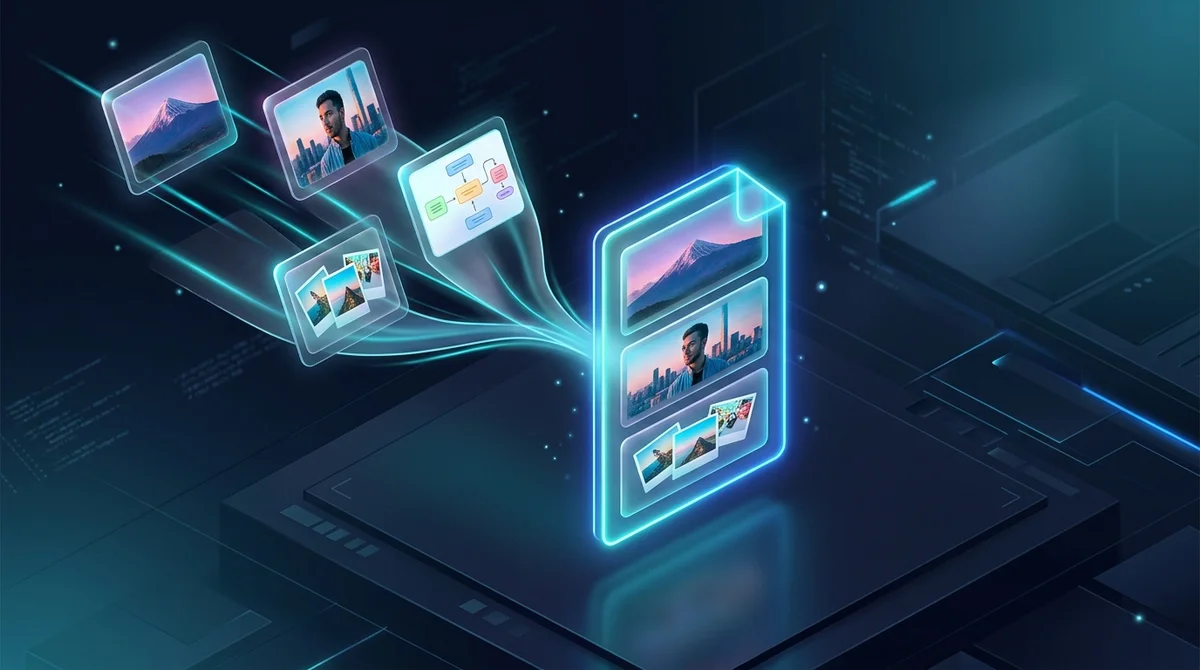
画像をオンラインで無料かつ安全にPDFへ変換するには、JPG、PNG、WebPファイルをAZ2PDFの画像PDF変換ツールにアップロードします。各写真を1つの複数ページ文書にまとめ、余白やページの向きを自動調整し、透かし一切なし・5分以内の自動メモリ消去により完全なプライバシーを保護しながら処理します。
- 多様な画像フォーマットに対応:JPG、PNG、WebP、BMP、TIFFを1つの整然としたPDFに統合。
- 完全無料で透かしなし:会員登録や有料プランの縛り、ブランドロゴの刻印は一切ありません。
- 自動向き認識と最適配置:画像の縦横比に応じて各ページを縦向き・横向きに自動調整し歪みを防ぎます。
- 万全のプライバシー保護:データは一時的なRAMメモリ上で処理され、5分以内に自動消去されます。
複数の画像を1つのPDFにまとめるべき理由
スマートフォンで撮影した複数ページの書類、講義スライドのスクリーンショット、経費精算用の領収書など、何枚もの画像ファイルを別々に送信して不便を感じた経験は誰にでもあるはずです。
何通ものJPGファイルを添付すると相手の受信トレイを圧迫し、画像の順番がバラバラになり、迷惑メール判定を受ける原因にもなります。さらに、官公庁の申請窓口、大学の出願システム、企業の法務・人事部門では、個別の画像提出を認めず、1つの標準的なPDF文書での提出を義務付けている場合がほとんどです。
画像ファイルを1つの整理されたPDFにまとめることで、次のようなメリットが得られます:
- ページの順番を確実に固定: 撮影日時やファイル名で順序が狂いやすい画像ファイルと異なり、PDFなら意図した順序通りにページを固定できます。
- どの端末でも崩れない表示: ISO 32000標準規格に準拠したPDFなら、iPhone、Android、Windows、Macのいずれでも専用画像アプリに依存せず同一のレイアウトで閲覧できます。
- プロフェッショナルな印象: 散乱した領収書を1つのクリーンなPDFにまとめることで、経費申請や書類審査がスムーズに進みます。
- 印刷時のミスを防止: 個別の画像はプリンターによって端が切れたり歪んだりしがちですが、PDFならA4などの標準用紙サイズに統一され、意図通りの印刷が可能です。
スマートフォンの写真やスキャン書類を素早くまとめるには、AZ2PDF画像PDF変換ツールをご活用ください。多様な画像形式を統一感のあるページサイズと鮮明な画質のまま1つのPDFへ統合します。
画像フォーマットの特徴:JPG・PNG・WebPの違い
スマートフォンやグラフィックソフトは様々な形式で画像を書き出します。それぞれの特性を理解することで、画質とファイルサイズのバランスを最適に保つことができます:
JPG(Joint Photographic Experts Group)
スマートフォン写真に最も広く使われている非可逆圧縮形式です。写真のような連続的なグラデーションを自然に表現しつつ、ファイル容量を抑えることができます。PDF内に埋め込んでも容量が肥大化しにくいため、領収書や書類写真のまとめに最適です。
PNG(Portable Network Graphics)
可逆圧縮を採用しており、画像データを一切劣化させずに保存します。スクリーンショット、手書きサイン、細い図面など、文字の輪郭やベクター境界線をにじみなく鮮明に保持したい場合に最適です。
WebP(Googleが開発した最新Web画像形式)
WebPはJPGやPNGと同等以上の画質を保ちながら、ファイルサイズを25〜35%削減できる優れた形式です。Web上で保存したWebP画像を事前変換なしでそのままPDF化できるため、作業効率が大きく向上します。
AZ2PDFでは事前変換の手間は不要です。JPG、PNG、WebP、BMP、TIFFが混在した状態でもそのまま一括処理できます。
アスペクト比、ページの向き、余白設定の最適化
画像をPDF化する際に見落としがちなのが用紙の縦横比です。一般的な書類はA4規格(210×297mm)ですが、デジタル写真は多種多様なアスペクト比を持っています:
- 4:3比率: 多くのスマートフォンカメラの標準比率。
- 16:9比率: パノラマ写真、PC画面のスクリーンショット、スライド資料に多い比率。
- 1:1比率: SNSやポートフォリオで好まれる正方形画像。
横長の16:9画像を縦向きの用紙に無理やり配置すると、上下に不自然な余白ができたり、左右が見切れたりします。AZ2PDFは以下の3つの設定でこの問題をスマートに解決します:
1. ページの向きの自動認識(Auto Orientation)
すべてのページを一律の縦向きにするのではなく、画像の向きに応じて縦写真には縦向きページ、横長画像には横向きページを動的に割り当てます。事前の手動回転は不要です。
2. 用紙に合わせる(Fit to Page)スケーリング
画像の縦横比を崩すことなく、印刷可能領域いっぱいに美しくフィットさせます。円形が楕円に歪んだり文字が引き伸ばされたりする心配がありません。
3. 余白(マージン)の調整
写真集やデザイン作品集には「余白なし」を選んで全面表示の迫力を出し、印刷・パンチ穴開けを前提とした契約書や領収書には「標準余白」を選んで文字欠けを防ぐことができます。
プライバシー最優先:メモリ内処理が機密文書を守る仕組み
PDF化する画像には、運転免許証、パスポートのコピー、銀行取引明細、医療診断書など、極めて重要な機密情報が含まれることが珍しくありません。
不透明なオンラインサービスの中には、アップロードされた画像をサーバーのハードディスクに長期間保管したり、AI学習のデータセットとして再利用したりするものがあります。機密文書をそうしたサービスに預けることは重大な情報漏洩リスクを招きます。
AZ2PDFはプライバシー最優先の設計思想を徹底しています:
- 揮発性RAMメモリ内での一時ストリーム処理: 画像データはメモリバッファ上でのみ展開・処理され、恒久的なディスクドライブやデータベースに保存されることはありません。
- 5分以内の自動完全消去: バックグラウンドデーモンが処理完了後5分以内に一時メモリ領域を完全に破棄・初期化します。
- データ保持・AI学習ゼロ: お客様のファイルを第三者へ共有したり、AIモデルの学習データとして使用したりすることは一切ありません。
- 完全無料・登録不要: 面倒な会員登録や課金なく、すべての機能を広告透かしなしで安心してご利用いただけます。
高解像度の写真を取り込むとファイルサイズが肥大化しやすいため、生成後に画像から作成したPDFを圧縮して容量を抑え、メール添付をスムーズに行えます。
3つのステップで画像をPDFに変換する手順
お手元のPC、タブレット、スマートフォンからわずか1分足らずで完了します:
ステップ1:画像ファイルをアップロード
ファイル選択ボタンをクリックするか、作業エリアに画像をドラッグ&ドロップします。プレビューサムネイルが即座に表示されます。サムネイルをドラッグして希望のページ順に並べ替えることができます。
ステップ2:レイアウト・向き・余白を調整
向きを「自動」にして画像に合わせるか、全体を統一します。用途に合わせて余白の有無を指定します。
ステップ3:PDFを生成してダウンロード
「変換」ボタンをクリックします。わずか数秒で標準PDFドキュメントが完成します。「ダウンロード」を押して端末に保存してください。透かしロゴは一切入りません。
ビジネスや日常生活における実践的な活用例
画像をまとまりのあるPDFへ統合することで、様々な作業効率が劇的に向上します:
- ビザ申請・行政手続き: 身分証明書、住民票、航空券の予約確認書などを1つのPDFにまとめて提出。
- 経費精算・税務申告: 出張時のタクシー代、宿泊費、飲食代のレシート写真を月別・案件別のPDFに一括整理。
- 学生の課題提出: 手書きのレポートや計算用紙の写真を撮影し、1つのPDFにしてGoogle ClassroomやTeamsに提出。
- クリエイティブの作品集: 高精細なデザインレンダリングを束ね、どの端末でも閲覧できるデジタルポートフォリオを作成。
- 不動産の物件資料: 間取り図や現地写真を1冊の紹介資料にまとめて購入検討者へ案内。
作成したPDFを活用する便利な関連ワークフロー
生成したPDFファイルは、AZ2PDFの他の無料ツールと組み合わせることでさらに便利に活用できます:
- メール送信用の軽量化: 高画質写真が多くて容量が大きい場合は、PDF圧縮ツールで視認性を保ったままファイルサイズを大幅に削減できます。
- 署名や注釈の追加: 契約書類の場合は、PDF編集ツールで電子署名を描き込んだり日付やコメントを追記できます。
- 既存の文書と結合: 既存の報告書の後ろに添付書類として結合したい場合は、PDF結合ツールで1つのファイルにまとめられます。
- 画像を個別に再抽出: 後から特定のページを画像として取り出したいときは、PDF JPG変換ツールを使えば一瞬で逆変換が可能です。
安心・安全なドキュメント処理なら、メモリ完結型で高速処理を提供するAZ2PDFドキュメント変換スイートにお任せください。
画像変換時によくあるトラブルと解決策
万が一思い通りの仕上がりにならない場合は、以下の解決策をご確認ください:
1. 作成されたPDFの容量が大きすぎてメールで送れない
最新のスマートフォン写真は1枚あたり3〜8MBほどあります。10枚束ねると50MBを超えることもあります。当サイトの圧縮ツールを通すことで、鮮明さを維持しながら数メガバイトに抑えることができます。
2. 写真が横向きや逆さまになってしまう
スマートフォンは向きの情報をEXIFメタデータに記録することがあり、プレビューで傾いて見える場合があります。変換ボタンを押す前に、サムネイル上の回転アイコンをクリックして向きを正してください。
3. 書類の文字がぼやけて読みづらい
書類を撮影する際は明るい場所を選び、自分の手の影が入らないようにしてください。紙面に対してカメラを平行に保つことで、遠近感による歪みを防ぐことができます。
❓ よくあるご質問(FAQ)
はい。隠れた費用やサブスクリプション登録、透かしの付加などは一切なく、すべての機能を完全無料でご利用いただけます。
関連トピック記事
PDFのページ整理や高度なドキュメント管理の技術をさらに詳しく学びましょう。

PDFをJPG画像にオンラインで高画質変換する方法(無料・300 DPI対応)
PDFの各ページを無料かつ安全に高解像度JPG画像(300 DPI)に変換する方法を解説。プレゼン資料や各種書類を画質劣化なしでZIP一括ダウンロード可能。

PDFから画像を無料で抽出する方法(画質劣化なしの可逆品質)
PDFから埋め込み画像を画質を落とさずに無料で抽出する方法を解説。元のJPGや透過PNG画像をZIP形式でまとめて取得できます。

JPGをPDFにオンラインで無料変換する方法(高速・安全)
JPGやJPEG写真をオンラインで手軽に高画質な複数ページのPDF文書へ無料変換。再圧縮による画質劣化ゼロ、透かしなし、RAM内一時処理でプライバシーも万全保護。

1枚の用紙に複数のPDFページをまとめて印刷する方法(無料N-Upツール)
2ページ、4ページ以上のPDFを用紙1枚に集約して配布資料や講義ノートを効率的に印刷。用紙コストを削減し、ベクター品質を維持しながらブラウザ上で完全無料で処理できます。

ファイルサイズやページ数でPDFを分割する方法(無料・オンライン)
大容量PDFファイルを指定サイズやページ数ごとに無料で分割。メール添付制限や各種ポータルへの提出用ドキュメントを数秒で最適化できます。

レイアウトを崩さずにPDFをWordに変換する方法(無料・編集可能)
フォント崩れや表のズレ、テキストボックス化を防ぎ、PDFを編集可能なWord DOCXに変換する手法を解説。ブラウザ完結で100%安全。