JPGをPDFにオンラインで無料変換する方法(高速・安全)
結論と重要ポイント
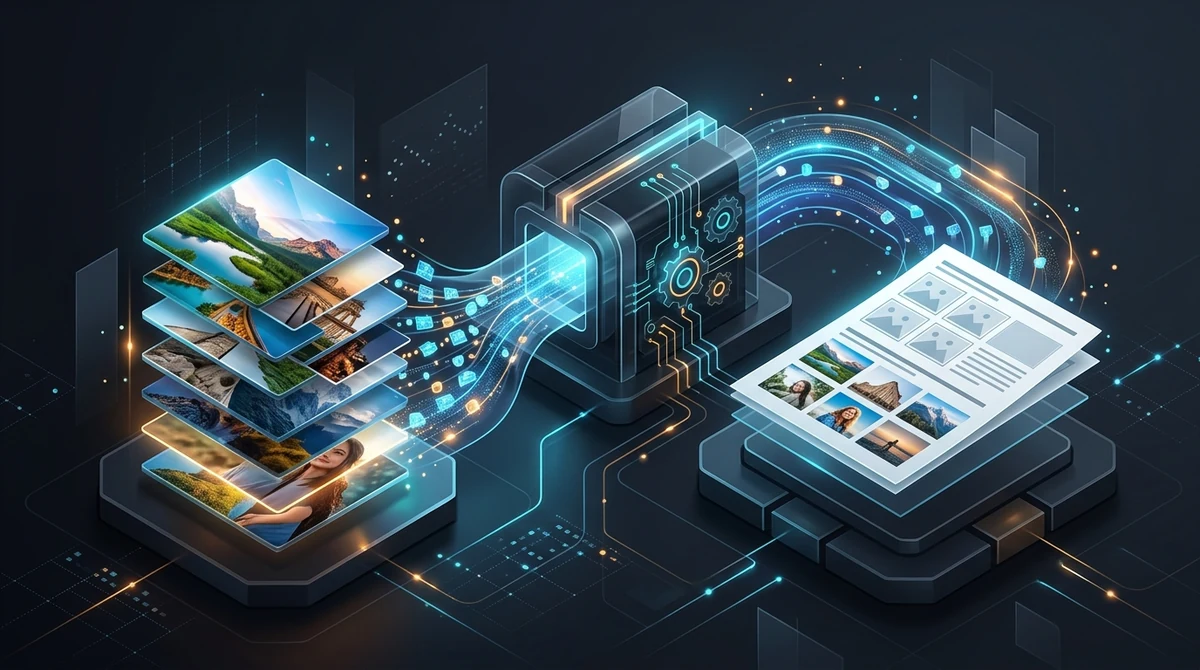
JPG画像をオンラインで無料かつ安全にPDFへ変換するには、AZ2PDFのJPG PDF変換ツールにファイルをアップロードします。エンジンが写真を元寸法のまま標準PDF画像ストリームへ直接カプセル化するため、再圧縮による画質劣化が一切なく、透かしなしで完了後5分以内にメモリから安全に自動消去されます。
- 完全無料&透かしなし:会員登録や有料サブスクリプション不要で、無制限にJPG/JPEG画像を一括変換。
- 再圧縮による劣化ゼロ:元画像の生バイトデータをPDFオブジェクトに直接カプセル化し、カメラ本来の解像度とコントラストを維持。
- 自動レイアウト&向き補正:スマホ写真のEXIF回転タグを自動解析し、ページの向きや余白を最適な比率で調整。
- RAMメモリ一時処理の安全性:データはNVMeメモリ上で一時処理され、変換完了から5分以内にバックグラウンドで完全消去。
なぜJPG写真を単一のPDFファイルにまとめるべきなのか?
現代のビジネスや日常生活において、スマートフォンは従来のフラットベッドスキャナーに完全に取って代わりました。領収書、署名済みの契約書、賃貸書類、処方箋、公的な身分証明書などを日常的にカメラで撮影する機会は多いでしょう。しかし、撮影自体は一瞬で終わっても、バラバラのJPG写真をそのまま他人に送信すると多くの問題が発生します。
メールに10枚もの画像ファイルを個別に添付すると、受信トレイが散乱し、ページの順番が前後し、迷惑メールフィルターに引っかかる原因になります。さらに重要な点として、官公庁の申請窓口、大学の出願ポータル、裁判所、保険会社などの公式提出システムでは、バラバラの画像アップロードを拒否し、単一の標準化されたPDFドキュメントの提出を義務付けていることがほとんどです。
JPG写真を構造化されたPDFドキュメントに変換することには、以下のような決定的な利点があります:
- 確実なページ順序の固定: 個別の画像ファイルはOSの並び順によって意図せず順番が入れ替わることがあります。PDFなら設定した順序が完全に固定され、審査時に2ページ目が先に読まれる心配がありません。
- あらゆる環境での完全な再現性: 国際標準規格ISO 32000に準拠しているため、iPhone、Android端末、Mac、Windows PCのいずれで開いても、閲覧環境に左右されず全く同じレイアウトで表示されます。
- 失敗のない確実な印刷: JPG画像をフォトビューアーから直接印刷すると、余白が切れたり画像が引き伸ばされたりしがちです。PDFはA4やUSレターなどの用紙規格を厳格に保持するため、いつでも綺麗な印刷結果が得られます。
- 公的手続きの基準をクリア: 身分証と現住所証明書などの関連写真を1つのPDFポートフォリオにまとめることで、書類不備による手続きの遅延を防ぐことができます。
スマホ写真や画像コレクションをプロフェッショナルな書類にまとめる作業は、AZ2PDF JPGからPDFへの変換ツールを使えば極めてスムーズです。複数のJPG画像を自由な向きや余白設定とともに、複数ページのPDFへと素早く整理できます。
PDFコンテナ内におけるJPEG直接カプセル化の仕組み
オンライン変換ツールの品質がサービスによって大きく異なる理由を理解するには、JPEG画像フォーマットとPDFの内部構造の関係を知ることが大切です:
- JPEGの圧縮モデル: JPEG/JPGは離散コサイン変換(DCT)を用いた24ビットRGBの非可逆圧縮ラスタ画像です。人間の目では認識しにくい細かな色彩差を間引くことで、写真データのファイルサイズを小さく保つように設計されています。
- PDFのオブジェクト構造: 一方、PDFは単なる平面画像ではありません。ベクター図形、文字フォント、そしてImage XObjectと呼ばれるリソース辞書で構成されたオブジェクト指向の階層構造を持っています。
- 世代的再圧縮による画質劣化の罠: 旧式の変換サイトの多くは安易な処理を行っています。アップロードされたJPGを生ピクセルにデコードし、独自の縮小アルゴリズムを適用した上で、画質70%程度の粗いJPEGとして再エンコードします。これにより、文字の周囲に不自然なノイズが現れ、手書き文字が潰れてしまいます。
- 直接データストリームのカプセル化: AZ2PDFの先進エンジンははるかに高度な処理を行います。PDF規格はDCTエンコードされた画像ストリームをネイティブでサポートしているため、元のJPEGバイト列を一切再エンコードすることなく、PDFのImage XObjectに直接カプセル化します。
無駄な再エンコード処理を排除することで、AZ2PDFは元写真の解像度を100%損なうことなく維持します。細かな製造番号や署名も撮影時そのままの鮮明さで保存されます。
アスペクト比、余白、用紙の向きをコントロールする
写真をPDFにまとめる際によくある落とし穴が、カメラセンサーと規格用紙の寸法の不一致です:
- 4:3比率: 多くのスマートフォンやタブレットの標準撮影比率。
- 3:2比率: 一眼レフやミラーレスカメラの標準比率。
- 16:9比率: パノラマ写真やスライド資料の横長比率。
一方、一般的なオフィス用紙は国際規格に従っています。ISO 216規格のA4用紙は210×297mm(比率約1:1.414)です。比率を無視して4:3の写真をA4用紙いっぱいに引き伸ばすと、画像が歪んで社印の円が楕円形になり、人物の顔も不自然に変形してしまいます。
整ったドキュメントを作成するために、AZ2PDFでは2種類のレイアウトを用意しています:
1. 画像サイズに合わせる(余白なし 1:1 比率)
このモードでは、写真のピクセル解像度に合わせてPDFの用紙枠(MediaBox)を自動生成します。例えば3024×4032ピクセルの写真なら、その寸法のPDFページが作られます。余白やトリミングなしで画面いっぱいに写真を表示できるため、作品ポートフォリオや証拠写真に最適です。
2. 用紙サイズに合わせて均等な余白を確保(Fit to Page)
紙に印刷したりファイル綴じしたりする領収書や契約書の場合は、A4用紙サイズを選択するのが最適です。画像を縦横比を保ったまま印刷可能領域内に収め、四方に均一な余白を配置します。これにより、穴あけパンチやホチキス留めで文字が隠れる心配がなくなります。
スマートフォンのEXIF向き反転問題を根本解決
スマホで縦向きに撮影した書類をアップロードしたら、画面上で横向きや逆さまに表示されて困った経験はありませんか? この問題は端末のメタデータ処理に関係しています。
机の上の書類を縦向きに撮影する際、カメラセンサーは画素そのものを物理的に回転させていません。スマホの内蔵ジャイロセンサーが持ち方を認識し、EXIFメタデータ内に回転情報タグ(1〜8の値)を書き込んでいるだけなのです。
簡易的なツールはEXIFタグを無視して左上の生画素から読み込むため、縦向き写真が横倒しになってしまいます。AZ2PDFはファイル読み込み時にEXIF情報を自動解析し、すべてのページを自動的にまっすぐ整列させます。また、作業トレイ上でサムネイルの90度回転ボタンをクリックし、手動で微調整することも可能です。
高画素カメラの写真をまとめた後は、メール送信をスムーズに行うためにファイルサイズを用途に合わせて調整しておくのがおすすめです。
プライバシー最優先:個人情報・機密書類の徹底保護
ユーザーがPDFに変換するJPG写真には、ビザ申請用のパスポート、運転免許証、給与明細、確定申告書類、診療記録など、極めて重要な個人情報が含まれることが珍しくありません。
不透明なオンラインサービスの中には、アップロードされたファイルを暗号化されていないサーバーに何日も保管したり、ユーザーの文書を商用AIの学習データに流用したりするものがあります。機密性の高い証明書をそうしたサイトに預けることは重大な情報漏洩リスクを伴います。
AZ2PDFでは、システム全体に徹底したプライバシー保護設計を採用しています:
- 揮発性RAMメモリ内処理: 画像データは高速NVMeストレージ上のRAMメモリ領域内でのみ処理されます。恒久的なハードディスクやデータベースに書き込まれることはありません。
- 5分以内の全自動消去デーモン: 変換処理完了後、常駐プログラムが5分以内に一時作業バッファ内のデータを完全に消去します。
- データの外部送信・AI学習への流用ゼロ: お客様のファイルを閲覧・分析したり、第三者へ提供したり、機械学習モデルの訓練に使用することは一切ありません。
- 完全無料・登録不要: すべての機能をアカウント登録なしで利用でき、有料プランへの誘導や透かしの挿入もありません。
JPGをPDFにオンライン変換する簡単な3ステップ
パソコン、タブレット、スマホのブラウザから、手軽に写真群を1つの綺麗なPDF文書にまとめる手順は以下の通りです:
ステップ1:JPGまたはJPEGファイルをアップロードする
ファイルを画面の枠内にドラッグ&ドロップするか、ファイル選択ボタンから指定します。サムネイルが即座に一覧表示され、ドラッグ操作でページの順番を直感的に並べ替えることができます。
ステップ2:ページ設定・余白・向きを指定する
希望のレイアウトを選択します。自動向き判定にして各写真に合わせるか、縦・横を用紙全体で統一できます。全面写真なら「画像に合わせる」、印刷提出用なら「A4サイズ(余白あり)」を選びます。
ステップ3:PDFを生成してダウンロードする
「変換」ボタンをクリックします。高度なエンジンがミリ秒単位で処理を行い、透かしのない綺麗なPDFを完成させます。「ダウンロード」を押して端末に保存してください。
作成したPDFを活用するための後続ワークフロー
写真をPDFにまとめた後、提出要件に合わせてさらに書類を整えることができます:
- 高画素写真のファイルサイズ調整: 4800万画素や1億画素のカメラ写真は容量が大きくなりやすく、メール添付の上限(25MBなど)を超えることがあります。文書の画像ストリームを最適化して容量を小さくすれば、文字の視認性を保ったまま素早く送信できます。
- 手書き署名や日付の入力: 撮影した書類が契約書や同意書の場合、PDF編集機能を使って手書き署名を描き入れたり、日付を記入したりできます。
- 既存の業務レポートと結合: 写真が企画書の添付資料である場合、別のPDF資料と連結して1つの整理された報告書にまとめられます。
- 必要なページを再度JPGとして抽出: 後からプレゼン資料やスライド用に特定のページだけを画像に戻したい場合も、逆変換ツールで簡単に画像として取り出せます。
プライバシーが保護されたブラウザ環境で快適な書類作成を実現する AZ2PDF画像・PDF総合変換ツール をぜひご活用ください。
JPGからPDFへの変換時によくあるトラブルと対処法
作成したファイルに手直しが必要な場合は、以下のポイントをご確認ください:
1. 生成されたPDFの容量が大きすぎてメール添付できない
高画質な写真を複数枚まとめると、簡単に40MBを超えてしまいます。画質を下げて撮り直す必要はありません。作成したPDFの画像ストリームを最適化することで、文字の鮮明さを保ちながら数メガバイト程度まで効率的にサイズダウンできます。
2. 印刷した写真が粗く見える、または文字がぼやける
PC画面は72〜150DPI程度で表示されるため、標準的な写真でも画面上では綺麗に見えます。しかし紙に印刷する場合は300DPI以上の解像度が求められます。撮影時は十分な明るさを確保し、手ブレを防いで撮影してください。
3. 紙の端が台形に歪んで写っている
書類を斜めから撮影すると遠近感による歪み(キーストーン現象)が生じます。コントラストのある平らな机の上に紙を置き、真上から平行になるようカメラを構えて撮影するときれいに仕上がります。
よくある質問(FAQ)
プライバシーが保護されたブラウザ環境で快適な書類作成を実現する AZ2PDF画像・PDF総合変換ツール をぜひご活用ください。
❓ よくあるご質問(FAQ)
はい。会員登録やクレジットカード情報の入力は一切不要で、1日の利用回数制限や透かしロゴ(ウォーターマーク)の付加もなく、100%完全無料でご利用いただけます。
関連トピック記事
PDFのページ整理や高度なドキュメント管理の技術をさらに詳しく学びましょう。

PDFをJPG画像にオンラインで高画質変換する方法(無料・300 DPI対応)
PDFの各ページを無料かつ安全に高解像度JPG画像(300 DPI)に変換する方法を解説。プレゼン資料や各種書類を画質劣化なしでZIP一括ダウンロード可能。

画像をPDFにオンラインで無料変換(高速かつ安全)
JPG、PNG、WebP写真をオンラインで1つの整ったPDFドキュメントに無料結合。元の画質を保ち、透かしなし、完全なプライバシー保護でブラウザ完結処理。

PNGをPDFにオンラインで無料変換する方法(画質劣化なし・高鮮明)
PNG画像やスクリーンショットをオンラインで高品質な複数ページのPDFに無料変換。ベクター輪郭のシャープさ、アルファ透過度、完全なプライバシーをブラウザ内で保持。
WebPをPDFにオンラインで無料変換(画質劣化なし・高速)
WebP画像を高品質なPDF文書にオンラインで無料変換する方法を解説。複数枚のWebP画像を透かしなし・画質劣化ゼロで1つのPDFに安全に結合。

レイアウトを崩さずにPDFをWordに変換する方法(無料・編集可能)
フォント崩れや表のズレ、テキストボックス化を防ぎ、PDFを編集可能なWord DOCXに変換する手法を解説。ブラウザ完結で100%安全。

レイアウトを崩さずにWordをPDFに変換する方法(無料・安全)
フォント崩れや改行ずれを防ぎ、Word文書(DOCX/DOC)を高品質な標準PDFに変換する方法を解説。高速・完全無料・ブラウザ内完結のプライバシー保護。