PDFの色を反転してダークモードにする方法(無料オンライン・目の負担軽減)
結論と重要ポイント
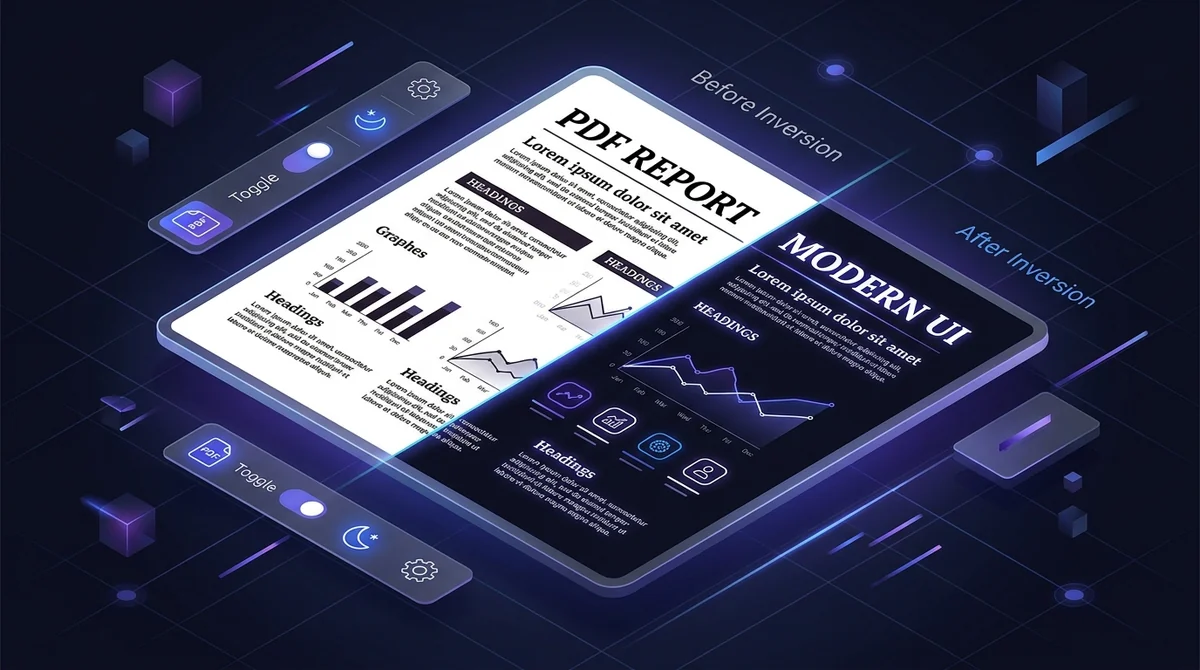
高価なソフトウェアを購入せずにPDFの色を反転してダークモードにするには、AZ2PDFの無料オンラインツールをご利用ください。数学的なPostScript色変換関数(settransfer)を適用し、眩しい白背景を優しい漆黒へと変換しながら、ベクターテキストの鮮明さ、Ctrl+Fテキスト検索、そしてRAMメモリ内での安全な完全消去を両立します。
- デジタル眼精疲労の根本的解消: 眩しい白背景を目に優しいダークテーマに変換し、夜間の長時間の作業による毛様体筋の緊張と頭痛を大幅に抑制します。
- OLEDディスプレイの劇的な省電力: 有機EL(OLED/AMOLED)パネルでは、真の黒(#000000)表示時にピクセルが完全消灯するため、ノートPCやスマホのバッテリーを大幅に節約できます。
- ベクターフォントを100%保持: フォントや幾何学図形はベジェ曲線のまま保たれ、低品質ツールのようなピクセル化やぼやけ(ラスタライズ劣化)は一切発生しません。
- Ctrl+F検索とテキストコピーを完全維持: 内部の/ToUnicodeマッピングを改変しないため、キーワード検索や文章のクリップボードへのコピーがそのまま利用可能です。
- ファイル自体にダークモードを恒久埋め込み: 一度変換すれば、Kindle、Kobo、iPad、Android、PC標準ビューアーなど、どのデバイスで開いても常にダークモードで表示されます。
- 完全無料・登録不要・安心のプライバシー: ログイン不要、透かしなし、容量制限なし。アップロードされたファイルは暗号化通信で処理され、5分後にRAMメモリから自動消去されます。
なぜ白背景PDFは激しい眼精疲労を引き起こすのか
深夜に学術論文、技術書、法律文書などを長時間読み続けた経験がある方なら、激しい目の疲れや頭痛を実感したことがあるはずです。真っ暗な部屋の中で純白のディスプレイを見つめ続けることは、暗闇の中で懐中電灯を直接目に照射されているのと同じような負荷を目に与えます。
眼科学において、この状態は眼精疲労(アステノピア)やデジタルビジョンシンドロームと呼ばれます。画面が真っ白な背景(#FFFFFF)を表示しているとき、RGBサブピクセルは最大輝度で発光し、大量の短波長ブルーライトを放射します。暗い環境下では瞳孔が開いているため、この強い光が網膜に直接入り、ピントを合わせる毛様体筋に過度な緊張を強いるのです。
さらに、白色背景は睡眠ホルモンであるメラトニンの分泌を強く抑制し、睡眠の質を低下させます。また、最新のOLED(有機EL)ディスプレイでは白表示が最も電力を消費します。背景を漆黒(#000000)に反転させることで、目を優しく保護しつつバッテリー駆動時間を飛躍的に延ばすことができます。
眼精疲労を防ぎ快適な読書環境を手に入れるには、AZ2PDF PDF色反転ダークモードツールをご活用ください。図面や文字の視認性を損なうことなく、眩しい白背景を優しいダークテーマへと変換します。
PDF色反転の仕組み:ベクター品質を損なわない数学的変換
一般的なワープロソフトではワンクリックでダークモードに切り替えられるのに、なぜPDFでは難しいのでしょうか。その理由はPortable Document Format(ISO 32000)の内部構造にあります。
PDFは画面上に表示するための固定座標と埋め込みフォントを持つデジタル印刷版として設計されています。一部の簡易的なオンラインツールでは、各ページを低解像度の画像にラスタライズ(変換)し、画像処理ソフトのようにピクセルを反転させて再度PDF化するという乱暴な手法を取っています。
この破壊的な手法には重大な欠陥があります:
- 文字のぼやけと画質劣化: ベクターフォントが粗いドット画像になり、拡大すると文字が激しく滲みます。
- 検索機能の完全喪失: テキスト層が消滅し、Ctrl+F検索やテキスト選択、辞書検索ができなくなります。
- ファイルサイズの異常な肥大化: 数MBの軽快なドキュメントが、未圧縮画像によって数十MBに膨れ上がります。
対照的に、AZ2PDFはレンダリングパイプラインにおいてPostScript転送関数({1 exch sub} settransfer)を直接適用します。色空間の値を数学的に反転(1.0の白は0.0の黒へ、0.0の黒文字は1.0の白文字へ)させるため、TrueTypeやOpenTypeのベジェ曲線フォントおよび/ToUnicodeマッピングは1バイトも破損することなく100%保たれます。
簡単3ステップでPDFをダークモードに反転する方法
特別なソフトのインストールや会員登録は不要です。ブラウザ上でわずか数秒で完了します:
ステップ1:PDFファイルをアップロード
ブラウザでツールを開き、反転したいPDFファイルをドラッグ&ドロップするか、ファイル選択ボタンから読み込みます。
ステップ2:メモリ上で色反転を実行
「色を反転する」をクリックします。サーバーのRAMメモリ内で数学的アルゴリズムが高速実行されます。
ステップ3:目に優しいダークモードPDFを保存
「ダウンロード」をクリックします。透かしや制限なしに、完全なダークモードPDFが即座にお手元のデバイスへ保存されます。
恒久的ファイル反転と一時的画面フィルターの比較
PDFをダークモードで閲覧する方法にはいくつかの手段がありますが、ファイル自体の反転が最も優れています:
方法1:ファイル自体の恒久的色反転(AZ2PDF)
色情報の変換をPDFファイル内部に恒久的に埋め込みます。Kindle、Kobo、iPad、Android、PCのプレビュー機能など、あらゆるリーダーで開くだけで常に自然なダークモードで読書できます。
方法2:ブラウザ拡張機能(Dark Reader等)
ブラウザ表示時のみCSSフィルターを重ねて表示します。ファイルをダウンロードしてオフラインで読んだり、電子書籍リーダーに転送すると元の眩しい白背景に戻ってしまいます。
方法3:Acrobatなどのアクセシビリティ設定
Adobe Acrobatの設定でハイコントラスト表示を有効にできますが、その端末のそのソフト上でのみ有効で、他者との共有や他デバイスへの同期はできません。
カラー画像が混在する文書でネオンのような不快な反転色を防ぎたい場合は、事前にPDFをグレースケールに変換してから色反転を行うと、非常に美しいモノトーンのダークモード文書に仕上がります。
実践的な活用シーン:ダークモードPDFが効果的な場面
PDFの色反転は、以下のような様々な利用シーンで絶大な威力を発揮します:
1. 大学院生・研究者の深夜の文献調査
膨大な量の論文を夜通し読み込む際、黒背景に切り替えることで長時間の読書でも集中力を維持できます。
2. プログラマーやエンジニアの仕様書閲覧
日常的にダークテーマのエディタ(VS Code等)を使用している開発者にとって、突然の真っ白い仕様書PDFは強いストレスになります。同一画面上に並べて快適に作業できます。
3. モバイル環境でのOLEDバッテリー節約
出張中や外出先で電源が確保できない場合、OLED画面の黒ピクセル消灯効果によりバッテリー消耗を大幅に抑えられます。
4. 羞明(光過敏症)や偏頭痛を持つ方
強い白い光によって引き起こされる目の痛みや偏頭痛を効果的に予防し、快適にPC作業を行えます。
5. KindleやKoboなどの電子ペーパーリーダー
夜間のベッドサイドでの読書時、周囲を明るく照らすことなくリラックスして読書に没頭できます。
夜間読書に最適なPDFを作成するプロのワークフロー
他の最適化処理と組み合わせることで、さらに完成度の高い文書を作成できます:
1. カラーPDFをあらかじめグレースケール化する
有色グラフや装飾が含まれる場合、先にグレースケール化しておくことで、反転後のカラーノイズを防ぎ滑らかなモノクロ階調を実現します。
2. フォームや注釈レイヤーを事前にフラット化する
入力フォームやコメント注釈が別のレイヤー(/Annots)に残っていると反転漏れが生じる場合があります。フラット化ツールで統合しておくと均一に反転されます。
3. 余分なメタデータを削除して軽量化する
圧縮ツールを併用することで、重複する埋め込みフォントや未使用オブジェクトを整理し、軽快なファイルを作成できます。
4. スキャン原稿には事前にOCR処理を施す
紙をスキャンしたPDFの場合、事前にOCRを実行して不可視のテキストレイヤーを生成しておくことで、ダークモード化後もCtrl+F検索が利用可能になります。
5. パスワード保護の解除
暗号化されたPDFは色情報の変換がブロックされるため、事前にパスワード保護を解除しておく必要があります。
あらゆる文書の最適化には、ブラウザ上で軽快に動作するAZ2PDFの無料オンラインPDFツール群をぜひご活用ください。
よくあるトラブルと実践的アドバイス
変換を成功させるための注意点です:
1. 写真や人物画像がネガフィルムのように反転する
ドキュメント全体の色変換を行うため、埋め込まれた写真もネガ状になります。文字やグラフ主体のドキュメントに最適です。
2. パスワード保護によるエラー
編集制限がかかっている場合はエラーになります。正規のパスワードでロックを解除してからアップロードしてください。
3. ダークモードPDFを紙に印刷しない
全面が黒いPDFを印刷すると、膨大な量の黒インクやトナーを消費し用紙が波打つ原因になります。印刷には必ず元の白背景ファイルをご使用ください。
❓ よくあるご質問(FAQ)
いいえ。AZ2PDFはPostScriptレンダリングパイプラインレベルで色反転を実行します。ベクターフォントや線画は数学的なベジェ曲線のまま保持されるため、どれだけズームしても文字の輪郭は100%シャープなままです。
関連トピック記事
PDFのページ整理や高度なドキュメント管理の技術をさらに詳しく学びましょう。

カラーPDFをグレースケール白黒に変換する方法(無料オンライン・容量70%削減)
カラーPDFを高品質なグレースケール(DeviceGray)に無料オンライン変換。高価なプリンターインクを節約し、ファイル容量を最大70%削減。

画質を落とさずにPDFを圧縮する方法(無料&高速)
文字のぼやけや画像の粗さを防ぎながら、メール送信やWeb提出用にPDFファイルサイズを最大85%削減する方法を解説。ブラウザ完結で100%安全。

PDFのフォームと注釈を恒久的にフラット化する方法
入力可能なPDFフォームフィールド、チェックマーク、署名、注釈を固定印刷レイヤーにフラット化する方法を解説。改ざんを防止し、100%正確な表示を実現します。

PDFをスキャン風にする方法(プリンター不要・無料の紙質感エフェクト)
デジタルPDFを紙をスキャンしたようなリアルな質感に無料オンライン変換。プリンターを使わずに微細な傾き、紙の繊維ノイズ、グレースケール濃淡を付加できます。

破損したPDFファイルをオンラインで修復する方法(無料&安全)
開けない、壊れたPDFファイルをオンラインで無料修復。破損した相互参照(xref)テーブルを再構築し、バイナリストリームから文書を安全に復元します。

スキャンしたPDFから空白ページを自動検出して削除する方法(無料・登録不要)
スキャンしたPDF内の余分な白紙ページをオンラインで自動検出して無料削除。両面スキャン時の空白ページを高画質のまま瞬時に整理します。