PDFをスキャン風にする方法(プリンター不要・無料の紙質感エフェクト)
結論と重要ポイント
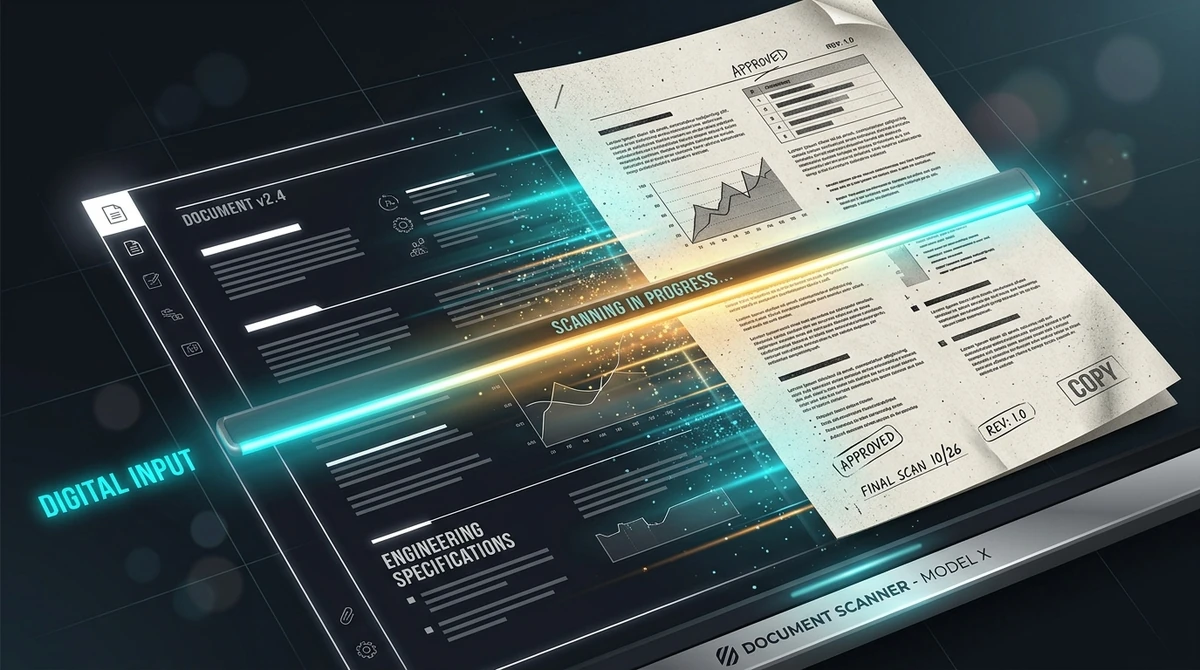
プリンターや専用スキャナー機器を使わずにデジタルPDFをまるで実際に紙をスキャンしたかのような質感に仕上げるには、AZ2PDFの無料「スキャナー風エフェクトツール」を活用できます。ブラウザの一時メモリ上で安全に処理され、紙の繊維感、わずかな角度の傾き、コピー機特有の白黒コントラストを自然に再現します。
- 印刷・再スキャンの手間を全廃:スキャン書類を用意するためだけに用紙や高価なトナーを消費したり、複合機を探し回る必要はもうありません。
- 物理的なスキャナー特性を忠実再現:自動給紙機構特有の微細な傾き(0.3度〜1.2度)、パルプ紙の粒子感、レンズの微細なボケ、モノクロ濃淡を再現。
- 完全無料・高セキュリティ:ファイルは一時メモリ(RAM)上のみで処理され、サーバーに永久保存されません。透かし(ウォーターマーク)も一切入りません。
- プロの活用テクニック:入力フォームやデジタル署名をあらかじめ平坦化(Flatten)しておくことで、全体が均一で自然な紙質感に仕上がります。
なぜデジタルPDFを紙スキャン風に見せる必要があるのか
現代のペーパーレス社会では、多くのビジネス文書がデジタルデータとして作成されます。Wordで契約書を起案し、請求書管理システムで伝票を発行し、そのまま鮮明なベクターPDFとして書き出します。これらのデジタル文書は幾何学的に完璧です。どれだけ画面を拡大しても文字の輪郭は崩れず、余白は寸分違わず平行で、背景は完全な純白です。
しかし、行政機関や法務手続き、金融機関などの実務現場においては、この「デジタル的な完璧さ」が思わぬ確認手続きの手間を生むことがあります。提出書類の規定として「原本をスキャンした紙の控え」を厳格に求める窓口が多く存在します。あまりに完璧なベクターPDFを提出すると、担当者から「本当に書面が印刷され、当事者が内容を確認して手書き署名されたものなのか」と疑問を持たれるケースがあるのです。
こうした規定に応じるため、これまで多くのビジネスパーソンは非効率な印刷とスキャンの繰り返し作業を余儀なくされてきました。
- デジタル文書をオフィスのパソコンで開く。
- 用紙と高価なトナーを消費してレーザープリンターで印刷する。
- オフィス内の複合機やフラットベッドスキャナーまで移動する。
- 自動原稿送り装置(ADF)に紙をセットして再度PDFとしてスキャンする。
- スキャンされたデータをパソコンへ転送して提出メールに添付する。
この工程は紙資源を浪費するだけでなく、出張先や在宅勤務環境に大型スキャナーがない場合には対応が極めて困難です。最新のドキュメント技術を用いれば、物理的な印刷機を一切使わずにこの問題を解決できます。光学的なレンズ特性と機械的なわずかな傾きをシミュレートすることで、あらゆるデジタルファイルを数クリックで本物のスキャン文書のように仕上げることができます。
オフィス用紙特有の有機的な質感を再現したいなら、AZ2PDF スキャナー風エフェクトツールをご利用ください。紙の粒子感や自然な傾き、コピー機特有の階調表現を瞬時に付加できます。
本物のスキャン書類が持つ物理的特徴:リアルさの要因
リアルなスキャン再現と単なる安っぽい画像フィルターの違いは、紙がスキャナーの読み取りガラス上を通過する際に生じる物理現象を理解しているかどうかにあります。実機のスキャナーは無機質な数式ではなく、機械的な摩擦、光学系の屈折、そして紙表面の微細な凹凸を記録しています。
説得力のあるスキャン表現は、以下の4つの要素によって成り立っています。
1. 給紙ローラーによる微細な回転傾き(スキュー)
自動原稿送り装置(ADF)のゴムローラーが紙を引き込む際、左右がミクロの単位まで完全に均等に紙を掴むことは物理的に不可能です。わずか数ミリ秒のズレによって、紙面は0.3度〜1.2度程度の微細な角度を持って斜めに読み取られます。90度垂直に整列した文字はデジタルの冷たさを感じさせますが、わずかな傾きが加わるだけで「実際に紙として扱われた」現実感が生まれます。
2. セルロース植物繊維と紙面の微細テクスチャ
一般的なコピー用紙は木材パルプを圧縮して作られています。顕微鏡で見ると表面には無数の繊維の起伏が存在します。スキャナーのLEDライトが斜めから照射されると、その起伏によって極小の陰影が生じます。このノイズを再現することで、無機質な純白の背景が紙独特の温かみあるマット調へと変化します。
3. 光学レンズとセンサーによる輪郭の微細なボケ(CCD/CIS)
液晶画面上のベクターフォントは計算された鋭利な輪郭を持っています。一方、スキャナーはレンズや反射鏡を通じてCCDやCISセンサー上に像を結びます。光の回折現象や読み取りガラスの微小なチリによって、文字の周囲はごくわずかに柔らかく結像します。この適度な軟調化が、文字の可読性を保ちながらデジタル臭さを消し去ります。
4. コピー機特有のコントラストとグレースケール変換
インクやトナーは紙の繊維に浸透します。スキャナーの内蔵チップは文字を背景から浮き立たせるため高いコントラスト閾値を適用し、黒をより引き締め、薄いグレーを飛ばす傾向があります。この階調曲線を再現することで、長年見慣れたコピー用紙の質感が再現されます。
オンラインでPDFをスキャン風にする3つの簡単ステップ
複雑な画像編集ソフトをインストールしたり、専門知識を習得する必要はありません。お使いのWebブラウザだけで完結します。
ステップ1:対象のPDF文書を選択
パソコンまたはスマートフォンのブラウザからツール画面を開きます。画面上のアップロード枠にPDFをドラッグ&ドロップするか、ファイル選択ボタンをクリックします。事前の会員登録は不要です。
ステップ2:自動スキャナーシミュレーション
ファイルが読み込まれると、システムがページ構造を解析します。ベクター文字を高解像度ビットマップに変換し、自然な角度傾斜、紙の繊維グレインの重ね合わせ、150〜300DPI相当のコントラスト調整を自動処理します。
ステップ3:完成したスキャン風PDFをダウンロード
ダウンロードボタンをクリックして保存します。官公庁や取引先への提出に適したリアルな仕上がりのPDFが即座に手に入ります。広告透かしは一切入りません。
必要に応じて、AZ2PDFの各種無料オンラインPDFツールを併用することで、結合や圧縮、暗号化などの後処理もスムーズに行えます。
スキャナー風エフェクトが活躍する実務シーン
スキャン風への変換は単なるデザイン的な演出にとどまらず、多くの実務課題をスマートに解決します。
1. スキャン控えを要求する公的機関や手続き窓口への提出
行政ポータルや保険金の請求窓口、各種届出では、紙の控えのスキャン提出が指定されていることが珍しくありません。綺麗なベクターPDFをそのまま提出して再確認を求められる事態を未然に防ぎ、スムーズな受理を促します。
2. 出典が異なる複数資料のトーン&マナー統一
入札提案書や訴訟資料などをまとめる際、昔の紙スキャン資料と新しく作成したExcelやWord資料が混在することがあります。見た目がバラバラな資料集に一括でスキャナーエフェクトを適用することで、同一の会議室でまとめてスキャンされたかのような統一感と重厚感を持たせることができます。
3. 電子署名済み文書の信憑性向上
電子署名は法的に有効ですが、伝統的な商習慣を重んじる取引先では、書面に手書きされたような温かみが好まれる場合があります。スキャン風処理により、電子署名が用紙の繊維と馴染み、自然な押印・署名書類の風格が生まれます。
4. 歴史的資料やヴィンテージ風モックアップの作成
デザイナーやクリエイター、教育関係者が過去の官公庁通達、レトロな新聞記事、実験ノートなどのレプリカを作成する際、リアルな紙の質感とコピー機の濃淡を手軽に再現できます。
5. テキストの簡易コピー防止(ラスタライズ化)
ベクター情報を一枚の統合画像にラスタライズするため、通常のカーソル操作による文字の選択やコピー&ペーストができなくなります。簡易的なコンテンツ保護としても機能します。
コピー機らしさをさらに強調したい場合は、ドキュメントを完全なモノクロ・グレースケールに変換して不要な色味を抑えることも効果的です。
スキャン風PDFを最適化・保護するプロの連携テクニック
より完成度を高め、メール送信やオンライン共有を円滑にするための推奨手順をご紹介します。
1. 入力フォームや署名を事前に「平坦化(Flatten)」する
記入可能な申込書やベクター署名を含む文書は、スキャナー化の前にフォームフィールドを固定化(平坦化)しておくことが重要です。フォームがアクティブなままだと意図せぬ表示崩れが起きる可能性があります。平坦化によって文字情報が背景と一体化し、紙の粒子や傾きが美しく均一に適用されます。
2. メール添付用にPDF圧縮を適用する
ベクター文字を高解像度の画像データ(150〜300DPI)に変換するため、生成後のファイルサイズは元のデジタルPDFよりも大きくなります。メール添付の上限(10MBや25MB)がある場合は、変換後にPDF圧縮処理を行うことで、見た目の鮮明さを維持しながら容量を削減できます。
3. OCR処理でキーワード検索性を両立する
画像化によって文字の直接選択はできなくなりますが、レトロな紙の見た目を保ちつつ文字検索(Ctrl+F)も行いたい場合は、OCRツールを通して不可視のテキストレイヤーを付加するのがベストプラクティスです。
色合いのばらつきを抑えて昔ながらの複写機風に仕上げるには、グレースケール変換を組み合わせると一段と引き締まります。
作成手法の比較:オンラインツール vs 実機印刷 vs スマホアプリ
スキャン風PDFを作成するには主に3つのアプローチがあります。
選択肢1:ブラウザによるシミュレーション(AZ2PDF)
最も高速で環境負荷がなく、コストパフォーマンスに優れた手法です。物理的な機材を使わずブラウザ上で完結するため、費用はゼロ。用紙サイズも狂わず、パソコンやスマホなど端末を選ばずに利用できます。
選択肢2:実際に印刷してスキャナーで読み直す
本物の紙を使うためリアリティは確実ですが、用紙とトナーを浪費し、作業時間も大幅にかかります。また、メンテナンスされていない複合機を使うと目立つ汚れやローラー傷がついてしまう恐れがあります。
選択肢3:スマートフォンのカメラアプリで撮影
手軽ですが、台形補正の歪み、部屋の照明による影、手ブレによるボケが生じやすいのが難点です。また、無料アプリの多くは鬱陶しい透かしロゴが入ったり有料課金へ誘導されます。
プライバシーと安全性:揮発性メモリによる厳格なデータ保護
スキャナー効果を適用する書類には、雇用契約書、秘密保持契約(NDA)、決算書、公的証明書など極めて機密性の高い情報が含まれることが一般的です。
AZ2PDFはデータ隔離設計を徹底しています。アップロードされたファイルは隔離された一時メモリ(RAM)上のみで処理され、完成したデータはお客様のデバイスへ直接ストリーミングされます。
サーバーのストレージに恒久保存されることはなく、第三者に共有されることもありません。ダウンロード完了後、自動クリーンアッププログラムが一時メモリを完全に破棄します。
セキュリティを最優先に設計されたAZ2PDFの無料オンラインPDF総合ツールで、大切なビジネス文書を安心・安全に加工してください。
スキャン質感再現時によくあるトラブルと解決策
仕上がりに微調整を加えたい場合のポイントです。
1. 文字がややぼやけて読みにくい場合
元データで極端に小さいフォント(6pt未満)が使われていると、ボケ効果によって細部が潰れることがあります。元文書のコントラストを高く設定するか、より高いDPIプロファイルを選択してください。
2. 生成されたファイルサイズが大きすぎる場合
画像化されたPDFは容量が増加します。後からPDF圧縮を実行するか、あらかじめグレースケール化してカラーチャンネル情報を削減してください。
3. ページの端にある文字がわずかに切れる場合
元文書の余白がゼロに近い場合、わずかな傾きによって角の文字が画面外にはみ出ることがあります。元ファイルの余白をあらかじめ5ミリ程度確保しておくと綺麗に収まります。
セキュリティを最優先に設計されたAZ2PDFの無料オンラインPDF総合ツールで、大切なビジネス文書を安心・安全に加工してください。
❓ よくあるご質問(FAQ)
はい。AZ2PDFの無料スキャナー風エフェクトツールを使えば、ブラウザ上で直接ベクターPDFをリアルなスキャン文書に変換できます。自然な傾き、紙の繊維テクスチャ、光学的な輪郭ボケ、コピー機特有の白黒濃淡をわずか数秒で適用できます。
関連トピック記事
PDFのページ整理や高度なドキュメント管理の技術をさらに詳しく学びましょう。

PDFのフォームと注釈を恒久的にフラット化する方法
入力可能なPDFフォームフィールド、チェックマーク、署名、注釈を固定印刷レイヤーにフラット化する方法を解説。改ざんを防止し、100%正確な表示を実現します。

破損したPDFファイルをオンラインで修復する方法(無料&安全)
開けない、壊れたPDFファイルをオンラインで無料修復。破損した相互参照(xref)テーブルを再構築し、バイナリストリームから文書を安全に復元します。

スキャンしたPDFから空白ページを自動検出して削除する方法(無料・登録不要)
スキャンしたPDF内の余分な白紙ページをオンラインで自動検出して無料削除。両面スキャン時の空白ページを高画質のまま瞬時に整理します。

長期デジタル保存のためのPDFからISO標準PDF/Aへの変換方法
PDFドキュメントをISO 19005準拠のPDF/A形式にオンラインで無料変換。フォントの完全埋め込み、ICCカラープロファイルの標準化、法的証拠性の確保を解説。

画質を落とさずにPDFを圧縮する方法(無料&高速)
文字のぼやけや画像の粗さを防ぎながら、メール送信やWeb提出用にPDFファイルサイズを最大85%削減する方法を解説。ブラウザ完結で100%安全。

PDFの機密情報を完全無料で永久に黒塗り(墨消し)する方法
PDF内の機密テキスト、マイナンバー、口座番号をオンラインで永久に墨消し(黒塗り)する方法を解説。バイナリから完全に抹消し、復元は不可能です。