PDFのフォームと注釈を恒久的にフラット化する方法
結論と重要ポイント
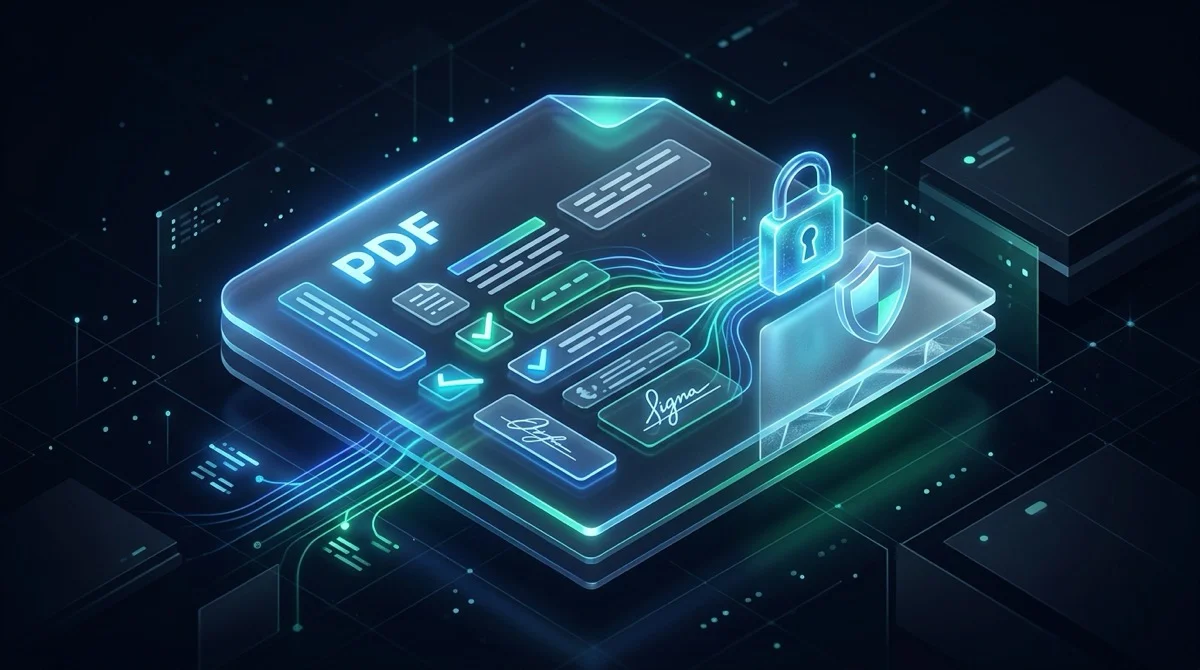
PDFのフラット化(PDF Flattening)とは、入力可能なフォームフィールド、チェックマーク、電子署名、コメント注釈などの対話型要素を、ドキュメントの静的な背景レイヤーに直接統合する処理です。ISO 32000規格に基づき、入力された値を恒久的に固定して不正な改ざんを防ぎ、モバイルリーダーでの表示不具合を解消し、あらゆる画面やプリンターで完全に同一の表示を保証します。
- フォームの恒久的ロック:編集可能なテキストボックス、チェックボックス、署名を静的ベクターグラフィックスに変換し、誤編集やデータ改ざんを防止します。
- モバイル端末での表示保証:スマートフォン、ブラウザタブ、オフィスプリンターで入力内容や署名が空白になるトラブルを完全に排除します。
- ベクター品質を100%保持:高品質なベクターフラット化により、画像を粗くラスタライズすることなく、拡大時の鮮明さとCtrl+Fテキスト検索を維持します。
- 揮発性RAMによる完全なプライバシー:ファイルは一時メモリ内で処理され、5分後に自動消去されます。アカウント登録不要、透かしなしで完全無料です。
保存後も入力可能なPDFフォームが改ざんに対して脆弱な理由
デジタル文書を扱う多くの人がこのような経験をしています。雇用契約書、保険金請求書、不動産関連の申請書などを丁寧に記入し、住所を入力し、同意チェックボックスに印を付け、電子署名を挿入して保存ボタンを押します。画面上では文書が完成し、確定されたように見えます。そしてそのファイルをメールに添付して取引先や行政機関へ送信します。
しかし多くの専門家が見落としている技術的事実があります。それは、対話型PDFを単に保存しただけでは、データが一切ロックされていないということです。構造的に、入力可能なPDFフォームは背景ページの上に浮かぶ独立したデータレイヤーで構成されています。一般的なブラウザや標準的なPDFリーダーで開いた受信者は、テキストフィールド内をクリックして銀行口座番号を書き換えたり、合意金額を変更したり、チェックを外したり、BackSpaceキーひとつで署名を削除したりすることが容易にできてしまいます。
セキュリティ上のリスクに加え、対話型レイヤーは異なるデバイス環境間で表示崩れを頻繁に引き起こします。iPhoneやAndroidタブレットの標準ビューアで開いた場合、フォームウィジェットが正しくレンダリングされず、チェックマークが消えたり、入力欄が空白になったり、署名が表示されないトラブルが発生します。フラット化は、すべての対話型要素を静的なページ構造に焼き付けることで、これら2つの課題を完全に解決します。
ISO 32000規格に基づくPDFフラット化の技術的仕組み
フラット化がなぜこれほど強力なのかを理解するには、ISO 32000規格に基づくPDFの内部構造を知ることが役立ちます。PDFは一枚の平坦な画像ではなく、重複する階層レイヤーで構成されたオブジェクト指向構造を持っています。
- 静的ページコンテンツストリーム(/Contents): 各PDFページの土台です。通常のカーソル操作では編集できないベクターグラフィックス、罫線、企業ロゴ、固定段落テキストが含まれています。
- 注釈配列(/Annots): 対話型機能はページストリーム内には存在しません。注釈配列と呼ばれる独立したメタデータ辞書に格納されます。これにはAcroFormウィジェット、入力ボックス、ラジオボタン、ドロップダウン、付箋、電子署名が含まれます。
- ドキュメントカタログ(/AcroForm): すべての対話型フィールド定義、フォントリソース、自動計算スクリプトを管理するルート辞書です。
画面上でフォームを入力するとき、ソフトウェアはウィジェット注釈内の値タグ(/V)を更新しているに過ぎません。その下のページ用紙自体は完全に白紙のままです。
フラット化を実行すると、エンジンは包括的な構造変換を行います。/Annots配列内の各ウィジェットを解析し、外観ストリーム(/AP)を抽出して、入力文字、チェックマーク、ペンの筆跡をネイティブなベクター描画命令に変換します。これらの命令はページの/Contentsストリームに直接注入されます。外観がベース層に焼き付けられると、エンジンは/Annots配列を破棄し、/AcroFormカタログを切り離します。これにより、見た目は100%保持されたまま、編集可能な対話型フィールドが消滅します。
フラット化とラスタライズの違い:ベクター保持が重要な理由
電子文書の処理で非常によくある誤解が、真正なベクターフラット化と画像のラスタライズ(画像化)を混同することです。低品質なオンラインツールの中には、各ページのスナップショットを撮り、文書全体を低解像度のJPEG画像に変換して新しいPDFで包み直す手法を取るものがあります。これは編集を不可能にしますが、深刻な弊害を生みます。
- 文字の鮮明さの喪失: 滑らかな数学的ベクター曲線を固定ピクセルグリッドに変換するため、ズーム時やオフィスプリンターでの印刷時に文字の縁がぼやけ、圧縮ノイズが発生します。
- テキスト検索機能(Ctrl+F)の破壊: 単語が生のピクセルに変換されるため、テキスト層が消滅します。キーワード検索、条項のコピー、スクリーンリーダーの利用が一切できなくなります。
- ファイルサイズの大幅な肥大化: 軽量なベクターテキスト10ページを全面写真に変換すると、ファイルサイズが200KBから25MB以上に膨れ上がり、メール送信上限を超えてしまいます。
一方、高品質なベクターフラット化はネイティブなテキストストリームを完璧に維持します。入力した文字は鮮明なベクターグリフのまま残り、背景も数学的に定義された状態を保ちます。そのため、軽量でありながら800%に拡大してもクリアで、完全な検索性を維持できます。
プライバシー重視:揮発性メモリ処理が機密文書を保護する仕組み
フラット化が必要となるPDF文書は、マイナンバー記載の税務書類、住宅ローン申請書、雇用記録、医療カルテ、重要な商談契約書など、極めて機密性の高い文書であることが大半です。こうしたファイルをインターネット経由で処理するには、万全のセキュリティが必要です。
旧来のオンライン変換サイトの多くは、ファイルを外部サーバーのハードディスクに長時間保存したり、ダウンロードリンク送信用にメールアドレスの入力を求めたりします。これは情報漏洩のリスクを高め、現代のプライバシー保護要件に反します。
そのため、AZ2PDFの無料オンラインPDFスイートは、ゼロ保持(Zero-Retention)アーキテクチャに基づいて設計されています。
- 揮発性RAM内での隔離処理: アップロードされたファイルはシステムメモリ内に直接ストリーミングされ、ミリ秒単位で処理されます。ハードディスクやデータベースに保存されることはありません。
- 5分以内の自動メモリパージデーモン: サーバーのデーモンがバッファを常に監視し、処理完了後5分以内にすべての一時データを恒久的に消去します。
- データの収集やAI学習への利用はゼロ: ファイルが開かれたり、索引付けされたり、AIモデルの学習に使用されることは一切ありません。機密データは完全にお客様だけのものです。
- 完全無料で隠れた課金なし: AZ2PDFの全ツールは、アカウント登録不要、クレジットカード不要、透かしロゴの強制挿入なしで自由にご利用いただけます。
オンラインでPDFフォームをフラット化する3つの簡単ステップ
AZ2PDF PDFフラット化ツールを使用すれば、フォームフィールドと注釈を改ざん不可能な静的レイヤーにロックする作業は10秒もかかりません。手順は次のとおりです。
ステップ1:記入済みPDF文書をアップロード
Mac、Windows PC、Linux、スマートフォンなどの最新ブラウザでツールを開きます。記入済みのPDFフォームをアップロードエリアにドラッグ&ドロップするか、ファイル選択ボタンから指定します。ファイルは瞬時に安全な環境に読み込まれます。
ステップ2:フラット化をクリックして固定
PDFをフラット化ボタンをクリックして実行します。処理エンジンが/AcroFormカタログを精査し、アクティブなフォームフィールド、チェックマーク、注釈をわずか数ミリ秒で恒久的なベクター描画に統合します。
ステップ3:保護されたPDFをダウンロード
ダウンロードをクリックして、処理済みのPDFをご利用の端末に保存します。保存したファイルを開くと、すべての入力内容がページ用紙と一体化しており、内容を改ざんされる心配なく安心して送信できます。
実際の業務シナリオ:PDFのフラット化が不可欠な場面
フラット化は単なる技術的な処理ではなく、実務における不可欠なベストプラクティスです。
1. 署名済みの契約書および秘密保持契約(NDA)
電子署名を行った後、署名や日付の入力欄は独立した注釈として残りがちです。フラット化せずに送信すると、受信者が署名ブロックを移動させたり条件を変更したりするリスクがあります。フラット化することで署名が本文に固着され、改ざん防止効果を発揮します。
2. 公的機関への税務申告書および申請書類の提出
公的な申請フォームには多数の記入枠が存在します。行政ポータルや審査システムでは、対話型フォームやJavaScriptが含まれるファイルをセキュリティ上の理由で拒否することがあります。フラット化しておくことで、審査官に正確な数値を確実に届けることができます。
3. スマートフォンでのチェックマーク消失トラブルの防止
回答済みフォームを送信した際、相手からすべてのチェックボックスが空欄になっていると指摘されたことはありませんか。iOSやAndroidの標準PDFビューアは、未統合のチェックマーク記号を正しく表示できないことがよくあります。フラット化することで、すべての端末で同一の表示が保証されます。
4. PDF結合時のフィールド名重複(衝突)の防止
複数の申請書類を1つのファイルに結合する場合、未フラット化のままだとフィールド名の衝突が発生します。もし2つの書類に同じ内部名(CustomerNameなど)の入力欄があると、結合時に2つ目の書類の値で1つ目の書類が上書きされてしまいます。結合前にフラット化しておけば、値の上書きを完全に防げます。
5. 商業用高速印刷向けデータの事前準備
印刷所の機器やラスタライズプロセッサ(RIP)は静的ベクターパスを処理するように設計されています。対話型レイヤーが残っていると、プリンターが注釈をスキップし、回答欄が空白のまま印刷される恐れがあります。フラット化により100%確実な印刷が可能になります。
手法の比較:無料オンラインAZ2PDF vs Acrobat vs PDF出力印刷
PDFフォームを固定するには主に3つのアプローチがあります。それぞれの特徴を把握することで、最適な方法を選択できます。
選択肢1:メモリ内処理の最新Webプラットフォーム(AZ2PDF)
完全無料、手軽さ、精度のすべてを兼ね備えています。ソフトのインストール不要で、あらゆる端末で動作し、RAM内のみで高速処理を完了します。ベクターフォントの品質と検索性も完全に保護されます。
選択肢2:市販のデスクトップソフトウェア(Adobe Acrobat Pro)
高度なプリフライト機能を備えていますが、年間数万円の高額なサブスクリプション費用が必要で、ディスク容量も大量に消費します。日常的な書類の固定には過剰なコストとなります。
選択肢3:OSの仮想印刷機能(PDFとして印刷)
ブラウザ等で印刷メニューを開き、PDFとして保存を選択する手法です。広く知られていますが、以下の重大な欠点があります。
- ハイパーリンクの消失: クリック可能なWebリンク、メールリンク、目次ブックマークがすべて消去されます。
- 色空間の歪み: RGB画面表示がCMYKに強制変換され、色味がくすんだり変化したりします。
- 縮小と余白のずれ: 用紙に合わせる設定が働き、全体が4%から8%縮小されて外枠が切り取られることがあります。
- メタデータの消去: タイトル、作成者、作成日時情報が印刷エミュレーション時に失われます。
重要な違い:PDFのフラット化と恒久的な黒塗り(墨消し)
ドキュメント管理における最も危険な過ちの一つは、フラット化を本物の黒塗り(墨消し)の代用として使ってしまうことです。目に見えるフォームの固定と、機密情報の完全消去の違いを正しく理解する必要があります。
クレジットカード番号や病歴などの機密情報の上に、注釈ツールで黒い四角形を描いただけの場合、ファイルをフラット化してもデータは安全になりません。
フラット化すると黒い四角形は画像レイヤーに統合されますが、その下に隠された機密テキストはバイナリストリーム内にそのまま残っています。マウスでその範囲を選択したり、テキスト抽出ソフトを使ったりすれば、黒塗りの下の文字を簡単にコピーできてしまいます。
機密情報を安全に隠すには、文字データ自体をファイルから完全に物理削除する専用の墨消し機能を使用する必要があります。安全な推奨フローは以下のとおりです。
- 専用の墨消しツールを使用して機密テキストや番号を完全に消去します。
- 必要に応じて社外秘などの透かし(ウォーターマーク)をページに追加します。
- AZ2PDF PDFフラット化ツールを使用して、署名、フォーム、透かしを静的キャンバスに固定します。
- 軍用レベルのAES-256暗号化パスワードを設定し、不正な閲覧を遮断します。
関連ワークフロー:フラット化の前後に行うべき推奨処理
フラット化は文書ライフサイクルの中核を成す処理です。AZ2PDFの他の専門ツールと組み合わせることで、業務をさらに効率化できます。
- 編集可能な元ファイルのバックアップを保管: フラット化は不可逆な変換であるため、後日修正が必要になった場合に備えて、フラット化前のファイルを必ず手元に残しておきましょう。
- フラット化後に重いファイルを圧縮: 添付書類や高解像度写真を含む場合は、フラット化後にPDF圧縮ツールを利用して、鮮明さを保ったまま容量を最大80%削減できます。
- 不要なページを事前に削除: 記入要領などの提出に不要なページがある場合は、ページ削除機能で整理してから送付しましょう。
- 完成した複数のフォームを結合: 各書類を個別にフラット化しておけば、フィールド名の重複を心配することなく安全に1つのPDFにまとめられます。
PDFフラット化における一般的な問題の迅速な解決法
書類の固定時に予期せぬ挙動が発生した場合の対処法です。
1. 自動計算ボタンが消えてしまった
これは正常な仕様です。PDFをフラット化すると、動的スクリプトや送信ボタンなどの対話型ウィジェットが完全に削除されます。送信ボタンを機能させたい場合は、対話型フォームのまま保持する必要があります。
2. パスワードや権限エラーでフラット化できない
元のファイルに変更を禁止するパスワード制限がかけられていると、処理エンジンが内部データを書き換えられません。あらかじめパスワード解除ツールで制限を解除してからフラット化を実行してください。
3. フラット化後に誤字が見つかった
フラット化後は文字が背景と一体化しているため、ダブルクリックでの打ち直しはできません。バックアップがない場合は、オンラインPDF編集ツールを開き、白い図形で誤字部分を覆ってから正しい文字を上書き入力してください。
他の便利なドキュメント処理ツールをお探しの場合は、AZ2PDFのホームページで全機能の無料ブラウザツールをご覧ください。
よくある質問
❓ よくあるご質問(FAQ)
はい。AZ2PDFのフラット化ツールは100%無料です。ユーザー登録やクレジットカード情報の入力は不要で、ファイルサイズの制限や不必要な広告用透かしの付加も一切ありません。
関連トピック記事
PDFのページ整理や高度なドキュメント管理の技術をさらに詳しく学びましょう。

画質を落とさずにPDFを圧縮する方法(無料&高速)
文字のぼやけや画像の粗さを防ぎながら、メール送信やWeb提出用にPDFファイルサイズを最大85%削減する方法を解説。ブラウザ完結で100%安全。

PDFの機密情報を完全無料で永久に黒塗り(墨消し)する方法
PDF内の機密テキスト、マイナンバー、口座番号をオンラインで永久に墨消し(黒塗り)する方法を解説。バイナリから完全に抹消し、復元は不可能です。

破損したPDFファイルをオンラインで修復する方法(無料&安全)
開けない、壊れたPDFファイルをオンラインで無料修復。破損した相互参照(xref)テーブルを再構築し、バイナリストリームから文書を安全に復元します。

長期デジタル保存のためのPDFからISO標準PDF/Aへの変換方法
PDFドキュメントをISO 19005準拠のPDF/A形式にオンラインで無料変換。フォントの完全埋め込み、ICCカラープロファイルの標準化、法的証拠性の確保を解説。

PDFをスキャン風にする方法(プリンター不要・無料の紙質感エフェクト)
デジタルPDFを紙をスキャンしたようなリアルな質感に無料オンライン変換。プリンターを使わずに微細な傾き、紙の繊維ノイズ、グレースケール濃淡を付加できます。

カラーPDFをグレースケール白黒に変換する方法(無料オンライン・容量70%削減)
カラーPDFを高品質なグレースケール(DeviceGray)に無料オンライン変換。高価なプリンターインクを節約し、ファイル容量を最大70%削減。