スキャンしたPDFから空白ページを自動検出して削除する方法(無料・登録不要)
結論と重要ポイント
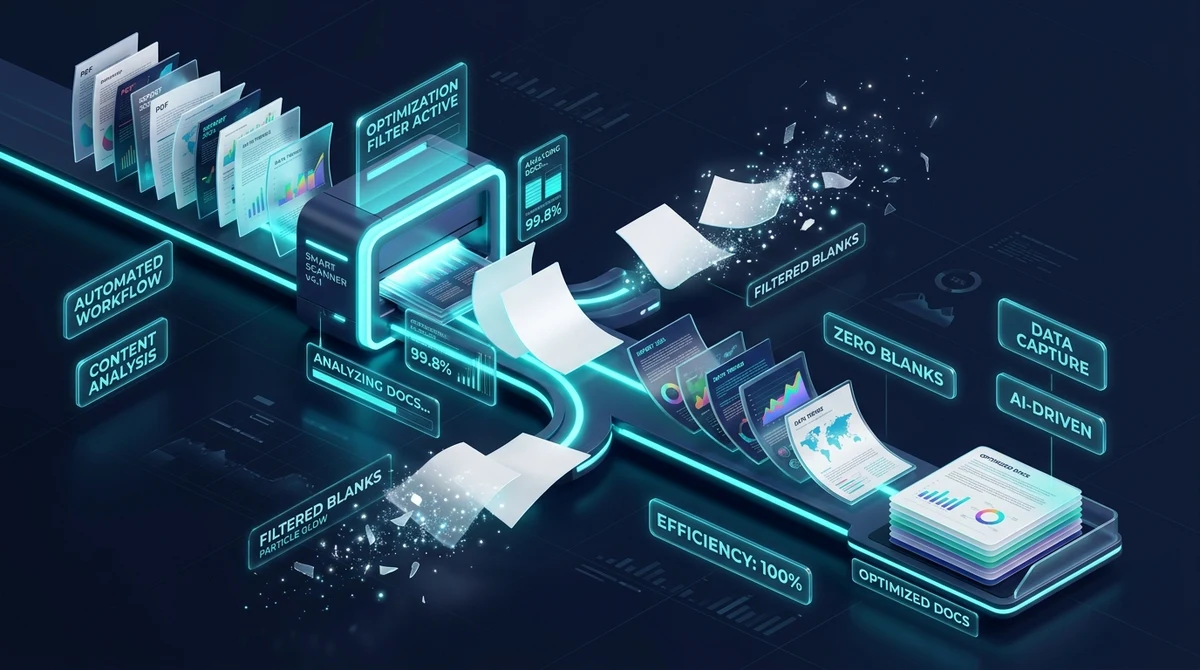
スキャンしたPDFから空白ページをオンラインで無料削除するには、AZ2PDFの自動最適化ツールをご利用ください。インク密度とベクトルオブジェクトを高速解析して両面スキャンの不要な白紙を正確に判別し、残りのページを再圧縮することなく瞬時に整理できます。機密データも安全に保護されます。
- 高精度な2段階検知:スキャナーガラスの微細なホコリや裏写り、パンチ穴の影と本物の白紙ページを正確に判別。
- 完全可逆の品質維持:ISO 32000規格に準拠し、画像劣化やベクトルフォントのぼやけを起こさずにページツリーとXRefを再構成。
- 完全無料・透かしなし:利用回数制限や高額サブスクリプション、出力ファイルへの広告ロゴ付与は一切ありません。
- RAM上での安全な揮発処理:ファイルは一時メモリ上でのみ処理され、5分後にバックグラウンドデーモンにより自動完全消去。
両面スキャナーがPDFに不要な空白ページを生み出す理由
オフィスや法律事務所、医療機関、教育現場などで日常的に書類を電子化している方なら、スキャン作業特有のストレスを一度は経験したことがあるはずです。複合機の自動原稿送り装置(ADF)に書類束をセットし、裏面の記載事項や注記を見落とさないよう「両面スキャン」を選択してスタートボタンを押します。
しかし生成されたPDFを開くと、片面印刷の請求書や領収書、送付状の直後に真っ白なページが何枚も挟み込まれた、かさばる文書になってしまいます。実質50ページの書類束が100ページに膨れ上がり、その半分が無駄な白紙という事態が生じます。
不要な白紙ページを放置すると、多くの実務上のデメリットが生じます:
- 印刷用紙とトナーの浪費: 白紙を含んだままオフィスプリンターで出力すると、余分な用紙を消費しトナーやカウンター料金が無駄にかかります。
- 行政ポータルや公的システムでの受付拒否: 裁判所の電子提出システムや特許申請、融資審査ポータルでは、無意味な白紙ページが含まれていると再提出を求められる場合があります。
- プロフェッショナル性の低下: 提案書や契約書の控えに空白ページが混在していると、取引先に対して雑な印象を与え、閲覧体験を損ねてしまいます。
- 手動チェックによる業務疲弊: 数百ページの書類を1ページずつ確認して白紙を探し、クリックして削除していく作業は多大な時間を奪い、重要な署名ページを誤って削除するリスクも伴います。
不要な白紙ページを自動で効率よく除去するには、AZ2PDF 白紙ページ削除ツールのご利用が便利です。画素マトリクスを高速解析し、画質を一切損なうことなく余白シートを一括削除できます。
技術的課題:一般的なソフトウェアがスキャン白紙の検知に失敗する原因
簡易的なPDFツールがスキャン文書の白紙除去に失敗しやすい理由を理解するには、PDF仕様における2種類の「空白ページ」の違いを知る必要があります:
1. デジタル生成された純粋な空白ページ
Microsoft WordやTeXなどの電子組版ソフトが白紙を挿入した場合、PDFの内部データは極めて軽量です。ISO 32000規格において、ページオブジェクトのコンテンツストリームはほぼ空(0バイト近く)であり、フォントやグラフィックの描画命令も存在しません。そのため、プログラムが「空」であると判別するのは非常に容易です。
2. スキャンによって生じる紙の空白ページ
一方、紙をスキャンした白紙ページはバイナリデータ上決して「空」ではありません。光学センサーが白い紙を読み取ると、300DPIの高解像度ラスター画像(数百〜数千万ピクセル)が生成され、XObject画像辞書としてPDF内に格納されます。
さらに、物理的な紙質やスキャナーのガラス面には微細なノイズが常に存在します:
- ガラス面のチリや微小なホコリ: 光学センサー上の微細なゴミが孤立した黒いピクセル群を形成します。
- 給紙ローラー跡と用紙端の影: ローラーの圧力ムラや原稿端の段差により、ページの縁に淡いグレーの境界線が生じます。
- インクの裏写り(透過): 薄手の伝票用紙や複写紙、レシートをスキャンすると、表面の濃い印刷文字が紙の繊維を通して裏面に透けて写り込みます。
- パンチ穴の影やホッチキス跡: ファイル綴じ用の穴が黒い円形シャドウとなり、単純なソフトは図面やロゴマークと誤認します。
単純なファイルサイズ比較や厳密な完全白ピクセル判定を行う旧来のツールでは、これらのノイズを「内容あり」と誤判定したり、逆に薄い鉛筆メモのある実ページを誤削除したりします。AZ2PDFの知的検出エンジンは、適応型輝度閾値解析により、給紙ノイズを的確に無視しながら真の白紙のみを抽出します。
PDFから空白ページを簡単3ステップで削除する方法
AZ2PDFを使えば、デスクトップPC、タブレット、スマートフォンからわずか数秒で作業が完了します:
ステップ1:スキャンしたPDFファイルをアップロード
整理したいPDFファイルをドラッグ&ドロップするか、ファイル選択ボタンから読み込みます。アップロード待ち時間なしで瞬時に処理バッファへ展開されます。
ステップ2:自動エンジンが空白ページを判定・除去
システムが全ページのピクセル密度とテキストストリームを高速分析。両面スキャンの余分な白紙を正確に見つけ出し、有用なコンテンツを含むページのみを安全に残します。
ステップ3:整理されたPDFをダウンロード
ダウンロードボタンを押すだけで、すっきり整理された文書を即座に保存できます。画質の再圧縮や広告ロゴの付加は一切ありません。
仕組みの解説:ISO 32000に準拠したロスレスなページツリー再構成
品質の低いオンラインツールの中には、PDF全ページを一旦JPEG画像に変換して再結合するものがあり、文字がぼやけたりファイルサイズが肥大化したりします。AZ2PDFは可逆的な構造編集を行います:
- ページツリー辞書の直接更新: PDFの階層構造(ページツリー)を直接操作し、不要な白紙ページのノード参照を外して親ノードの
/Countを更新します。残存ページのデータはそのまま維持されます。 - 相互参照テーブル(XRef)の再構築: 保持されたオブジェクトの正確なバイトオフセットを再計算し、Adobe Acrobat Readerや各種ブラウザでの表示エラーを防ぎます。
- ラスター画像の再エンコードなし: 高精細な写真、設計図面、ベクトル文字の解像度を100%保持し、画質の劣化を一切起こしません。
自動白紙削除が役立つ実務現場とユースケース
不要な白紙の除去は、あらゆるビジネスシーンで書類の品質管理に不可欠です:
1. 訴訟資料および裁判所への電子提出
弁護士やパラリーガルが大量の証拠書類を高速スキャンする際、白紙が混在したファイルは公的ガイドラインに抵触する恐れがあります。自動白紙削除により、提出規格に準拠した整然とした証拠綴りを素早く作成できます。
2. 月次決算、領収書・請求書のスキャン処理
経理部門が月毎にまとめる証憑書類。片面伝票の両面読み取りで発生する膨大な空白を自動排除することで、税務調査や会計監査時に閲覧しやすい電子帳簿を構築できます。
3. 不動産売買・住宅ローン審査書類
住民票、所得証明書、登記事項証明書など多岐にわたる書類パックをスリム化し、審査ポータルの容量制限をクリアしてスムーズな審査を後押しします。
4. 学術論文、文献資料、電子書籍の自炊
書籍や研究論文の章間に挟まれた白紙の扉ページを取り除くことで、タブレットや電子書籍リーダーでの快適な連続閲覧が可能になります。
方法の比較:ブラウザ処理 vs Acrobat vs 手動削除
それぞれの白紙削除手段の特徴を比較し、業務効率とコストに見合った最適な方法を選択しましょう:
選択肢1:ブラウザ型メモリ処理(AZ2PDF)
インストール不要でWindows、Mac、Linux、iOS、Androidすべてのブラウザで動作。完全無料で枚数制限もなく、処理後5分でデータが消去されるため機密性にも優れています。
選択肢2:市販デスクトップソフト(Adobe Acrobat Pro)
高機能ですが年間数万円の継続的なサブスクリプション費用が必要です。また、自動白紙除去を行うには高度なプリフライト機能の設定が必要となり、一般ユーザーには操作の難易度が高めです。
選択肢3:手動での1ページずつ削除
数ページの書類であれば問題ありませんが、数十〜数百ページのスキャン文書では膨大な時間を浪費し、誤削除の危険性が高くなります。
徹底したプライバシー保護:機密書類を守る揮発性RAM処理
スキャンした書類には、個人情報や口座情報、社外秘の契約内容が多数含まれています。AZ2PDFはセキュリティを最優先に設計されています:
- ハードディスクへの非保存: アップロードされたデータは揮発性RAM上でのみ展開され、物理ディスクに恒久保存されることはありません。
- 5分での自動消去デーモン: 処理終了後、バックグラウンドデーモンがメモリ上のデータを5分以内に完全に破棄します。
- AI学習への転用防止: お客様の文書データが第三者に開示されたり、人工知能モデルのトレーニングに流用されたりすることは一切ありません。
- アカウント登録不要: メールアドレスや個人情報を入力せずに、すべての機能を安全に即座に利用可能です。
作業後の連携ワークフロー:整理したPDFをさらに最適化する手順
不要な白紙を取り除いた後は、AZ2PDFの他のツールと組み合わせてさらに文書をブラッシュアップできます:
- 大容量スキャンPDFの圧縮: 高解像度スキャンで重くなったファイルを、文字の鮮明さを保ちながら最大85%軽量化し、メール送信用に最適化します。
- 逆向き・横向きページの回転: スキャン時に逆さまに入ってしまったページを正しい向きに整えます。
- 複数スキャンファイルの結合: 分割してスキャンした複数のファイルを1つの体系的なPDFにまとめます。
- 特定の不要ページの削除: 白紙ではない不要な重複ページや表紙下書きなどを手動でPDFページ削除ツールでピンポイント指定して取り除きます。
- 注釈や電子サインの追加: 整理された書類にハイライトやチェックマーク、電子署名を施して納品準備を整えます。
情報漏洩の心配なくブラウザ上でサクサク動くAZ2PDFの無料オンラインPDFツール群を活用し、日々のドキュメント業務をスマートに効率化しましょう。
よくある質問(FAQ)
PDFからスキャンした白紙ページを自動検出・削除する際によく寄せられる質問をまとめました:
❓ よくあるご質問(FAQ)
はい、完全無料です。利用回数の上限はなく、アカウント登録やクレジットカードの入力も不要で、出力PDFに透かし(ウォーターマーク)が付くこともありません。
関連トピック記事
PDFのページ整理や高度なドキュメント管理の技術をさらに詳しく学びましょう。

Adobe AcrobatなしでPDFをオンライン編集する方法(無料・安全)
高額なAdobe Acrobatを購入せずに、ブラウザ上でPDFテキストの修正、電子署名、注釈、白塗り墨消しを行う方法を分かりやすく解説します。

画質を落とさずにPDFを圧縮する方法(無料&高速)
文字のぼやけや画像の粗さを防ぎながら、メール送信やWeb提出用にPDFファイルサイズを最大85%削減する方法を解説。ブラウザ完結で100%安全。

レイアウトを崩さずにPDFをWordに変換する方法(無料・編集可能)
フォント崩れや表のズレ、テキストボックス化を防ぎ、PDFを編集可能なWord DOCXに変換する手法を解説。ブラウザ完結で100%安全。

レイアウトを崩さずにWordをPDFに変換する方法(無料・安全)
フォント崩れや改行ずれを防ぎ、Word文書(DOCX/DOC)を高品質な標準PDFに変換する方法を解説。高速・完全無料・ブラウザ内完結のプライバシー保護。

複数のPDFファイルを1つにオンラインで結合する方法(無料&安全)
Adobe Acrobatを使わずに複数のPDFファイルを1つの文書に整理・結合する方法を解説。画質劣化なし、完全無料かつセキュアに高速処理。

PDFのページを個別のファイルに分割する方法(無料&安全)
Adobe Acrobatを使わずに、オンラインでPDFファイルを分割したり特定のページ範囲を抽出したりする方法を解説します。高速、完全無料、万全のセキュリティ。