カラーPDFをグレースケール白黒に変換する方法(無料オンライン・容量70%削減)
結論と重要ポイント
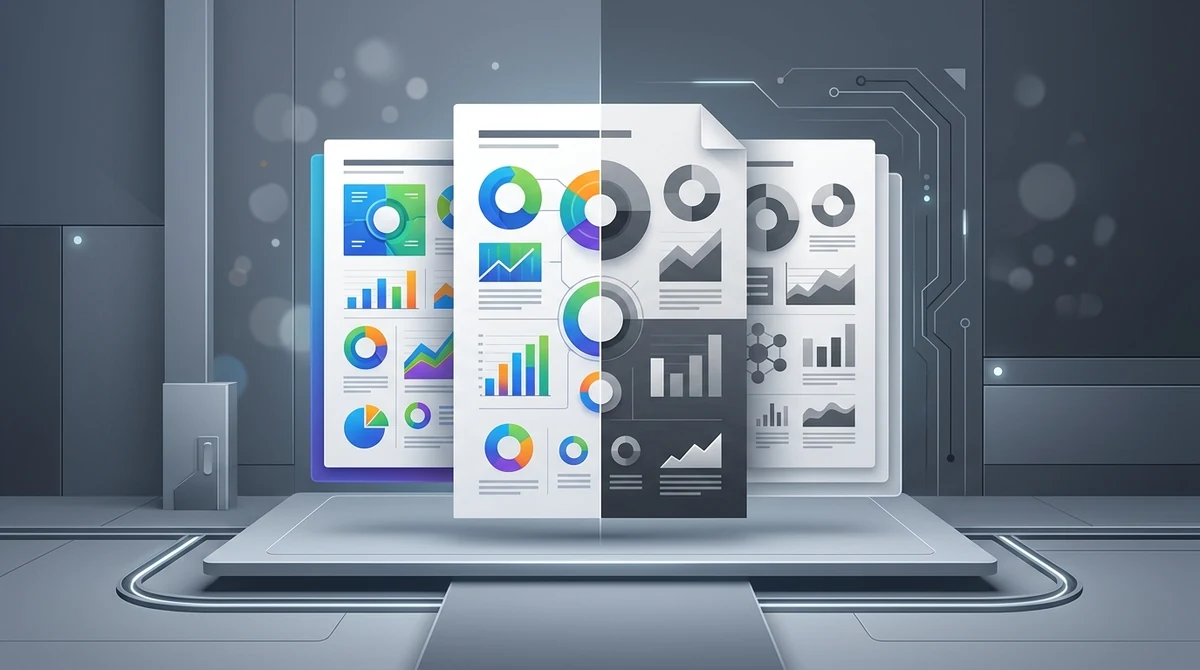
Adobe Acrobatを使わずにカラーPDFをグレースケール白黒に変換するには、AZ2PDFの無料ブラウザツールをご利用ください。RGBやCMYK色空間を8ビットのDeviceGrayに変換し、プリンターのカラーインク消費を抑え、ベクター文字の鮮明さを保ったままファイルサイズを最大70%削減します。
- インク・トナー代の大幅削減: カラーチャンネルを除去することで、オフィスのプリンターがリッチブラック作成のために高価なシアン・マゼンタ・イエローを無駄遣いするのを防ぎます。
- ファイル容量の大幅軽量化: 24ビットRGBラスタースキャンを8ビットモノクロに変換することで、生画像データ量を最大3分の2カットします。
- ベクターテキストを100%保持: フォントや幾何学的な線画はネイティブなベジェ曲線のまま保持され、どれだけ拡大しても文字がくっきり鮮明です。
- 完全無料かつ万全のプライバシー保護: アカウント登録不要、透かしなし、ページ制限なし。ファイルはRAMメモリ内で安全に処理され、5分以内に自動完全消去されます。
なぜカラーPDFをグレースケールに変換する必要があるのか?
現代のビジネスや学術環境で作成されるデジタル書類の多くは、フルカラーでデザインされています。プレゼンテーション資料には鮮やかなグラフが配置され、研究論文には色分けされた図表が含まれ、スマートフォンのスキャンアプリはレシートを24ビットカラーで撮影します。カラー表示は液晶画面上では非常に美しく見えますが、書類を印刷したり、長期保管したり、メール添付で共有する際には、思わぬコスト増や容量オーバーの原因となります。
ビジネスパーソンや学生がカラーPDFをグレースケール(白黒階調)に変換する最大の理由は、印刷コストの劇的な削減です。オフィスの複合機やオンデマンド印刷サービスでは、カラー印刷の単価が白黒印刷の4倍から8倍に設定されているのが一般的です。さらに厄介なことに、標準のプリンタードライバーは黒文字を印刷する際にもシアン、マゼンタ、イエローの高価なカラーインクを自動で混ぜ合わせて「リッチブラック」を作るため、気づかないうちにカラーカートリッジを使い果たしてしまいます。
印刷費用の節約に加えて、書類をグレースケール化することには技術的なメリットが数多く存在します:
- ファイル容量の劇的な削減: フルカラーのスキャン文書は1ピクセルあたり3つのカラーチャンネルを持っています。これを単一のグレーチャンネルにまとめることで、画像データの約3分の2を削ぎ落とし、メール送信しやすい軽量ファイルに変換できます。
- 官公庁・公的機関への提出要件への適合: 特許庁や裁判所の電子申告システム、各国の行政ポータルでは、データの規格統一と可読性担保のためにモノクロ書類での提出を義務付けているケースが多くあります。
- 古い紙スキャン文書のノイズ除去: 経年劣化した紙資料をカラースキャンすると、紙の黄ばみや裏写り、折り目の影が目立ちます。グレースケール化することで背景の変色をならし、本文の文字を際立たせることができます。
- 電子ペーパー端末(E-Ink)での視認性向上: KindleやKoboなどの電子ペーパー端末は16階調のグレーしか表現できません。あらかじめハイコントラストなグレースケールに変換しておくことで、ページめくりのもたつきやドットのチラつきを防止できます。
オフィスの印刷トナー費用を節約し、文書管理を効率化するには、AZ2PDF グレースケールPDFツールをご利用ください。RGBやCMYKの色空間を最適化された8ビットDeviceGrayチャンネルへ瞬時に変換します。
PDFの色空間を理解する:RGB、CMYK、DeviceGrayの違い
グレースケール変換がなぜこれほど効果的なのかを理解するには、国際規格ISO 32000においてPDFが色情報をどのように管理しているかを知ることが近道です。PDFは単に色を数値として記録しているのではなく、明確に定義された色空間の中にオブジェクトを配置しています:
1. DeviceRGB(赤・緑・青)
PCモニター、スマートフォン、デジタルカメラなどで標準的に用いられる加法混色モデルです。すべてのピクセルはRGBの3チャンネルの組み合わせで表現されます。一般的な24ビットトゥルーカラーでは、各チャンネルに8ビット(0〜255の階調)が割り当てられ、1670万色以上を表現できます。画面表示には最適ですが、300DPIの高解像度スキャン文書で全ピクセルに3バイトずつ記録すると、ファイル容量が膨大になります。
2. DeviceCMYK(シアン・マゼンタ・イエロー・ブラック)
商業印刷やオフセット印刷機で用いられる減法混色モデルです。3チャンネルではなく4チャンネル(1ピクセルあたり32ビット)を必要とするため、データ量はさらに増加します。デザインソフトから書き出されたCMYKプロファイル付きのPDFを家庭用やオフィスのプリンターで出力すると、RIPプロセッサがない環境では色ムラが生じる原因にもなります。
3. DeviceGray(8ビット単一チャンネルの輝度モデル)
DeviceGrayは、高度に最適化された単一チャンネルの色空間です。複数の色情報を記録する代わりに、各ピクセルは輝度(明るさ)を表す単一の数値のみを保持します。8ビットDeviceGrayでは0.0(完全な黒)から1.0(完全な白)までの256段階の滑らかなグレー階調を表現します。1ピクセルあたりのデータ量が従来の3〜4バイトから1バイトへと激減するため、画像の鮮明さやベクター解像度を損なうことなくデータサイズを50%〜75%カットできます。
AZ2PDFの処理エンジンは、ドキュメントツリー内のすべての要素を解析し、RGBやCMYKオブジェクトの輝度を正確に計算してDeviceGray空間にマッピングします。
プリンターインクの罠:リッチブラックと純粋な黒の違い
オフィスの複合機で、白黒の報告書や契約書しか印刷していないはずなのにカラーインクがなくなってしまったという経験はありませんか? これは印刷業界で「プリンターインクの罠」と呼ばれる現象で、デジタルファイルにおける「黒」の定義の違いによって引き起こされます。
- 純粋な黒(Kのみの単色黒): 黒チャンネルのみで定義された色(K: 100%、またはDeviceGray: 0.0)。プリンターはこの指示を受け取ると、黒のトナーやインクノズルのみを稼働させます。
- リッチブラック(混合黒 / コンポジットブラック): 黒インクの下にシアン、マゼンタ、イエローを重ねて刷る手法(例: C: 60%、M: 40%、Y: 40%、K: 100%)。高級カタログなどで深みのある漆黒を表現するには有効ですが、一般的な事務書類ではインクの浪費にすぎません。
RGB色空間で作られたPDFをそのまま印刷すると、プリンタードライバーは黒文字をリッチブラックに変換して出力しようとします。そのため、高価なカラーインクが消費されてしまうのです。あらかじめDeviceGrayに変換しておけば、カラー情報自体が存在しないため、プリンターは必然的に黒トナーのみを使用して印刷するようになります。
カラーPDFをグレースケールに変換する簡単3ステップ
専用ソフトのインストールや面倒な会員登録をすることなく、Webブラウザ上でわずか数秒で変換が完了します:
ステップ1:カラーPDFファイルを選択する
Mac、Windows、iPhone、Androidなどのブラウザでツールを開きます。カラーPDFファイルをアップロードエリアにドラッグ&ドロップするか、ファイル選択ボタンをクリックして指定します。
ステップ2:自動色空間変換を実行
変換ボタンをクリックします。高効率エンジンが文書構造を解析し、画質やレイアウトを維持したまま全カラーオブジェクトをDeviceGrayチャンネルへと統合します。
ステップ3:白黒PDFをダウンロード
ダウンロードボタンをクリックして最適化されたPDFを保存します。透かしや広告のないクリーンなファイルが手に入り、すぐに低コスト印刷や電子保管に活用できます。
さらにファイルサイズを縮小したい場合やページを編集したい場合は、サイト内の各種無料オンラインツールをご活用ください。
グレースケールと1ビットモノクロ(白黒2値)の決定的な違い
日常会話では「グレースケール」と「白黒」が同じ意味で使われがちですが、グラフィックの仕組みとしては全く異なるものです:
1. 8ビットグレースケール(256階調の濃淡)
黒から白までを256段階のなだらかなグラデーションで表現します。顔写真、円グラフの塗り分け、図面の細い線などが自然な陰影のまま残り、視認性がしっかりと維持されます。
2. 1ビットモノクロ(白黒2値 / 2値化画像)
すべてのピクセルが100%の黒か100%の白のどちらかしか取れません。FAX送信や設計図面など極小サイズを求める用途には適していますが、写真を2値化すると真っ黒に潰れてしまい、薄いグレーのグラフは背景の白と同化して消えてしまいます。
AZ2PDFでは8ビットDeviceGray変換を採用しているため、カラーを排除しつつも、写真やグラフのコントラストと可読性を高い水準でキープします。
グレースケール変換後にさらに圧縮処理を適用することで、長期アーカイブに最適な極限のファイルサイズを実現できます。
書類をグレースケールに変換すべき実践的な活用例
PDFのグレースケール化は、ビジネスや学術の多様な場面で大きな効果を発揮します:
1. 学校・大学やオフィスの大量印刷
配布レジュメや社内マニュアルをカラー印刷すると莫大な経費がかかります。事前に白黒化しておくことで、オンデマンド印刷で確実に最安のモノクロ料金が適用されます。
2. 裁判所や特許庁などの公的機関へのオンライン申請
法務関連の手続きや特許出願では、提出書類の白黒化が指定されている場合があります。あらかじめ色成分を排除しておくことで、受付システムでのエラーを防ぎます。
3. メール添付用のスキャンファイル軽量化
スキャナーで読み取った契約書は数百メガバイトになることがあります。グレースケール化によって50%〜70%軽量化すれば、25MBの添付ファイル制限も難なくクリアできます。
4. 電子書籍リーダー(Kindle等)での快適な読書
E-Inkディスプレイは白黒階調で動作するため、事前に最適化されたPDFを読み込ませることでページめくりが軽快になり、残像も抑えられます。
5. 経年劣化した古い文書のクリーンアップ
黄ばんだ古文書や記録資料は、モノクロ化することで背景のくすみが消え、活字が際立って読みやすくなります。
変換方法の比較:AZ2PDF vs Acrobat Pro vs macOSプレビュー
PDFを白黒化するにはいくつかの選択肢があります。それぞれの特徴を比較してみましょう:
選択肢1:AZ2PDFの無料ブラウザ変換(最もおすすめ)
インストール不要でスマホやPCからすぐに利用可能。ベクターテキストを完全保持し、メモリ上で安全に処理されるため機密性も万全です。
選択肢2:Adobe Acrobat Pro(プリフライト機能)
商業印刷の入稿現場で使われる高機能ツールですが、年間数万円のサブスクリプション契約と大容量ソフトのインストールが必要です。
選択肢3:macOSプレビューのQuartzフィルタ(モノトーン)
Mac標準機能ですが、デフォルトの白黒フィルタは文書全体を72DPIの粗い画像にラスタライズしてしまい、細かい条文が読めなくなる欠点があります。
文書を極限まで最適化するプロの連携ワークフロー
より完成度の高い仕上がりを目指すなら、他の最適化ステップとの組み合わせが効果的です:
1. インテリジェントなPDF圧縮の適用
カラーチャンネルを除去した後にPDF圧縮ツールを通すことで、不要なメタデータや重複フォントを整理し、極めてコンパクトなPDFを作成できます。
2. フォームや注釈のフラット化
入力可能なフォームフィールドや注釈メモがある場合、変換前にフラット化(固定化)しておくことで、表示のズレや不具合を未然に防止できます。
3. OCR(光学文字認識)によるテキスト検索化
紙をスキャンした白黒PDFは画像データのままです。OCR処理を行えば、透明テキスト層が付加され、Ctrl+Fでのキーワード検索が可能になります。
印刷費用の削減や文書管理の効率化には、ブラウザ上で軽快に動作しセキュリティにも優れたAZ2PDFの無料PDFツール群をぜひご活用ください。
グレースケール変換時によくあるトラブルと対処法
綺麗に仕上げるためのポイントをまとめました:
1. 明るい色の文字が薄くなって読みにくい
黄色や黄緑の文字は輝度が高いため、グレースケール化すると非常に薄いグレーになります。資料作成時は濃紺や深緑などの濃いアクセントカラーを選びましょう。
2. グラフの色分けが見分けにくくなった
明度が近い異なる色は、白黒にするとほぼ同じ濃さのグレーになります。折れ線グラフには実線・破線・点線を組み合わせたり、記号マークを付けましょう。
3. パスワード保護されていて変換に失敗する
印刷や編集が制限されたセキュリティ付きPDFは色変換ができません。あらかじめパスワード解除ツールで制限を外してから作業を行ってください。
❓ よくあるご質問(FAQ)
いいえ、文字がぼやけることはありません。一般的な画像変換ツールとは異なり、AZ2PDFのグレースケール変換はPDF内部のベクターフォントを保持します。文字や記号は拡大しても輪郭が滑らかなベジェ曲線のまま保たれます。
関連トピック記事
PDFのページ整理や高度なドキュメント管理の技術をさらに詳しく学びましょう。

画質を落とさずにPDFを圧縮する方法(無料&高速)
文字のぼやけや画像の粗さを防ぎながら、メール送信やWeb提出用にPDFファイルサイズを最大85%削減する方法を解説。ブラウザ完結で100%安全。

PDFのフォームと注釈を恒久的にフラット化する方法
入力可能なPDFフォームフィールド、チェックマーク、署名、注釈を固定印刷レイヤーにフラット化する方法を解説。改ざんを防止し、100%正確な表示を実現します。

破損したPDFファイルをオンラインで修復する方法(無料&安全)
開けない、壊れたPDFファイルをオンラインで無料修復。破損した相互参照(xref)テーブルを再構築し、バイナリストリームから文書を安全に復元します。

スキャンしたPDFから空白ページを自動検出して削除する方法(無料・登録不要)
スキャンしたPDF内の余分な白紙ページをオンラインで自動検出して無料削除。両面スキャン時の空白ページを高画質のまま瞬時に整理します。

長期デジタル保存のためのPDFからISO標準PDF/Aへの変換方法
PDFドキュメントをISO 19005準拠のPDF/A形式にオンラインで無料変換。フォントの完全埋め込み、ICCカラープロファイルの標準化、法的証拠性の確保を解説。

PDFをスキャン風にする方法(プリンター不要・無料の紙質感エフェクト)
デジタルPDFを紙をスキャンしたようなリアルな質感に無料オンライン変換。プリンターを使わずに微細な傾き、紙の繊維ノイズ、グレースケール濃淡を付加できます。