PDFをPowerPointスライドに無料オンライン変換する方法 (編集可能)
結論と重要ポイント
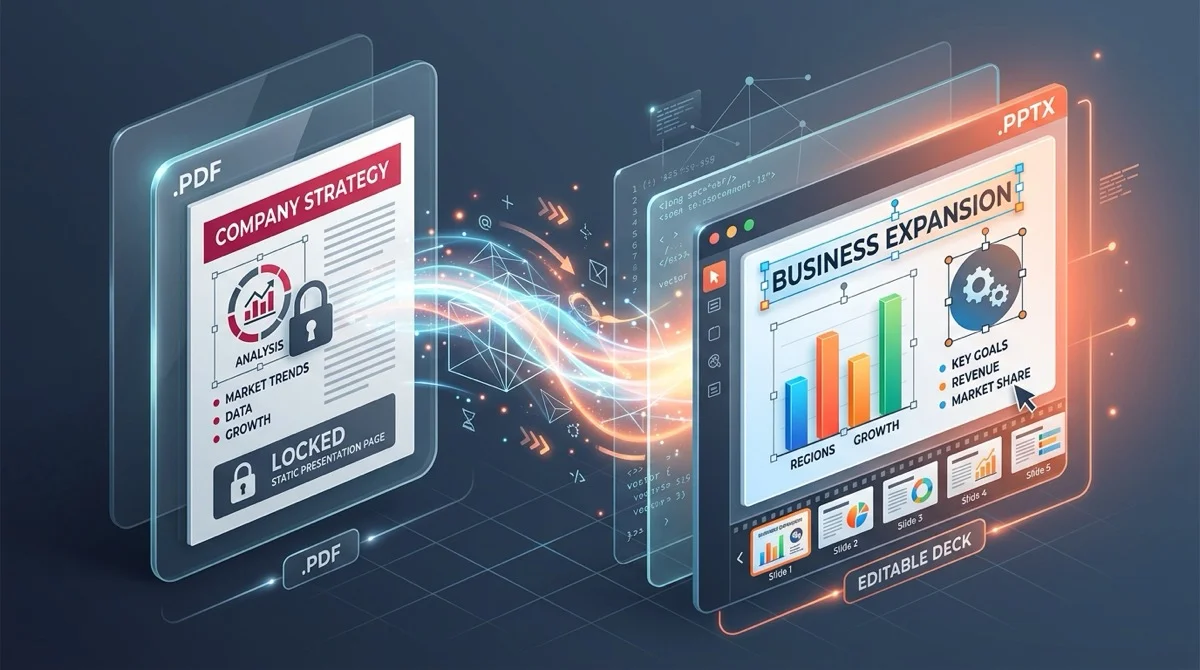
編集性を損なわずにPDFをPowerPointに変換するため、AZ2PDF PDF PPTX変換ツールはPDFのページジオメトリを解析してネイティブなPowerPointスライドを生成します。座標化されたテキストストリームを編集可能なテキストボックスへ、ベクター描画をDrawingMLオブジェクトへ再構築します。安全な一時揮発性RAMメモリ内で動作し、データ保持ゼロかつ完全無料で実用的なPPTXファイルを提供します。
- 編集可能なネイティブテキスト枠:文字グリフの座標を高精度にグループ化して本物のPowerPointテキストボックスを生成し、文言、数値、フォントの直接編集を可能にします。
- スライド縦横比とジオメトリの維持:16:9ワイドスクリーンまたは4:3標準スライド寸法を自動認識し、左右の黒帯や画像の歪み、レイアウトの崩れを防ぎます。
- デジタルPDFとスキャン印刷物の違い:ベクターベースのデジタルPDFは直接編集可能オブジェクトに変換されますが、紙のスキャン資料は事前にOCR光学文字認識が必要です。
- 揮発性RAMによる厳格なプライバシー保護:スライド資料は一時メモリ上のみで処理され、5分後にシステムデーモンによって完全消去されるため機密資料も安全です。
PDFスライドをPowerPointへ戻す変換が難しい技術的理由
ビジネスパーソン、教育者、学生を問わず、誰もが直面するもどかしい問題があります。カンファレンスやウェビナー、取引先との商談で素晴らしいプレゼンテーション資料を受け取ったものの、それが固定されたPDF形式で配布されていた場合です。売上数値を一部更新したい、海外クライアント向けに要点を翻訳したい、あるいは四半期レビュー用に主要な図解を抜き出したいと思っても、スライド内のテキストをクリックして修正することができません。
なぜこのようなことが起きるのかを理解するには、プレゼンテーション形式とPDFの根本的なアーキテクチャの違いを知る必要があります。本来のMicrosoft PowerPointファイル(.pptx)は、独立した対話型オブジェクトの集合体です。見出しは移動可能なテキスト枠に配置され、図形は編集可能なベクター幾何学データとして定義され、グラフは基礎となる数値データと連動しています。しかし、そのプレゼンテーションをPDF(Portable Document Format)に書き出すと、ソフトウェアはすべての視覚要素を仮想の印刷ページ上の固定されたXY座標にロックしてしまいます。スライドマスターや箇条書きの階層構造、テキスト枠という概念は消失し、固定された描画指示へと置き換わります。
このプロセスを逆転させるには、インテリジェントな文書解析エンジンが不可欠です。単にページを画像として出力するのではなく、ソフトウェアは生の座標ストリームを読み取り、散在する文字を論理的な単語や文へまとめ上げ、枠線や矢印をベクター図形として認識し、それらすべてを標準的なOffice OpenXMLファイルとして再パッケージ化する必要があります。多くの人が高価な有料ソフトウェアが必要だと思い込んでいますが、現代のドキュメント技術により、Webブラウザ上で直接、極めて高精度なスライド変換が無料で可能になっています。
固定されたPDFスライドを再び動的で編集可能なプレゼンテーションに復元する作業は、AZ2PDF PDF PPTX変換ツールを使えば簡単に行えます。タイポグラフィ、背景デザイン、ベクター図形を美しく保持し、プレゼンテーションの準備を迅速化します。
PDFからPowerPointへの再構築が内部で機能する仕組み
高品質な変換エンジンは、PDFを1枚の平坦な画像として扱いません。ISO 32000規格において、PDFページは描画演算子、フォント辞書、色空間を含む個別のコンテンツストリームで構成されています。これらのストリームをOffice OpenXML形式のPowerPoint(.pptx)スライドへ再構築するには、複数の高度な処理ステップが実行されます。
- 座標マッピングと文字グリフのクラスタリング: 生のPDFでは文字が独立した水平オフセットで配置されることが多くあります。変換エンジンは文字間隔、フォントメトリクス、行の高さを計算し、PowerPointネイティブのテキスト本文要素(
p:txBody)内に自然な文章や箇条書き段落を再構築します。 - ベクター図形の自動認識: 四角形の装飾枠、背景カード、接続線、フローチャートの矢印はDrawingMLベクター図形(
p:sp)へと変換されます。ラスター画像ではなく数学的ベクターとして保持されるため、会議室の大画面4Kモニターに投影しても輪郭が鮮明なまま保たれます。 - ラスター画像の高解像度抽出: 写真、企業ロゴ、スクリーンショットは元のDPI解像度のまま抽出され、PPTXパッケージのメディアフォルダ(
ppt/media/)へ直接埋め込まれるため、再圧縮による画質の劣化がありません。 - レイヤー階層とZインデックスの順序管理: 変換パイプラインは要素の重ね合わせ順序(Zインデックス)を正確に再現します。背景色は最背面、中間カードは中央層、テキストラベルは最前面にすっきりと配置されます。
編集可能なテキストボックスと画像貼り付けスライド:品質の決定的な違い
オンライン変換ツールを利用した際、多くのユーザーが失望する原因の一つは、簡易的なツールが手抜きの手法を用いている点にあります。それらのツールは各PDFページをJPEGやPNGなどの静止画像としてレンダリングし、空白のPowerPointスライドに貼り付けているだけです。拡張子は確かに.pptxになりますが、実際の作業には全く役立ちません。
- テキストを選択して誤字を直したりコピーしたりすることができません。
- フォントの種類、文字サイズ、配色を変更することができません。
- 図形を移動したり、グラフの位置を調整したり、古いロゴを差し替えたりできません。
- 高精細ディスプレイで全画面表示すると、文字がぼやけてモザイク状に見えてしまいます。
これに対し、AZ2PDFの無料オンラインツールが採用している構造的ハイフィデリティ変換エンジンは、真の要素再構築を実行します。各テキストブロックはフォントの太さを維持した編集可能なテキストボックスへと変換されます。バックスペースで文字を消して打ち直したり、箇条書きの書式を整えたり、背景色を変更したりと、最初からPowerPoint上で作成したスライドと全く同じように自由にカスタマイズできます。
アスペクト比とスライドの幾何構造:16:9と4:3の画面歪みを防ぐ方法
ドキュメント変換でよく生じる重大な問題の一つがスライドの幾何学的歪みです。もし変換プログラムがワイドスクリーンのプレゼン資料を強引に正方形や異なる比率に押し込めてしまうと、円グラフは横長に潰れた楕円になり、文章の末尾は画面外へ見切れてしまいます。
プロフェッショナルのプレゼンテーション資料は、主に2つの標準アスペクト比のいずれかを採用しています。
- 16:9ワイドスクリーン(現代の標準形式): 約13.333×7.5インチ(1920×1080ピクセル相当)のサイズで、現在のノートパソコン画面、会議室の大型テレビ、ワイドプロジェクターに適合します。
- 4:3標準比率(従来のクラシック形式): 10×7.5インチのサイズで、過去のCRTモニターや従来の教室用プロジェクターの標準であり、現在も学術論文の資料やタブレット端末での閲覧によく利用されています。
当ツールの変換エンジンは、PDFヘッダーに記述された物理的境界ボックス(MediaBoxおよびCropBox)を正確に読み取ります。変換先のPowerPointキャンバス寸法を元のサイズと一致させることで、左右に無駄な黒帯を生じさせたり画像を歪ませたりすることなく、意図された通りのレイアウトを保ちます。
プライバシー最優先:インメモリ処理が機密プレゼン資料を保護する理由
プレゼンテーションスライドには、社外秘のビジネスデータが含まれていることが少なくありません。投資家向けピッチデッキには独自の成長指標、財務資料には四半期業績の内訳、講義スライドには未発表の研究成果が記されています。これらの機密ファイルを信頼性の不確かなWebサービスに送信することは大きなセキュリティリスクを伴います。
従来のオンライン変換サイトの多くは、アップロードされたファイルをサーバーのハードディスクに長期間保存したり、メタデータを記録したり、サードパーティの分析企業に提供したりしています。中にはユーザーの許可なく文書をAIモデルの学習データとして利用する事業者も存在します。
AZ2PDFでは、一時メモリ(エフェメラル)アーキテクチャにより完全なプライバシーをお約束します。
- 揮発性RAMメモリ内のみで処理: 変換プロセスは高速な一時メモリバッファ内でのみ完結します。ファイルがサーバーの固定ディスクやデータベースに書き込まれることはありません。
- 5分以内の自動デーモン完全消去: サーバー上で動作するバックグラウンドデーモンが、処理完了から5分以内にすべての一時メモリ領域を完全に破棄および消去します。
- データ収集・AI学習は一切不実施: プレゼンテーションの内容を閲覧、分析、インデックス化、または機械学習に利用することは決してありません。ユーザー登録、メールアドレス、クレジットカードの入力も不要です。
- 完全無料・利用制限なし: スライド上に目障りな透かしロゴが入ったり、ダウンロード時に突然課金を要求されたりすることは一切ありません。
プレゼンテーションをWeb上で読みやすい縦スクロールのインフォグラフィック形式で共有したい場合は、全スライドを単一の連続ページに結合してスマートフォンで快適に閲覧できるようにすることも可能です。
あらゆるPDFプレゼンテーションをPowerPointに変換する3ステップ
編集不能なPDFスライドを自在に編集できるプレゼンテーションへと変換する手順はわずか数秒で完了します。操作はシンプルな3つのステップに集約されています。
ステップ1:PDFスライド資料をアップロード
ブラウザで変換画面を開きます。変換エリアに対象のPDFファイルをドラッグ&ドロップするか、ファイル選択ボタンをクリックしてお使いのPC、タブレット、スマートフォンからファイルを選びます。ツールのインストールや会員登録は不要です。
ステップ2:エンジンによるスライドの再構成を実行
変換ボタンをクリックして処理を開始します。システムがページジオメトリを解析し、ベクター画像を分離し、文字行を編集可能な枠へとグループ化して、一時メモリ内に標準的なMicrosoft PowerPoint(.pptx)ファイルを生成します。
ステップ3:PowerPointファイルをダウンロードして編集
変換が完了したら、ダウンロードボタンをクリックして新しいファイルを保存します。ダウンロードしたファイルはMicrosoft PowerPoint、Apple Keynote、Googleスライド、LibreOffice Impressですぐに開いてテキストを修正したり図解を追加したりできます。
スキャン印刷資料とデジタルスライド:OCRが必要となる条件
スライド変換で理想的な結果を得るためには、変換元のPDFがどのように作成されたかを把握しておくことが大切です。PDFドキュメントは大きく2種類に分類されます。
1. ネイティブなデジタルPDFスライド
PowerPoint、Keynote、Canva、Googleスライドなどのプレゼンテーション作成ツールから直接PDF出力されたファイルです。文字コードやベクターフォント定義、正確な座標情報が内部に含まれているため、変換精度は極めて高く、テキスト枠、箇条書き、図形がほぼ完璧に編集可能なPowerPointオブジェクトへ復元されます。
2. 紙の印刷物からスキャンしたPDFスライド
紙に印刷されたスライド配布資料を複合機やスマートフォンのカメラアプリでスキャンしたPDFの場合、内部には1枚の平坦な写真画像しか存在しません。通常のベクター変換プログラムでは、画像のどの部分が文字であるかを自動判別することができません。
スキャン資料を変換する場合は、構造変換の前にOCR(光学文字認識)処理を行う必要があります。OCRが文字の形状を読み取って電子テキスト層を写真の背面に埋め込むことで、変換エンジンが単語を認識して編集可能なボックスへとまとめられるようになります。
選択肢の比較:AZ2PDF対Adobe Acrobat Pro対手動入力による再作成
編集できないPDFスライドに直面した際、一般的には3つの方法が検討されます。
選択肢1:AZ2PDF無料オンライン変換ツール
日常のビジネスや学術用途において最も迅速かつ経済的な方法です。Windows、Mac、Linux、iOS、Androidの各種ブラウザでインストールなしで動作します。テキスト枠が再構築されたネイティブPPTXファイルを生成し、揮発性RAM処理により完全な機密性を維持し、費用も一切かかりません。
選択肢2:Adobe Acrobat Pro デスクトップ版の定期購読
Adobe Acrobat Proは高水準の変換機能を備えていますが、容量の大きいデスクトップアプリをインストールする必要があり、年間3万円を超える高額なサブスクリプション料金が発生します。たまにスライドを変換する程度の利用頻度であれば、継続的な出費に見合うとは言えません。
選択肢3:スクリーンショット撮影と手作業での文字入力
スライド各ページのスクリーンショットを貼り付け、箇条書きを手作業で打ち直す方法を試す人もいます。しかし30枚や50枚のスライドがある場合、膨大な時間を浪費し、誤字脱字が発生しやすく、元のフォントやカラーパレットを忠実に再現することは困難です。
変換後のPowerPointスライドを美しく仕上げるプロの調整テクニック
変換した.pptxファイルをPowerPointやGoogleスライドで開いた後、わずか3分程度の確認と調整を行うだけで、さらに完成度の高い資料に仕上がります。
- 代替フォントの確認と調整: 元のPDFがパソコンにインストールされていない特殊な社内フォントを使用していた場合、PowerPointはArialやCalibriなどの標準フォントへ自動的に置き換えます。見出しの改行位置が不自然になっていないかを確認し、必要に応じてフォントを指定し直してください。
- 関連する図形やフロー図のグループ化: 複雑なフローチャートや組織図は、個別のベクター図形として変換されます。関連する図形をまとめて選択し、Ctrl+G(MacではCommand+G)を押してグループ化することで、サイズ変更や移動が一括で行えるようになります。
- スライド切り替えアニメーションの設定: PDF形式はPowerPointのアニメーション効果を保持しないため、変換直後のスライドは静止状態です。本番で発表する前に、PowerPointの「画面切り替え」タブからフェードやプッシュなどのトランジション効果を適用しましょう。
- 高解像度画像を含むファイルの容量圧縮: 元のPDFに未圧縮の写真が大量に含まれていた場合、生成されたPPTXファイルが重くなることがあります。ファイル圧縮ツールを併用することで、メール送信がスムーズになり、オンライン会議での画面共有も快適になります。
洗練されたプレゼンテーションを自在に作成できるAZ2PDFの無料オンラインPDFスイートなら、安全なドキュメント処理で社内プレゼン資料の機密性を100%保護します。
よくある質問
❓ よくあるご質問(FAQ)
AZ2PDFでデジタルPDFを変換すると、すべてのテキストが抽出されネイティブなMicrosoft PowerPointのテキストボックスとして再構成されます。段落をクリックして文章を書き直したり、数字を更新したり、フォントや文字色を変更したりすることが通常のPPTXファイルと同様に自由に行えます。
関連トピック記事
PDFのページ整理や高度なドキュメント管理の技術をさらに詳しく学びましょう。

レイアウトを崩さずにPDFをWordに変換する方法(無料・編集可能)
フォント崩れや表のズレ、テキストボックス化を防ぎ、PDFを編集可能なWord DOCXに変換する手法を解説。ブラウザ完結で100%安全。

PDFをExcelに無料変換:列崩れやセル結合のズレを防ぐ高精度抽出ガイド
PDFの表データを編集可能なExcelシート(.xlsx)にオンラインで無料変換。銀行明細、請求書、財務諸表を列ズレなく正確にセル分割して抽出します。

PDFをJPG画像にオンラインで高画質変換する方法(無料・300 DPI対応)
PDFの各ページを無料かつ安全に高解像度JPG画像(300 DPI)に変換する方法を解説。プレゼン資料や各種書類を画質劣化なしでZIP一括ダウンロード可能。

レイアウトを崩さずにWordをPDFに変換する方法(無料・安全)
フォント崩れや改行ずれを防ぎ、Word文書(DOCX/DOC)を高品質な標準PDFに変換する方法を解説。高速・完全無料・ブラウザ内完結のプライバシー保護。

スキャンしたPDFからOCRで文字を抽出する方法(無料&高精度)
スキャンした紙の書類や写真PDFを、無料の多言語OCRで検索・選択可能なテキストに変換。高速、高精度、ブラウザ完結でプライバシー完全保護。

画質を落とさずにPDFを圧縮する方法(無料&高速)
文字のぼやけや画像の粗さを防ぎながら、メール送信やWeb提出用にPDFファイルサイズを最大85%削減する方法を解説。ブラウザ完結で100%安全。