レイアウトを崩さずにPDFをWordに変換する方法(無料・編集可能)
結論と重要ポイント
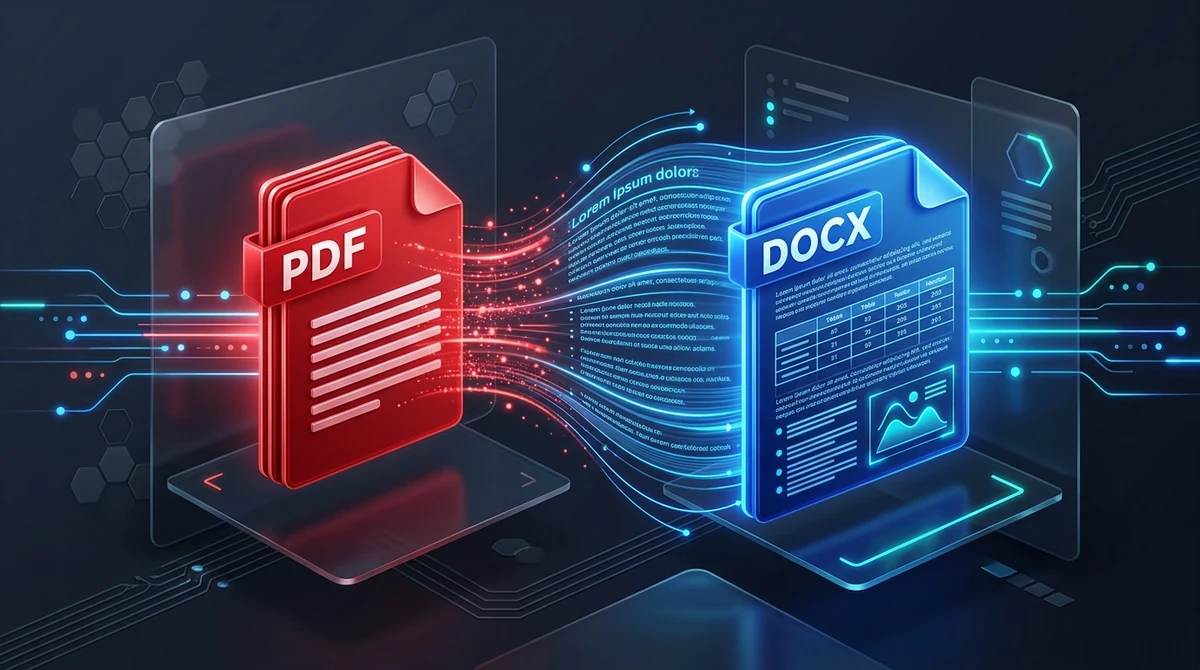
PDFをレイアウト崩れなくWordに変換するには、AZ2PDF PDF Word変換ツールを用いてベクター文字ストリーム、表の境界線、文字体裁を解析し、自然なMicrosoft Word段落として再構築します。高速な揮発性RAMメモリ内で安全に処理され、5分後に自動消去されるため、サーバーにデータを残さず安全に編集可能なDOCXファイルを取得できます。
- テキストボックス化を防ぐ自然な段落再現:低品質なツールのように一文ずつ枠で囲むのではなく、連続した流れるようなWord段落として再構築します。
- 表・罫線のネイティブ復元:PDF内の表データをWordネイティブの表セルにマッピングするため、数値修正や行追加、再計算が容易に行えます。
- スキャン文書にはOCR処理が必須:紙をスキャンしたPDFは画像データのため、Word変換前に光学文字認識(OCR)でデジタル文字に復元する必要があります。
- 機密データを保護する100%安全な設計:ファイルは揮発性RAM上でのみ一時処理され、5分後にバックグラウンドデーモンによって完全消去されます。
なぜ変換後のWordファイルはレイアウトが崩れてしまうのか?
デジタル文書を扱う多くの人が一度は経験したことのある問題があります。重要なPDFレポートや契約書を受け取り、内容を修正するためにMicrosoft Wordに変換したところ、開いた瞬間にレイアウトが崩壊していたというケースです。段組がズレていたり、表の罫線が消えていたり、見出しが別のページに飛んでいたりします。
この現象の原因を理解するには、Portable Document Format(PDF)とMicrosoft Word(DOCX)の設計思想の違いを知る必要があります:
- PDFは絶対座標を持ったデジタル印刷物: PostScriptを起源とするPDFは、段落や余白、自動改行という概念を持っていません。すべての文字や線は二次元の絶対座標(X軸・Y軸)に厳密に配置されています。画面に対して「X=120、Y=450の位置にAという文字を描画せよ」と指示しているだけで、その文字が文章の一部なのか表の一部なのかは記録されていません。
- Wordは流動的なレイアウトエンジン: 一方、Wordは文字の流し込み(リフロー)を前提としたOffice Open XML構造を採用しています。文字は段落に属し、文字サイズを変更したり文を追加したりすると、後続のテキストが自動的に押し出されて整列します。
- 変換技術における真の難しさ: PDFからWordへの変換は、単に拡張子を書き換えるような単純な作業ではありません。平面上に散らばった何千もの独立した文字をスキャンし、元の作成者の意図を推測しながら、自然な段落、表のセル、箇条書きリストとして再構成する高度な分析が求められます。
固定座標のベクターデータと編集可能な段落とのギャップを埋めるため、AZ2PDF PDF Word変換ツールは文字の間隔や表の枠線を正確に解析し、レイアウト崩れを起こさないネイティブなWord要素を再構築します。
流れる段落 vs テキストボックス:編集しやすさを決める違い
精度の低いオンライン変換ツールは安易な手法を採用しがちです。段落を適切に組み立てる代わりに、一行ごと・一文ごとに浮動テキストボックス(floating text box)を配置してしまいます。一見すると元の見た目に似ていますが、文字を打ち直そうとすると大きなストレスに直面します。
テキストボックス化が作業効率を著しく落とす理由は次の通りです:
テキストボックスの落とし穴: 1行目のテキストボックス内で単語を消しても、2行目の文章は上へ詰まりません。さらに新しい文章を入力すると、テキストボックスが拡大して下の行と重なり合い、文字が読めなくなってしまいます。修正するには、各ページに配置された無数の小枠を手作業で動かさなければなりません。
流れる段落(Flowing Paragraphs)の優位性: AZ2PDFなどの先進的なエンジンは、ベースラインの位置や文字間隔、行の高さを計算して前後の文字列を論理的な1つの段落にまとめます。Word上でEnterを押したり文字を入力したりすると、後続の文章が自然に下へと押し出され、Wordでゼロから作成した文書と同じ快適さで編集できます。
たった3ステップでPDFをWordに変換する手順
固定されたPDFファイルを編集可能なWord文書に変換する操作は、数秒で完了します:
ステップ1:PDFドキュメントを選択
Mac、Windows、Linux、iPhone、Androidのモダンブラウザで変換画面を開きます。ファイルをアップロードエリアにドラッグ&ドロップするか、ファイル選択ボタンをクリックします。
ステップ2:構造解析と段落の再構成
ファイルを受け取ると同時に変換エンジンが解析を開始します。ベクター文字、表の枠線、画像、多段組レイアウトを検出し、標準的なMicrosoft Word XMLタグへと変換します。
ステップ3:DOCXファイルをダウンロードして編集
「ダウンロード」ボタンを押して変換後の.docxファイルを保存します。透かしロゴなし・アカウント登録不要で、Microsoft WordやGoogleドキュメント、Pagesで即座に編集可能です。 編集やレイアウトの調整が完了した後は、AZ2PDF Word PDF変換ツールを利用して書式を固定し、配布や印刷に最適なPDFへ安全に戻すことができます。
ネイティブベクターPDF vs スキャン文書:OCRが必要なケース
なぜあるPDFは綺麗に文字編集できるのに、別のPDFは画像として貼り付けられただけのWordになってしまうのかという疑問は多く寄せられます。その違いはファイルの作成経路にあります。
ケース1:ネイティブなデジタルベクターPDF
WordやGoogleドキュメント、Canva、ブラウザなどから直接書き出されたPDFです。文字は本物のデジタル文字コードとベクター形状として保持されているため、変換エンジンは容易に文字を抽出してWordの段落へと再現できます。
ケース2:紙をスキャンしたPDF・写真データ
複合機のスキャナーやスマートフォンのカメラで作成されたPDFには、文字コードが存在しません。実態は紙を撮影した画像ファイルに過ぎないため、Wordに変換しても写真が貼り付くだけで、文字の修正や検索は行えません。
スキャンした文書を編集可能なWordにするには、光学文字認識(OCR)が必要です。OCRがインクの形状から文字を読み取り、デジタルテキストストリームへと変換した上でWord文書を生成します。
プライバシー最優先:揮発性メモリ処理が機密データを守る理由
Wordに変換するPDFには、雇用契約書、履歴書、秘密保持契約(NDA)、財務諸表など、極めて重要な機密情報が含まれることが珍しくありません。
一部のWebサービスでは、ファイルを遠隔サーバーのディスクに何日も保管したり、データをAIの学習素材として利用したりする事例があり、セキュリティ上の重大な懸念となっています。
そのためAZ2PDFでは、徹底したプライバシー保護アーキテクチャを採用しています。すべての変換処理は揮発性の高速RAMメモリ上で行われ、永久ストレージに保管されることはありません。処理完了から5分後には自動デーモンによって完全に消去されます。ビジネス基準の処理スピードと万全の機密保持を両立しています。
変換後にWord上で確認すべき3つのポイント
高度な変換技術を用いても、PDFとWordの仕様差異により微小なズレが生じることがあります。変換後に次の3点を確認すると、より完成度の高い文書に仕上がります:
1. フォント置換の有無を確認する
元のPDFにPC未インストールのフォントが使われていた場合、WordはCalibriやArialなどの代替フォントを適用します。文字幅の違いにより行末の折り返し位置が変わることがあるため、全体を選択して明朝体やゴシック体など標準フォントを再指定すると均一に整います。
2. 表のセル余白と列幅を確認する
PDFの表はミリ単位で固定されています。Word変換時にデフォルトのセル余白が影響し、日付や長い数値が2行に折れることがあります。表を選択し、「レイアウト」タブから列幅を微調整することで綺麗に収まります。
3. ヘッダーとフッターの位置を確認する
優れた変換エンジンはページ番号をWordのヘッダー・フッター領域へ配置します。表紙などの先頭ページに不要なページ番号が出ていないか念のため確認しておきましょう。
Word変換すべきケース vs PDFのまま直接編集すべきケース
すべての文書をWordに変換する必要はありません。作業目的に適したツールを選ぶことで作業時間を大幅に短縮できます:
Word変換を選ぶべきとき: 複数ページにわたる文章の大幅な書き直し、段落全体の削除、章立ての再構成、新たな表の追加、またはWordの「変更履歴の記録」機能を使って共同推敲を行いたいとき。
PDF直接編集を選ぶべきとき: 誤字の訂正、日付の修正、電子署名の押印、申請フォームの記入、機密番号の墨消しなど軽微な修正。ブラウザ上で動くAZ2PDFのPDFエディターを使えば、数秒で元デザインを崩さず修正できます。
端末上の安全なサンドボックス内で処理を完結するAZ2PDF オンラインPDFツールなら、大切なビジネス契約書や個人情報を外部サーバーに晒す心配がありません。
変換時によくあるトラブルと迅速な解決策
期待した通りの変換結果にならない場合は、以下の解決策をご確認ください:
1. Word上で文字が画像になっていて編集できない
元のPDFがスキャン画像です。OCRツールを使用してテキスト認識を行うか、元の作成者にデジタル書き出しのPDFを依頼してください。
2. 変換が失敗するか権限エラーが表示される
コンテンツの抽出やコピーを禁止するパスワードが設定されている場合、変換エンジンが内部データを読み取れません。事前に文書の権限保護を解除してください。
3. 段組が崩れて1つに繋がってしまう
新聞のように複雑な多段組文書では、装飾線が段落判定を惑わせることがあります。Word上で該当箇所を選択し、「レイアウト」メニューから段組の数を再指定してください。
❓ よくあるご質問(FAQ)
低精度の変換ツールが絶対座標のまますべての行を個別のテキストボックスに格納してしまうためです。AZ2PDFはレイアウト構造を自動解析し、行と行を繋げて連続した自然な段落として復元します。
関連トピック記事
PDFのページ整理や高度なドキュメント管理の技術をさらに詳しく学びましょう。

レイアウトを崩さずにWordをPDFに変換する方法(無料・安全)
フォント崩れや改行ずれを防ぎ、Word文書(DOCX/DOC)を高品質な標準PDFに変換する方法を解説。高速・完全無料・ブラウザ内完結のプライバシー保護。

ExcelをPDFにオンラインで無料変換:列の見切れを防ぎ綺麗にレイアウト
Excelスプレッドシート(.xlsx、.xls、.csv)をオンラインで無料かつ綺麗にPDF変換。列の見切れを防ぎ、横向きレイアウトを選択して計算式を保護します。

PDFをExcelに無料変換:列崩れやセル結合のズレを防ぐ高精度抽出ガイド
PDFの表データを編集可能なExcelシート(.xlsx)にオンラインで無料変換。銀行明細、請求書、財務諸表を列ズレなく正確にセル分割して抽出します。

PDFをPowerPointスライドに無料オンライン変換する方法 (編集可能)
PDFスライドを編集可能なMicrosoft PowerPoint PPTXプレゼンテーションに無料オンライン変換。ベクターテキスト、図形、画像を崩さず高精度に復元します。

HTMLファイルをレイアウトを崩さずにオンラインでPDFに変換する方法
HTMLファイルとCSSスタイルを印刷用PDF文書にオンラインで無料変換する方法を解説します。フォント、改ページ、レイアウトを透かしなしで完璧に維持。

PDFをHTMLにオンラインで無料変換(クリーンなコードとレイアウト保持)
PDF文書を高品質なレスポンシブHTML5およびCSSウェブページにオンラインで無料変換。フォント、スタイル、ベクターグラフィックを透かしなしで保持。