PDFをExcelに無料変換:列崩れやセル結合のズレを防ぐ高精度抽出ガイド
結論と重要ポイント
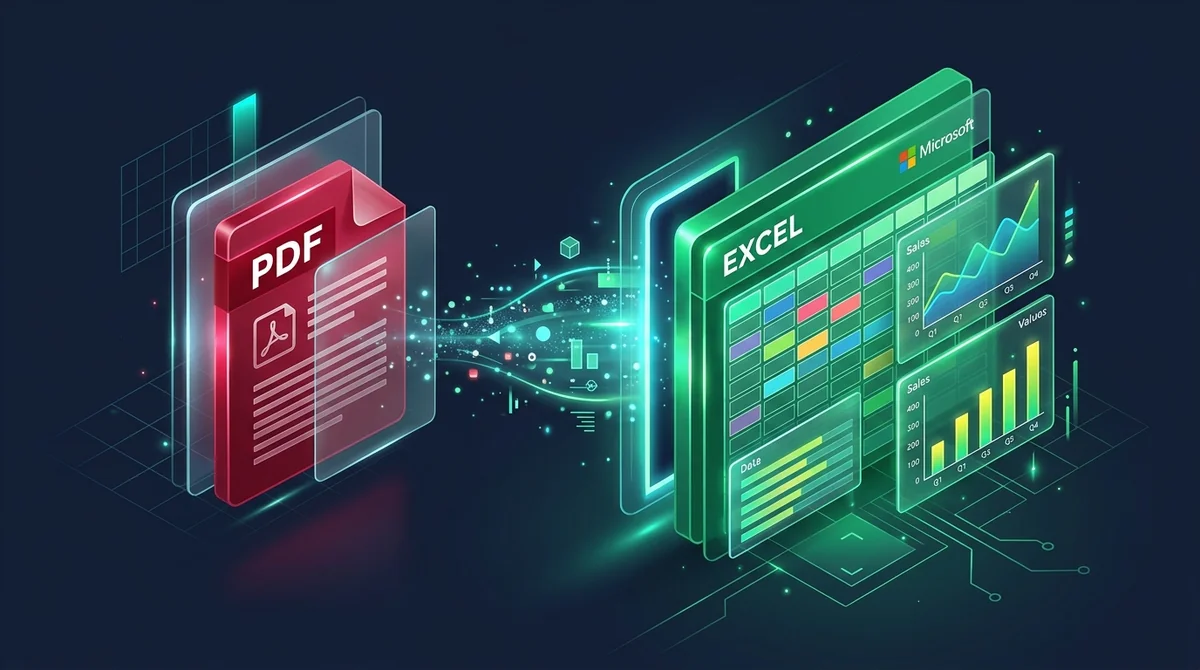
PDF内の表データを列崩れやセル結合のズレなく編集可能なExcelシートに変換するには、AZ2PDFをご利用ください。この無料ツールはセルの幾何学的座標を解析し、表の各行をネイティブな.xlsx形式へ正確に抽出し、メモリ上で一時処理するため、機密データを保持することなく即座に数式計算が可能です。
- 高精度な列配置:空間グリッド解析により、水平方向の行と境界線をExcelの各セルへ的確にマッピングし、列の重複を防ぎます。
- 計算可能な数値出力:抽出された数値は実数データとして認識され、SUM、AVERAGE、VLOOKUP関数などの数式を直ちに使用できます。
- 完全無料でインストール不要:Adobe Acrobat Proなどの有償ソフトウェアを導入することなく、ブラウザ上で銀行明細や請求書を直接変換。
- 厳格な金融データ保護:ファイルは揮発性メモリ上でのみ処理され、5分後に完全自動消去されるため、給与データや口座情報も安心です。
PDFからExcelへの表コピーが失敗する理由と幾何構造
PDF形式の決算報告書や月次銀行明細、在庫リストからMicrosoft Excelへデータを移そうとして、失望した経験は誰にでもあるはずです。表全体を選択して「コピー」し、Excel側で「貼り付け」を行うと、すべての列がA列にまとめて押し込められてしまいます。金額と商品名が混ざり、日付は空行に散らばり、結局手作業で数値を打ち直す羽目になります。
この現象の背景には、Portable Document Format (PDF)の根本的な設計思想があります。ExcelやGoogleスプレッドシートのように行・列・番地付きセル(A1やC15など)でデータを保持するソフトウェアとは異なり、PDFには「表(テーブル)」という概念が一切存在しません。それどころか、どこからどこまでがひとつの段落なのかすら認識していません。
PDFはデジタルの描画キャンバスとして動作します。文書内のすべての文字、数字、罫線は、ページの左下を原点とする絶対座標(X点およびY点)に配置されているに過ぎません。マウスで文字を選択した際、OSのクリップボードはファイルに書き込まれた順序で文字を拾い上げるだけです。画面上で綺麗に整列して見える表は、人間の視覚が作り出す錯覚に過ぎないのです。
この生の文字列を計算グリッドに貼り付けると、空間的な配置関係が失われます。計算可能なシートを構築するには、空間座標を読み解く高度な抽出エンジンが必要です。手作業のコピーをやめ、AZ2PDF PDF Excel変換ツールを活用してください。行の区切り、数値列、見出しを自動判別し、完璧なMicrosoft Excel (.xlsx)ファイルを生成します。
最新の表抽出エンジンが内部で処理する仕組み
現代のテーブル抽出テクノロジーは、高度な幾何学的解析フローを実行します:
1. ベクター罫線と枠線の検出
まず文書内のベクターグラフィック(セルの区切り線や枠線)をスキャンします。それらの線の交点座標を計算することで、表のセル枠を数学的精度で割り出します。
2. ホワイトスペースと縦余白の分析
クレジットカード明細などでは罫線がなく、空白だけで列を区切る表がよく見られます。エンジンは横方向の文字配置を分析し、途切れることのない縦方向の空白ゾーンを識別して列を分離します。
3. 行のクラスタリングとベースライン揃え
同じ縦方向のベースライン(Y座標)上にある単語や数値をグループ化します。これにより、2行にわたる商品説明文なども他の行を崩すことなく同一セル内に収めます。
4. セルのデータ型自動判定
PDF内のテキストはすべて文字列として記録されています。抽出エンジンはセルごとに分析を行い、金額・日付・数値を識別して適切なデータ型を付与するため、Excelで開いた直後から数式計算が可能になります。
5. ネイティブOpenXML (.xlsx)への変換
最後に、構造化されたデータを行列形式でMicrosoft Office OpenXML (.xlsx)に直接コンパイルします。Excel、Googleスプレッドシート、LibreOfficeでそのまま開けます。
PDFをExcelにオンライン変換する簡単な3ステップ
ステップ1:PDFファイルをアップロード
普段お使いのブラウザでツールを開きます。表が含まれるPDFファイルをドラッグ&ドロップしてください。会計ソフトや請求管理システムから書き出されたPDFを登録不要でそのまま投入できます。
ステップ2:エンジンが表構造を自動再構築
ツールが即座に空間配置をスキャンし、各データを独立したセルに整理します。超高速なインメモリ処理により、ページ数の多い文書でもわずか数秒で解析が完了します。
ステップ3:編集可能なExcelシートをダウンロード
ダウンロードボタンを押して.xlsxファイルを端末に保存します。Excelやスプレッドシートで開き、フィルタリングや並べ替え、関数の適用をすぐに行えます。
複雑な財務文書の扱い:銀行明細、請求書、総勘定元帳
実際のビジネス帳票には、レイアウト特有の難しさがあります:
1. 銀行明細とクレジットカード利用明細
各ページの先頭に口座情報や期首残高が繰り返し記載され、その後に取引履歴が並びます。変換時はページごとに整合性を保って配置されるため、取引先ごとのフィルター抽出や月間集計が容易になります。
2. 商業請求書と発注書
上部の枠線なしヘッダー(会社情報や登録番号)と、下部の明細テーブルが混在します。優れた変換エンジンは両者を区別し、ヘッダー情報によって品目明細の列幅が歪むのを防止します。
3. 複数ページにおよぶ貸借対照表や元帳
ページをまたぐ帳簿でも列幅を統一して維持するため、シート間のデータ結合やピボットテーブル作成がスムーズに行えます。
4. 紙の領収書スキャンや写真データ
複合機やスマートフォンで撮影したPDFは文字データを持たない画像です。このようなファイルは、まずOCRツールで文字認識を行ってからExcel抽出にかけてください。
数値の整合性を保つ:通貨、記号、小数点の設定
財務や会計の現場では、小数点の解釈ミスや数値の文字化けが決算処理に致命的な影響を与えます:
1. 数値データと文字列データの区別
手作業で貼り付けた際、セルの左上に緑の三角マークが出て「数値が文字列として保存されています」と警告されることがあります。この状態では=SUM(A1:A20)が0になってしまいます。AZ2PDFは不要な記号を除去し、Excelが正しく計算できる数値として保存します。
2. 桁区切りと小数点記号の標準規格
日本では3桁区切りにカンマ、小数点にピリオド(¥1,250.50)を使用しますが、欧州では表記が逆になる場合があります。Excelの高度なオプション設定で区切り文字を調整することで、原本と完全に一致させることができます。
3. マイナス数値と会計括弧表記の維持
財務諸表では、マイナス記号の代わりに(4,500.00)のように括弧で負の値を表現することが一般的です。抽出パーサーはこの会計慣行を認識し、支出が勝手にプラス収入へ反転するのを防ぎます。
データベースへの取り込みや自動化システムとの連携用には、カンマ区切りのCSV形式へ直接出力することも可能です。
プライバシー最優先:一時メモリ処理による情報保護
Excelに変換したいPDFには、給与データ、口座残高、取引先単価など、最高度の機密情報が含まれています。
一部のWebサービスではアップロードされたファイルがサーバーに長期間保持されたり、AIの学習データに流用されたりする危険があります。機密文書を不透明なサービスに預けることは重大なコンプライアンス違反につながります。
AZ2PDFは徹底したプライバシー設計を貫いています:
- 揮発性メモリ(RAM)上でのみ処理: ファイルは一時的なバッファメモリ上でのみ変換され、永続的なハードディスクへ保存されることはありません。
- 自動クリーンアップ: 変換処理完了後、5分以内にバックグラウンドプロセスによって一時データが完全に消去されます。
- 無断インデックスやAI学習の禁止: お客様の財務記録を閲覧、インデックス化、またはAIモデルのトレーニングに使用することは一切ありません。
- 全機能を完全無料提供: 課金プランやクレジット登録なしですべての機能をご利用いただけます。
逆のワークフロー:完成したシートをPDFに戻すタイミング
スプレッドシートとPDFの使い分けは、オフィスの日常業務において循環しています:
PDFをExcelに変換する場合: 編集不可の報告書を受け取り、数値の検証、仕訳の抽出、計算モデルの再構築を行う場合。データを自由に分析可能な状態にします。
ExcelをPDFへ書き出す場合: 計算が完了し、確定した決算書や請求書を外部へ提出する場合。意図しない改変を防ぎ、数式を非公開にし、横向き印刷で綺麗にレイアウトを固定します。
社内の財務監査や帳票整理を快適にするAZ2PDFドキュメント&スプレッドシート処理スイートで、安全で高精度なファイル変換を今すぐ体験してください。
変換後によくある問題のクイック解決法
生成されたシートで気になる点がある場合は、以下の3つの対処法をお試しください:
1. セル結合によって列の並べ替えができない
見出しの結合が原因でソートがロックされている場合、シート全体を選択(Ctrl+A)し、ホームタブの「セルを結合して中央揃え」をクリックして結合を解除してください。
2. 数値が左揃えになり合計が計算されない
文字列として扱われている列を選択し、データタブの「区切り位置」を開いてそのまま「完了」を押すと、一括で正規の数値型に再評価されます。
3. 変換後のシートが真っ白になる
内容が反映されない場合、元PDFがスキャン画像です。OCRソフトを通してデジタルテキスト層を生成した後に変換を実行してください。
よくある質問(FAQ)
PDFの表をMicrosoft Excelへ美しく安全に変換するための実践的なアドバイスをまとめています。
❓ よくあるご質問(FAQ)
発生しません。AZ2PDFの空間パーサーが横方向の余白と座標間隔を計算して正規のセル境界を復元するため、文字や数値が1つの列に固まる心配はありません。
関連トピック記事
PDFのページ整理や高度なドキュメント管理の技術をさらに詳しく学びましょう。

スキャンしたPDFからOCRで文字を抽出する方法(無料&高精度)
スキャンした紙の書類や写真PDFを、無料の多言語OCRで検索・選択可能なテキストに変換。高速、高精度、ブラウザ完結でプライバシー完全保護。

オンラインでPDFをテキストに無料変換する方法(クリーンなTXT抽出)
PDFから書式なしのプレーンテキストをオンラインで無料抽出。複数段組みページも崩さず文字化けのないクリーンなUTF-8 TXTファイルに変換します。

レイアウトを崩さずにPDFをWordに変換する方法(無料・編集可能)
フォント崩れや表のズレ、テキストボックス化を防ぎ、PDFを編集可能なWord DOCXに変換する手法を解説。ブラウザ完結で100%安全。

レイアウトを崩さずにWordをPDFに変換する方法(無料・安全)
フォント崩れや改行ずれを防ぎ、Word文書(DOCX/DOC)を高品質な標準PDFに変換する方法を解説。高速・完全無料・ブラウザ内完結のプライバシー保護。

PDFをJPG画像にオンラインで高画質変換する方法(無料・300 DPI対応)
PDFの各ページを無料かつ安全に高解像度JPG画像(300 DPI)に変換する方法を解説。プレゼン資料や各種書類を画質劣化なしでZIP一括ダウンロード可能。

画像をPDFにオンラインで無料変換(高速かつ安全)
JPG、PNG、WebP写真をオンラインで1つの整ったPDFドキュメントに無料結合。元の画質を保ち、透かしなし、完全なプライバシー保護でブラウザ完結処理。