1枚の用紙に複数のPDFページをまとめて印刷する方法(無料N-Upツール)
結論と重要ポイント
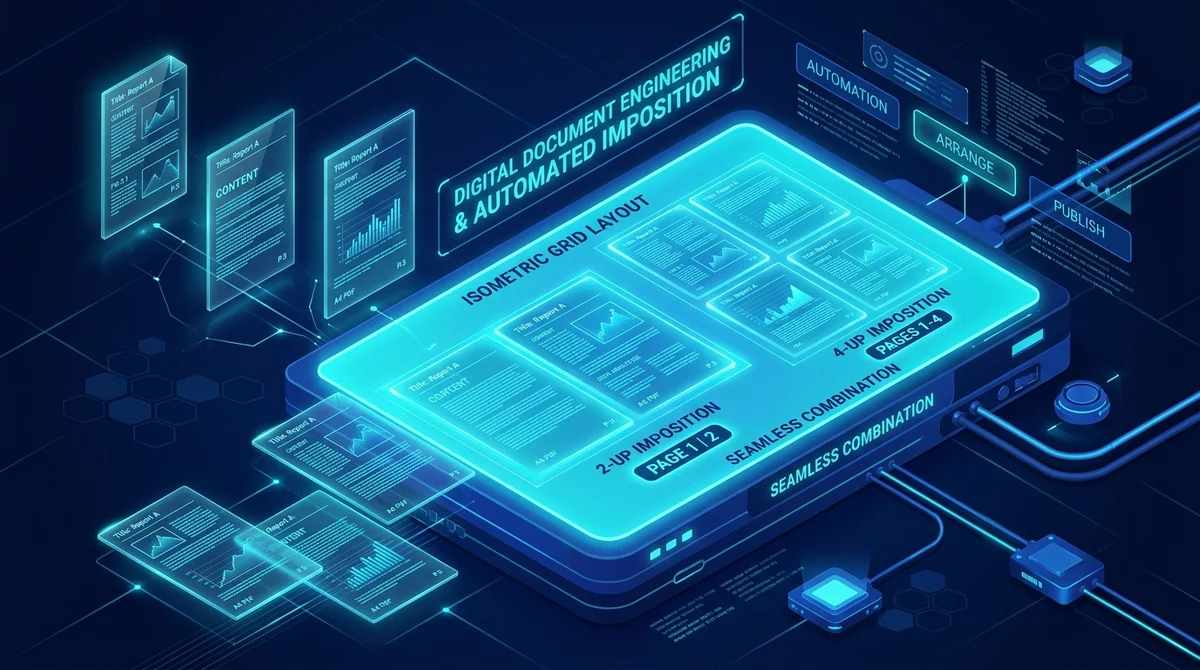
複数のPDFページを用紙1枚に集約して印刷するには、N-Up面付けツールを使用して単一の用紙上に複数ページを格子状に美しく配置します。AZ2PDFの無料ブラウザツールを使用すると、均整の取れた余白と正確なベクタースケーリングにより、1枚あたり2ページ、4ページまたはそれ以上を配置でき、文字の鮮明さを保ちながら用紙使用量を最大75%削減できます。ファイルが外部サーバーにアップロードされることもありません。
- 大幅な用紙と印刷コストの削減: 1枚あたり2ページまたは4ページを割り付けることで、印刷用紙とトナーの消費量を50%から75%削減できます。
- 劣化のないベクター品質: 変換エンジンが元ページをForm XObjectとして埋め込むため、フォントの輪郭やベクター図面がどのような解像度でもくっきりと鮮明に保たれます。
- 会議や講義用の配布資料を即座に作成: 印刷、参加者へのメール送信、または薄型ファイルへの保管に適した完成版PDFを瞬時に出力できます。
- インストール不要で万全のセキュリティ: 全工程がお使いのブラウザメモリ内で完結するため、有料登録やデータ追跡なしで100%安全かつ無料で利用できます。
なぜ複数ページを用紙1枚にまとめて印刷することが効率化と経費削減に直結するのか
あらゆる企業、教育機関、そして個人事業主にとって、書類の印刷にかかる費用と物理的な保管スペースの確保は常に悩ましい課題です。役員会議用の配布資料をまとめる場合でも、講義室に集まる80名の学生にレジュメを配る場合でも、あるいは詳細な書き込みを行うために研究論文を印刷する場合でも、通常の印刷方法を続けていると用紙やトナーカートリッジがあっという間に消費されてしまいます。
この問題は、近年のデジタルプレゼンテーション資料で特に顕著です。PowerPointやKeynote、Googleスライドなどのツールは、液晶モニターやプロジェクターでの投映を前提とした16:9のワイド画面で作成されます。これをPDFとして書き出してそのままオフィスのプリンターに送ると、プリンターのドライバーは1枚の縦型A4用紙やレター用紙の中央に1枚のスライドだけを配置して印刷します。その結果、用紙面積の約65%が白い余白のまま無駄になり、60枚のスライドを印刷するために60枚もの紙を消費することになります。
スライドに限らず、ソフトウェアの更新履歴、講義の概要、簡潔な議事録、契約書の添付目録など、1ページあたりの情報密度が低いビジネス文書も少なくありません。中身の薄いページを1枚ずつ印刷して分厚い書類の束を持ち運んだり、ホチキス留めしたりすることは、携帯性にも保管性にも欠けています。
1枚の用紙に複数ページを整然と割り付けて印刷することは、こうした課題を一挙に解決します。印刷技術の世界では、この手法はN-Up面付け(N-Up imposition)と呼ばれています。1枚に2ページ(2-Up)配置するだけで用紙消費は50%削減され、2x2のグリッドで4ページ(4-Up)配置すれば75%もの用紙が節約されます。さらに両面印刷を組み合わせれば、80ページの長大なスライド資料であっても、わずか10枚の用紙にすっきりと収まります。
印刷費用を大幅に削減し、携帯しやすい学習用ハンドアウトを作成するには、AZ2PDF N-Up PDFツールをご活用ください。用紙の余白や区切り線をきめ細かく調整しながら、1枚あたり2、4、6ページまたはそれ以上のグリッド配置を自動で生成します。
N-Up面付けの仕組み: ベクタースケーリングがいかにして鮮明さを維持するか
複数ページを集約印刷する際に多くの利用者が懸念するのは、文字や図表の画質劣化です。多くの人は、ページの縮小をJPEG写真のリサイズと同じように捉え、サイズを小さくすると文字がぼやけたり、細かなグラフが潰れたり、ロゴがギザギザになったりするのではないかと心配します。しかし、プロ仕様のドキュメント面付け処理は全く異なる幾何学的な数理原則に基づいて機能しています。
国際規格であるISO 32000において、本来のデジタルPDFは画素(ピクセル)が集まったラスター画像ではなく、オブジェクト指向のベクター設計図です。文章のフォントは三次ベジェ曲線による数式のアウトラインとして定義されており、図面や罫線もベクター描画命令として記録されています。これらのグラフィックオブジェクトは、72ポイントがちょうど1インチに相当するPostScriptポイント単位の高精度な座標空間の中に配置されています。
AZ2PDFを使用して用紙1枚に複数ページを面付けする際、エンジンは以下の3段階の高度な変換を実行します。
- Form XObjectによるベクターカプセル化: ページを低画質なビットマップ画像に変換するのではなく、各元ページを独立したForm XObject(
/Subtype /Form)としてカプセル化します。これにより、元のベクターストリーム、埋め込みフォント、グラフィック属性が再利用可能な数式コンテナとして完璧に維持されます。 - 2Dアフィン変換行列による均等スケーリング: 出力先となる用紙(例えば841.89×595.28ポイントの横向きA4用紙)の印刷可能領域をミリ単位で計算し、各グリッドセルに対して2次元幾何変換行列(
[sx 0 0 sy tx ty] cm)を適用します。これにより、線の太さやフォントサイズが歪みなく均等に縮小されます。 - ガター幅の均等化とアスペクト比の保護: 縦横比の不自然な引き伸ばしを防ぐため、元の縦横比率を完全に維持しながら中央揃えを行い、ページ間に均一な余白(ガター)を自動挿入します。また、オフィスのプリンターで給紙ローラーに文字が引っかからないよう安全なマージンを確保します。
ベクター構造をそのまま維持して処理するため、文字の鮮鋭度は100%保たれます。4Kモニターで800%まで拡大表示しても、あるいは1200 DPIの業務用レーザープリンターで出力しても、細部までシャープに再現されます。
わずか3ステップで複数ページを1枚にまとめる手順
AZ2PDFを使えば、手元にあるPDFファイルをわずか30秒足らずで綺麗な多面付けハンドアウトに変換できます。専用ソフトのインストールや会員登録、料金の支払いは一切不要です。以下の簡単な3ステップで完了します。
ステップ1: N-Upツールを開き、PDFを読み込む
パソコンやタブレット、スマートフォンの最新ブラウザでツールにアクセスします。PDFファイルを画面上の枠内にドラッグ&ドロップするか、ファイル選択ボタンを押して端末内の文書を選びます。ファイルはブラウザのローカルメモリに瞬時に読み込まれます。
ステップ2: 希望のグリッド配置と用紙の向きを選択する
文書の内容や読みやすさに応じて最適な配置を選びます。一般的な文字中心の文書であれば2-Up(横向き用紙に左右2ページ配置)、講義スライドや復習用プリントであれば4-Up(2x2グリッド)が適しています。余白の計算やセルの均等配置はエンジンが自動で行います。
ステップ3: 面付けPDFを生成してダウンロードする
処理ボタンをクリックすると、数秒でブラウザメモリ内の座標データが再構築されます。ダウンロードボタンを押すだけで、透かしロゴの一切入っていない高品質な仕上がりのPDFをそのまま保存できます。
最適なグリッドレイアウトの選択: 2-Up、4-Up、それ以上の高密度配置
最適な割り付け数を選ぶ基準は、元のフォントサイズ、図面の細かさ、そして印刷物を手にする読者がどのような環境で読むかによって決まります。代表的なグリッドの特徴を以下にまとめます。
1. 2-Upレイアウト(用紙1枚に2ページ)
縦向きの元原稿を2ページ横に並べ、横向きの用紙1枚に配置する形式です。国際規格ISO 216(A4原稿2枚をA3に配置、またはA5原稿2枚をA4に配置)に基づき、各ページの直線寸法は約0.7071倍(約30%縮小)となります。
適した用途: 本文の文字サイズが10〜12ポイント程度の契約書、論文、報告書など。この縮小率であれば、一般的な読書距離でも目を凝らすことなく快適に文字を追うことができます。
2. 4-Upレイアウト(2x2グリッドで4ページ)
4つの連続するページを2行2列のブロックで用紙1枚に集約する配置で、用紙を75%削減できます。
適した用途: PowerPointやKeynoteで作成されたプレゼンテーションスライド。スライド資料は元々大きな見出し文字(24〜36ポイント程度)や明快な図版を用いているため、4分の1サイズに縮小しても高い視認性を保てます。講義やセミナーの配布資料として余白にメモを書き込むのにも最適です。
3. 9-Upおよび16-Upレイアウト(コンタクトシートと全体校正)
9ページ(3x3)または16ページ(4x4)のサムネイルを用紙1枚に凝縮する高密度なレイアウトです。
適した用途: 写真集のコンタクトシート、デザイン案の全体一覧、印刷製本前のページ順確認。アートディレクターや編集者が印刷所への入稿前に全体の流れや色彩の連続性を一目で俯瞰する際に重宝します。
N-Upレイアウト vs 小冊子面付け vs ページサイズ変更: どのツールを使うべきか
文書処理ツールには似たような用語が多いため、N-Upレイアウトと製本用面付け、単なるサイズ変更が混同されることがあります。それぞれの役割を整理します。
1. N-Upレイアウト(格子状の連続集約)
機能: 文書の連続するページを用紙の上に順番通り並べていきます(1枚目に1・2ページ、2枚目に3・4ページ)。
最適な用途: 配布用プリント、講義ノート、ホチキス留めやバインダー綴じで読むためのレジュメ。
2. 小冊子(ブックレット)面付け(中綴じ用配列)
機能: 二つ折りにした際に正しい読書順になるよう、ページ順を特殊な折り丁配列(一番外側に16ページと1ページを並べるなど)に並べ替えます。
最適な用途: 二つ折りパンフレット、案内小冊子、簡易マニュアルの作成。
3. ページサイズ変更(単一ページの拡大縮小)
機能: 各ページの物理的な用紙枠(USレターからA4、A3図面からA4など)を変更しますが、用紙1枚につき1ページの構成は維持します。
最適な用途: 国際規格の違いによる印刷時の余白切れトラブルの解消。
面付け印刷の前後に用紙の寸法や比率を直接調整したい場合は、オンラインで手軽にPDFページの拡大縮小・サイズ変更が可能です。
4. PDF結合(複数ファイルの連結)
機能: 複数の独立したPDFファイルを1本の連続したファイルにまとめますが、ページを1枚に集約することはありません。
最適な用途: 複数部門から提出された別々の資料を1つの資料にまとめる作業。
複数ページ集約レイアウトが真価を発揮する日常的な実用シーン
N-Up面付けは、ビジネス、教育、制作現場など幅広いシーンで役立ちます。特に大きなメリットが得られる4つの利用例を紹介します。
1. 役員会議やプレゼンテーション用の簡潔な配布資料
50ページに及ぶスライド資料を原寸大のまま印刷すると、会議室のテーブルが書類の山で埋まってしまいます。2-Upや4-Upで印刷すれば、要点をメモしやすく鞄にも収まりやすいスマートな冊子になります。
2. 試験対策や資格学習用の要点まとめノート
試験前に数百ページにおよぶ講義スライドをすべて1枚ずつ印刷するのは費用がかさみます。4-Upレイアウトを活用すれば、1学期分の学習内容を数枚のコンパクトな資料に集約して持ち歩けます。
3. 入稿前や提出前のページ順序チェック
年次報告書や商品カタログなどの大型文書を印刷所に入稿する前に、ノンブル(ページ番号)の連続性や見出しの位置を確認する必要があります。N-Up印刷なら20ページ前後の進行状態をデスク上で一覧できます。
4. ペーパーレス推進と職場の環境配慮(SDGs)
環境保護やペーパーレス化を進める現代のオフィスでは、社内向けのドラフト資料や技術文書を2-Upや4-Upの両面印刷で出力することが推奨されています。これにより、オフィスの紙とトナーの消費量を最大80%抑えることができます。
プライバシー最優先: ブラウザ内ローカル処理が機密文書を守る理由
ビジネスの企画書や学術論文、社内会議資料には、未公開の新製品情報、給与や人事情報、特許出願前の技術図面など、極めて機密性の高いデータが含まれています。
従来のオンライン変換サイトの多くは、ファイルを外部のクラウドサーバーに送信・蓄積し、広告配信のために内容を解析するケースもありました。セキュリティ意識の高いプロフェッショナルにとって、こうした仕組みは重大な情報漏洩リスクとなります。
AZ2PDFは徹底したプライバシー保護基準に基づいて構築されています。
- ブラウザ内100%クライアントサイド実行: 面付けエンジンはWebAssemblyとJavaScriptを用い、お使いの端末のブラウザ内で完全に独立して動作します。文書データが外部サーバーへ送信されることはありません。
- 揮発性メモリ処理と自動消去: サーバーでの補助処理が発生する場合でも、隔離された揮発性RAM内でのみストリーム処理され、完了後5分以内にバックグラウンドで完全消去されます。
- AI学習への転用なし・インデックス化なし: 利用者の文書がAIのトレーニングデータとして利用されたり、検索エンジンに読み取られたりすることは絶対にありません。
- 完全無料・課金トラップなし: すべての機能を月額課金や機能制限なしで気兼ねなくお使いいただけます。
印刷工程を効率化し、紙資源の無駄を省くなら、高度な文書面付けをブラウザ上で安全に完結できるAZ2PDFの無料オンラインPDFツール群をぜひご活用ください。
面付けおよび印刷時によくあるトラブルと迅速な解決策
複数ページの割り付けやオフィスプリンターでの印刷時に思い通りの結果が得られない場合は、以下の解決策をお試しください。
1. 文字が小さすぎて読みにくい場合
元の原稿が8〜9ポイント前後の小さなフォントを使用している場合、4-Upや9-Upで縮小すると判読が難しくなることがあります。文字量の多い契約書などでは2-Upにとどめるか、A3などの大きめの用紙に印刷することをおすすめします。
2. プリンターで余白や文字の端が切れてしまう場合
一般的なオフィス向けプリンターには、用紙を送るための物理的な非印刷領域(通常3〜5mm程度)が必要です。AZ2PDFは自動で安全なマージンを計算して付与します。印刷ソフトの出力画面で「実際のサイズ」または「印刷可能領域に合わせる」が選択されていることをご確認ください。
3. 縦向きと横向きのページが混在している場合
縦長の通常ページと横長の大きな表が混ざった文書でも、AZ2PDFのエンジンは各ページの幾何構造を自動で検出し、グリッドのマス目の中央に均等な比率で配置するため、歪みや重なりを起こすことなく綺麗に面付けされます。
よくある質問
AZ2PDFのN-Up PDFツールは本当に完全無料で使えますか?
はい。AZ2PDFの複数ページ面付けツールは完全無料でご利用いただけます。隠れた追加料金や試用回数制限、広告ウォーターマークの付加、会員登録の要求などは一切ありません。どのような規模の文書でも必要な時に何度でも面付けできます。
印刷やDTPの分野で使われるN-Upとはどういう意味ですか?
印刷およびデジタル文書工学において、N-Upは「Number-Up」の略語であり、Nは1枚の物理的な用紙の上に配置される論理ページ数を表します。例えば、2-Upは2ページを横並びに配置し、4-Upは4ページを2x2のグリッド状に配置することを意味します。
1枚に複数ページを縮小配置すると文字がぼやけたり画質が落ちたりしますか?
いいえ。デジタルPDFは文字や直線情報を固定ピクセルの画像ではなく、数学的な幾何ベクトル情報として保持しています。AZ2PDFのエンジンはページを縮小する際にベクター形式のForm XObjectとして埋め込むため、1200 DPIの高性能レーザープリンターで印刷しても文字や図面が極めて鮮明に出力されます。
N-Upレイアウトと小冊子(ブックレット)作成ツールとの違いは何ですか?
N-Upレイアウトは用紙上にページを順番通り連続して配置します(1枚目に1・2ページ、2枚目に3・4ページ)。一方、小冊子面付けは中綴じ製本を前提として折り丁順(例えば外側の用紙に16ページと1ページを並べるなど)に再配列するため、両面印刷後に中央で折った際に正しい読書順になるよう構成されます。
1枚に4ページを割り付けて印刷するとどのくらい紙を節約できますか?
1枚あたり4ページを配置することで、紙の消費量を直ちに75%削減できます。さらに両面印刷を組み合わせれば、80ページのスライド資料をわずか10枚の用紙に収めることができ、用紙代と保管スペースを87.5%節約できます。
アップロードした社外秘の会議資料が外部サーバーに保存される心配はありませんか?
心配ありません。AZ2PDFはWebAssemblyとJavaScriptを活用し、お使いのブラウザメモリ内で直接クライアントサイド処理を実行します。ファイルデータがお手元のパソコンの外に送信されたり、遠隔サーバーのストレージに保存されたりすることは一切ありません。
❓ よくあるご質問(FAQ)
はい。AZ2PDFの複数ページ面付けツールは完全無料でご利用いただけます。隠れた追加料金や試用回数制限、広告ウォーターマークの付加、会員登録の要求などは一切ありません。どのような規模の文書でも必要な時に何度でも面付けできます。
関連トピック記事
PDFのページ整理や高度なドキュメント管理の技術をさらに詳しく学びましょう。

オンラインでPDFの余白をトリミングしてページ枠を調整する方法(無料)
オンラインでPDFの余白やスキャンの黒枠を無料でトリミングする方法。Kindleでの読書や配送ラベル印刷用に、画質を一切落とさずページサイズを最適化。

オンラインでPDFページを標準用紙サイズに拡大縮小・スケーリングする方法(無料・ベクター維持)
PDFページを用紙サイズ(A4、Letter、A3)に合わせてオンラインで無料スケーリングする方法を解説。ベクター解像度を100%保持し印刷時の余白切れを解消します。

ファイルサイズやページ数でPDFを分割する方法(無料・オンライン)
大容量PDFファイルを指定サイズやページ数ごとに無料で分割。メール添付制限や各種ポータルへの提出用ドキュメントを数秒で最適化できます。

Adobe AcrobatなしでPDFをオンライン編集する方法(無料・安全)
高額なAdobe Acrobatを購入せずに、ブラウザ上でPDFテキストの修正、電子署名、注釈、白塗り墨消しを行う方法を分かりやすく解説します。

複数のPDFファイルを1つにオンラインで結合する方法(無料&安全)
Adobe Acrobatを使わずに複数のPDFファイルを1つの文書に整理・結合する方法を解説。画質劣化なし、完全無料かつセキュアに高速処理。

PDFのページを個別のファイルに分割する方法(無料&安全)
Adobe Acrobatを使わずに、オンラインでPDFファイルを分割したり特定のページ範囲を抽出したりする方法を解説します。高速、完全無料、万全のセキュリティ。