Miten muuntaa PDF PowerPointiksi verkossa ilmaiseksi (muokattavat diat)
Suora Vastaus & Tärkeimmät Huomiot
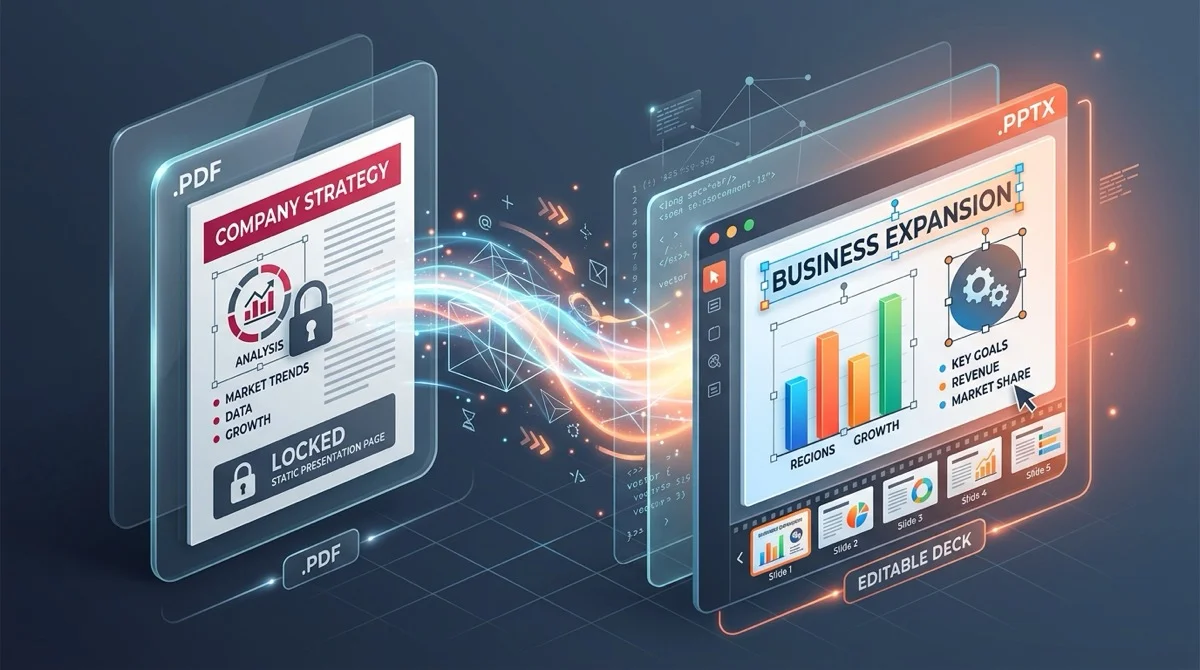
Jotta PDF-tiedosto voidaan muuntaa PowerPointiksi muokattavuutta menettämättä, AZ2PDF PDF PowerPointiksi -muunnin analysoi PDF-sivun geometrian ja luo siitä aitoja PowerPoint-dioja. Se muuntaa koordinoidut tekstivirrat muokattaviksi tekstilaatikoiksi ja vektoripiirrokset DrawingML-muodoiksi. Koko käsittely tapahtuu turvallisessa haihtuvassa RAM-muistissa, mikä tuottaa käyttövalmiita PPTX-esityksiä ilmaiseksi ilman tietojen tallentamista.
- Aidosti muokattavat tekstilaatikot: Muunnos ryhmittelee merkkikoordinaatit aidoiksi PowerPoint-tekstikehyksiksi, joten voit muokata sanoja, päivittää numeroita ja säätää typografiaa suoraan.
- Dian geometrian ja kuvasuhteen säilyminen: Tunnistaa automaattisesti 16:9-laajakuvan tai 4:3-standardikoon estäen mustat reunapalkit, vääristyneet kuvat ja asettelun hajoamisen.
- Digitaaliset diat vastaan skannatut tulosteet: Vektoripohjaiset digitaaliset PDF-tiedostot muuttuvat suoraan muokattaviksi objekteiksi, kun taas skannatut paperit vaativat ensin tekstintunnistuksen (OCR).
- Tiukka yksityisyys haihtuvassa RAM-muistissa: Esitykset käsitellään vain väliaikaisessa muistissa ja poistetaan pysyvästi 5 minuutin kuluessa järjestelmäpalvelun toimesta, mikä takaa yrityssalaisuuksien suojan.
Miksi PDF-diojen palauttaminen PowerPointiksi on teknisesti haastavaa
Lähes jokainen asiantuntija, opettaja ja opiskelija on kohdannut tämän hankalan tilanteen: saat konferenssista, webinaarista tai asiakaspalaverista loistavan esitysmateriaalin, mutta se jaettiin lukittuna PDF-tiedostona. Sinun pitäisi päivittää muutama myyntiluku, kääntää muutama luettelokohta kansainväliselle asiakkaalle tai poimia kaavioita kvartaaliraporttiin, mutta diojen tekstiä ei voi napsauttaa muokkausta varten.
Syyn ymmärtämiseksi on tarkasteltava esitystiedostojen ja PDF-dokumenttien välistä rakenteellista eroa. Aito Microsoft PowerPoint -esitys (.pptx) on itsenäisten ja vuorovaikutteisten objektien jäsennelty kokonaisuus. Jokainen otsikko sijaitsee siirrettävässä tekstikehyksessä, muodot perustuvat muokattavaan vektorigeometriaan ja kaaviot tukeutuvat taustalla oleviin datataulukoihin. Kun tällainen esitys viedään PDF-muotoon (Portable Document Format), ohjelmisto lukitsee kaikki visuaaliset elementit virtuaalisen tulostusarkin kiinteisiin X- ja Y-koordinaatteihin. Dian perusmallit, tekstihierarkiat ja tekstilaatikot katoavat ja korvautuvat staattisilla piirto-ohjeilla.
Tämän prosessin kääntäminen vaatii älykästä asiakirjamuunnosmoottoria. Pelkän sivukuvan tallentamisen sijaan ohjelmiston on analysoitava raakoja koordinaattivirtoja, koottava irralliset kirjaimet loogisiksi sanoiksi ja lauseiksi, tunnistettava laatikot ja nuolet vektorimuodoiksi ja paketoitava kaikki uudelleen standardinmukaiseksi Office OpenXML -tiedostoksi. Monet luulevat tarvitsevansa tähän kalliita ohjelmistotilauksia, mutta nykyaikainen asiakirjatekniikka mahdollistaa tarkan muunnoksen suoraan selaimessa täysin ilmaiseksi.
Lukittujen PDF-diojen palauttaminen eläväksi ja muokattavaksi esitykseksi sujuu vaivattomasti käyttämällä AZ2PDF PDF PowerPointiksi -muunninta. Työkalu säilyttää typografian, diojen taustat ja vektorikuviot seuraavaa esitystäsi varten.
Miten PDF:n muuntaminen PowerPointiksi toimii konepellin alla
Laadukas muunnin ei käsittele PDF-tiedostoasi pelkkänä litteänä kuvana. ISO 32000 -standardin mukaan PDF-sivu koostuu erillisistä sisältövirroista, jotka sisältävät piirtokomentoja, fonttikirjastoja ja väriavaruuksia. Näiden virtojen siirtäminen Office OpenXML PowerPoint (.pptx) -esitykseksi vaatii useita tarkkoja laskentavaiheita:
- Koordinaattikartoitus ja merkkiryhmittely: Raakassa PDF-tiedostossa merkit sijaitsevat usein yksittäin omilla vaakasiirtymillään. Moottori laskee merkkivälit, fonttimitat ja rivikorkeudet rakentaakseen luonnollisia lauseita ja kappaleita PowerPointin omiin tekstielementteihin (
p:txBody). - Vektorimuotojen tunnistus: Taustalaatikot, korostuskortit, yhdysviivat ja prosessinuolet muunnetaan DrawingML-vektorimuodoiksi (
p:sp). Koska ne säilyvät matemaattisina vektoreina pikseleiden sijaan, ne pysyvät veitsenterävinä myös suurilla 4K-kokousnäytöillä. - Bittikarttakuvien tarkka erottelu: Valokuvat, yrityslogot ja kuvakaappaukset puretaan niiden alkuperäisellä DPI-tarkkuudella ja sijoitetaan suoraan PPTX-paketin mediakansioon (
ppt/media/), mikä estää uudelleenpakkauksen aiheuttaman sumeuden. - Tasojärjestys ja syvyyshallinta: Käsittelykoneisto noudattaa tarkasti elementtien pinoamisjärjestystä. Taustavärit pysyvät alimpana, väripinnat keskellä ja tekstisisällöt selkeästi päällimmäisenä.
Muokattavat tekstilaatikot vastaan staattiset kuvadiat: ratkaiseva laatuero
Verkon ilmaistyökaluja kokeilevat pettyvät usein siksi, että huonolaatuiset palvelut käyttävät kelvotonta oikotietä: ne renderöivät jokaisen PDF-sivun rasterikuvaksi (kuten JPEG tai PNG) ja liittävät kuvan tyhjälle PowerPoint-dialle. Vaikka tiedostopääte on .pptx, se on käyttökelvoton muokkaustyöhön:
- Et voi valita tekstiä, kopioida lauseita tai korjata kirjoitusvirheitä.
- Et voi vaihtaa fonttia, tekstikokoa tai brändivärejä.
- Et voi siirtää kuvioita, muokata kaavioita tai vaihtaa vanhentunutta logoa.
- Tarkalla näytöllä esitettäessä teksti näyttää sumealta ja suttuiselta.
Sen sijaan rakenteellinen laatumoottori, jota AZ2PDF:n ilmaiset PDF-työkalut käyttävät, rakentaa jokaisen elementin aidosti uudelleen. Jokaisesta tekstikappaleesta tulee valittavissa ja muokattavissa oleva laatikko, jonka kirjasintyyli säilyy. Voit poistaa ja kirjoittaa tekstiä, muotoilla luetteloita ja vaihtaa taustavärejä aivan kuin olisit alusta asti luonut esityksen PowerPointissa.
Kuvasuhteet ja diageometria: vääristymien ehkäiseminen 16:9- ja 4:3-formaateissa
Yksi yleisimmistä asiakirjamuunnoksen ongelmista on diojen geometrinen vääristyminen. Jos muunto-ohjelma sovittaa laajakuvaesityksen väkisin neliömäiselle pohjalle, ympyräkaaviot muuttuvat soikioiksi ja tekstirivit karkaavat reunan yli.
Ammattimaisissa esityksissä käytetään pääsääntöisesti jompaakumpaa kahdesta standardista:
- Laajakuva 16:9 (nykyaikainen standardi): Noin 13,333 x 7,5 tuuman (tai 1920x1080 pikselin) kokoisena se sopii saumattomasti nykyaikaisille kannettaville, neuvotteluhuoneiden televisioille ja projektoreille.
- Klassinen 4:3 (perinteinen koko): Kooltaan 10 x 7,5 tuumaa, se oli vanhojen näyttöjen standardi ja on yhä käytössä akateemisissa julkaisuissa ja tablettilaitteissa.
Muunnosmoottorimme lukee PDF-otsakkeessa määritellyt fyysiset rajat (MediaBox ja CropBox). Sovittamalla PowerPoint-pohjan suoraan lähdemittoihin diat säilyttävät suunnitellun asettelunsa ilman mustia reunapalkkeja tai mittasuhteiden venymistä.
Yksityisyys etusijalla: miksi RAM-muistin käsittely suojaa luottamuksellisia dioja
Esityskalvot sisältävät usein yrityksen arkaluontoisinta tietoa. Sijoittajaesityksissä on luottamuksellisia kasvulukuja, talouskatsauksissa julkaisemattomia tuloksia ja luennoissa uutta tutkimustietoa. Tällaisten aineistojen lähettäminen turvattomiin verkkopalveluihin aiheuttaa merkittäviä riskejä.
Monet perinteiset palvelut tallentavat tiedostoja pysyvästi palvelimilleen, keräävät metatietoja tai jakavat aineistoja analytiikkaverkostoille. Jotkut saattavat jopa käyttää asiakirjoja tekoälymallien opettamiseen ilman lupaa.
AZ2PDF takaa tiedostojesi täydellisen yksityisyyden väliaikaisen muistiarkkitehtuurin avulla:
- Käsittely vain haihtuvassa RAM-muistissa: Kaikki muunnosvaiheet suoritetaan huippunopeissa tilapäisissä puskureissa. Tiedostojasi ei koskaan kirjoiteta kiintolevyille tai tietokantoihin.
- Automaattinen 5 minuutin poistopalvelu: Palvelimen taustaprosessi tarkkailee muistia ja poistaa kaikki tilapäiset työtiedostot pysyvästi viiden minuutin kuluessa valmistumisesta.
- Ei tiedonkeruuta tai hyödyntämistä: Emme koskaan tarkastele, indeksoi tai käytä esityksiäsi koneoppimiseen. Palvelu ei vaadi käyttäjätiliä, sähköpostia tai luottokorttitietoja.
- Täysin ilmainen ilman rajoituksia: Saat kaikki toiminnot käyttöösi ilman häiritseviä vesileimoja dioissa tai yllättäviä maksumuureja tiedostoa ladatessa.
Jos haluat mieluummin jakaa esityksesi sujuvasti rullattavana infografiikkana, voit yhdistää diat yhdeksi jatkuvaksi sivuksi helppoa mobiililukemista varten.
Miten muuntaa mikä tahansa PDF-esitys PowerPointiksi 3 yksinkertaisessa vaiheessa
Lukitun PDF-esityksen muuntaminen täysin muokattavaksi tiedostoksi vie vain muutaman sekunnin. Koko työnkulku etenee kolmessa helpossa vaiheessa:
Vaihe 1: Lataa PDF-esityksesi palveluun
Avaa muunnostyökalu verkkoselaimessasi. Vedä ja pudota tiedosto käsittelyalueelle tai napsauta valintapainiketta valitaksesi dokumentin tietokoneeltasi, tabletiltasi tai puhelimestasi. Ohjelmia ei tarvitse asentaa eikä rekisteröitymistä vaadita.
Vaihe 2: Anna muuntimen rakentaa diat uudelleen
Käynnistä käsittely napsauttamalla muunnospainiketta. Järjestelmä analysoi sivun geometrian, erottelee grafiikan, ryhmittelee tekstirivit muokattaviksi kehyksiksi ja kokoaa standardinmukaisen Microsoft PowerPoint (.pptx) -tiedoston välimuistissa.
Vaihe 3: Lataa ja muokkaa esitystäsi
Kun muunnos on valmis, napsauta Lataa-painiketta tallentaaksesi uuden tiedoston. Voit avata sen heti Microsoft PowerPointissa, Apple Keynotessa, Google Slidesissa tai LibreOffice Impressissä muokataksesi tekstejä ja valmistautuaksesi esiintymiseen.
Skannatut tulosteet vastaan digitaaliset esitykset: milloin OCR-tunnistus on tarpeen
Parhaan lopputuloksen saavuttamiseksi on tärkeää tunnistaa, miten alkuperäinen PDF-tiedosto on valmistettu:
1. Alkuperäiset digitaaliset PDF-esitykset
Nämä tiedostot on viety suoraan esitysohjelmista, kuten PowerPointista, Keynotesta, Canvasta tai Google Slidesista. Koska tiedosto sisältää digitaaliset vektorifontit ja tarkat koordinaatit, muunnos onnistuu lähes täydellisesti. Tekstilaatikot, luettelomerkit ja muodot palautuvat vaivattomasti muokattaviksi PowerPoint-objekteiksi.
2. Skannatut paperitulosteet ja monisteet
Jos esitys tulostettiin paperille ja skannattiin myöhemmin tasoskannerilla tai puhelimella, PDF sisältää pelkän bittikarttakuvan. Tavalliset vektorimuuntimet eivät pysty automaattisesti päättelemään, mitkä pikselit muodostavat kirjaimia.
Skannatut dokumentit on syytä käsitellä optisella tekstintunnistuksella (OCR) ennen rakennemuunnosta. OCR tulkitsee kuviot, tunnistaa kirjaimet ja lisää haettavan tekstikerroksen kuvan taakse, jolloin muunnin osaa ryhmitellä sanat muokattaviksi laatikoiksi.
Vaihtoehtojen vertailu: AZ2PDF vastaan Adobe Acrobat Pro vastaan käsin uudelleenkirjoitus
Lukitun PDF-esityksen edessä päädytään tyypillisesti arvioimaan kolmea eri toimintatapaa:
Vaihtoehto 1: Ilmainen AZ2PDF-verkkomuunnin
Nopein ja taloudellisin valinta päivittäisiin työ- ja opiskelutehtäviin. Toimii suoraan selaimessa Windowsissa, Macissa, Linuxissa, iOS:ssä ja Androidissa ilman asennuksia. Tuottaa muokattavia aitoja PPTX-tiedostoja, takaa yksityisyyden RAM-käsittelyllä eikä maksa mitään.
Vaihtoehto 2: Adobe Acrobat Pro -työpöytätilaus
Adobe Acrobat Pro tarjoaa hyvät muunnostoiminnot, mutta vaatii raskaiden ohjelmistojen asentamista laitteelle ja aiheuttaa yli 239 dollarin vuosittaisen tilausmaksun. Harvemmin dioja muuntavalle tällainen kiinteä kulu on harvoin perusteltu.
Vaihtoehto 3: Sisällön kopiointi kuvakaappauksista käsin
Jotkut yrittävät luoda dioja uudelleen liittämällä kuvakaappauksia ja kirjoittamalla kaiken tekstin käsin puhtaaksi. 30 tai 50 dian esityksessä tämä vie useita arvokkaita työtunteja, tuottaa helposti kirjoitusvirheitä eikä tavoita alkuperäisiä fontteja ja värejä.
Ammattilaisten vinkit muunnetun PowerPoint-esityksen viimeistelyyn
Kun avaat uuden .pptx-tiedostosi PowerPointissa tai Google Slidesissa, kolmen minuutin pikainen tarkistus varmistaa huolitellun lopputuloksen:
- Tarkista korvaavat järjestelmäfontit: Jos alkuperäinen PDF käytti erikoista yritysfonttia, jota ei ole asennettu koneellesi, PowerPoint korvaa sen vakiokirjasimella kuten Arialilla tai Calibrilla. Tarkista otsikoiden rivitys tai asenna puuttuva fontti tarvittaessa.
- Ryhmittele liittyvät kuviot ja kaaviot: Prosessikaaviot ja organisaatiorakenteet muunnetaan erillisiksi vektorimuodoiksi. Valitsemalla toisiinsa kuuluvat muodot ja painamalla Ctrl+G (Macissa Command+G) yhdistät ne helposti siirrettäväksi ja skaalattavaksi kokonaisuudeksi.
- Lisää diojen väliset siirtymät: Koska PDF-tiedosto ei säilytä animaatioasetuksia, muunnetut diat näkyvät staattisina. Siirry PowerPointin Siirtymät-välilehdelle ottaaksesi käyttöön pehmeät häivytykset ennen puheenvuoroasi.
- Pienennä raskaiden esitysten tiedostokokoa: Jos alkuperäisessä PDF-tiedostossa oli runsaasti pakkaamattomia valokuvia, luotu tiedosto saattaa olla suuri. Tiedoston ajaminen tiivistystyökalun läpi varmistaa helpon sähköpostilähetyksen ja sujuvan toiminnan verkkokokouksissa.
Luo vakuuttavia esityksiä helposti käyttämällä AZ2PDF:n ilmaisia PDF-työkaluja verkossa, joissa turvallinen paikallinen käsittely pitää yrityksesi materiaalit täysin suojattuina.
Usein kysytyt kysymykset
❓ Usein Kysytyt Kysymykset (FAQ)
Kun muunnat digitaalisen PDF-tiedoston AZ2PDF-työkalulla, kaikki teksti erotellaan ja ryhmitellään aidoiksi Microsoft PowerPoint -tekstilaatikoiksi. Voit napsauttaa mitä tahansa kappaletta muokataksesi lauseita, päivittääksesi numeroita ja vaihtaaksesi fontteja aivan kuten tavanomaisessa PPTX-tiedostossa.
Aiheeseen Liittyvät Artikkelit
Syvenny ammattimaisiin sivujen järjestämisen ja asiakirjojen hallinnan menetelmiin.

Miten muuntaa PDF Wordiksi ilman muotoilun katoamista (Ilmainen)
Opi muuntamaan PDF-tiedostot muokattaviksi Word DOCX -asiakirjoiksi ilman rikkoutuneita fontteja tai siirtyneitä taulukoita. Nopea ja 100% yksityinen.

Muunna PDF Excel-taulukoksi ilmaiseksi ilman sarakevirheitä (Tarkka taulukon purku)
Muunna PDF-taulukot muokattaviksi Excel-laskentataulukoiksi (.xlsx) ilmaiseksi verkossa. Erota tiliotteet, laskut ja tilinpäätökset ilman sarakkeiden sekoittumista.

Miten muuntaa PDF JPG-kuviksi verkossa (Ilmainen, tarkka 300 DPI)
Opi muuntamaan PDF-sivut korkearesoluutioisiksi JPG-kuviksi (300 DPI) ilmaiseksi verkossa. Veitsenterävä laatu, kätevä ZIP-paketti ja täysi tietoturva.

Miten muuntaa Word PDF:ksi ilman muotoilun katoamista (Ilmainen & Turvallinen)
Opi muuntamaan Word DOCX- ja DOC-asiakirjat standardoiduiksi PDF-tiedostoiksi lukituilla fonteilla, ehjillä marginaaleilla ja ilman rivinsiirtoja. Nopea, ilmainen ja 100 % yksityinen.

Miten erottaa tekstiä skannatusta PDF:stä OCR:llä (Ilmainen & Turvallinen)
Opi muuntamaan skannatut paperiasiakirjat ja kuva-PDF:t hakukelpoiseksi ja valittavaksi tekstiksi ilmaisella monikielisellä OCR:llä. Nopeasti, tarkasti ja 100 % yksityisesti selaimessasi.

PDF-tiedoston pakkaaminen ilman laadun heikkenemistä (Ilmainen & Nopea)
Opi pienentämään PDF-tiedostokokoa jopa 85 % sähköpostia ja verkkolatausta varten ilman sumeaa tekstiä tai pikselöityneitä kuvia. 100 % yksityinen selaimessasi.