Miten muuntaa Word PDF:ksi ilman muotoilun katoamista (Ilmainen & Turvallinen)
Suora Vastaus & Tärkeimmät Huomiot
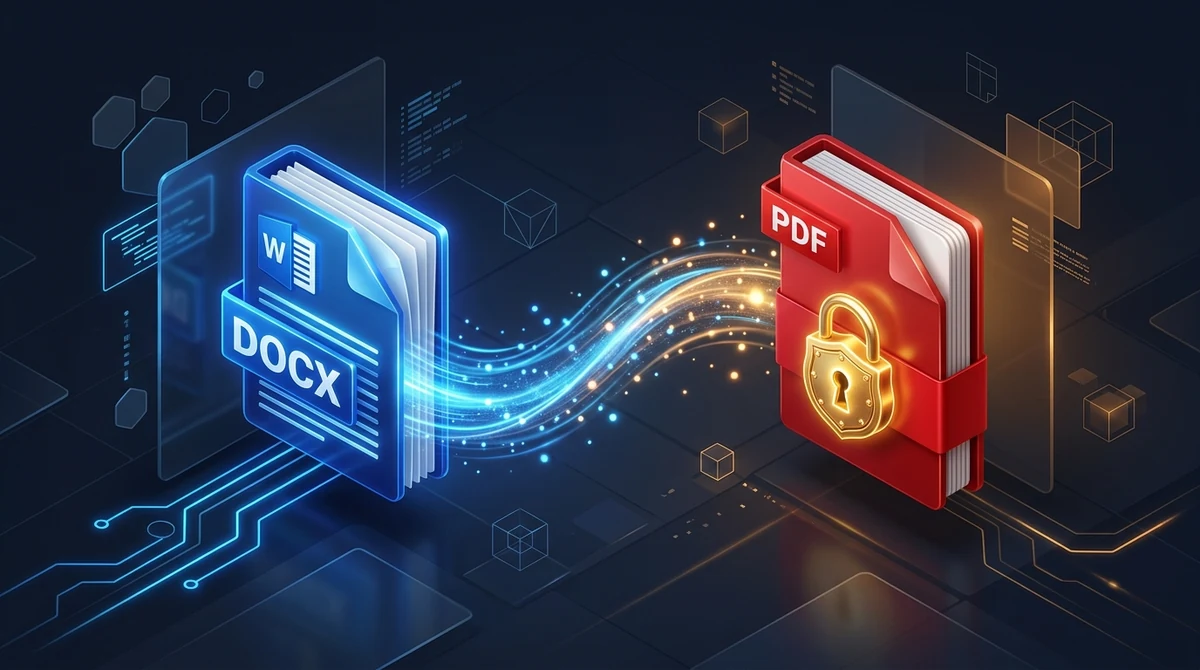
Word-asiakirjan muuntamiseksi PDF-muotoon ilman muotoiluvirheitä sisäinen muistimoottori kääntää dynaamiset Office Open XML -elementit kiinteiksi vektorikoordinaateiksi (ISO 32000-1). AZ2PDF Word–PDF-muuntimen avulla fontit, marginaalit, taulukot ja sivunvaihdot lukittuvat suoraan selaimessasi, käsitellään haihtuvassa RAM-muistissa ja poistetaan automaattisesti 5 minuutin kuluttua täyden yksityisyyden takaamiseksi.
- Pysyvästi lukittu asettelu: Lukitsee fontit, marginaalit, luettelomerkit ja taulukot niin, että asiakirjasi näkyy täsmälleen samanlaisena kaikilla näytöillä ja käyttöjärjestelmissä.
- Ammatillinen tietoturva: Estää tahattomat tekstimuokkaukset, poistaa piilotetun muokkaushistorian ja jäljityksen sekä täyttää virallisten hakuportaalien vaatimukset.
- Yksityisyys haihtuvassa RAM-muistissa: Asiakirjat käsitellään turvallisesti väliaikaisessa muistissa ja poistetaan lopullisesti 5 minuutin kuluttua ilman tallennusta kiintolevyille.
- Ei ohjelmistokustannuksia: Muuntaa DOCX-, DOC-, ODT- ja RTF-tiedostot suoraan selaimessasi ilman kalliita Microsoft 365- tai Adobe Acrobat -tilauksia.
Miksi Word-asiakirjan muotoilu siirtyy toisilla laitteilla ?
Olet luultavasti käyttänyt tunteja tarjouksen, laskun tai ansioluettelon hiomiseen Microsoft Wordissa. Otsikot on tasattu, marginaalit ovat tasapainossa ja allekirjoitus asettuu täydellisesti ensimmäisen sivun alalaitaan. Kuitenkin kun vastaanottaja avaa tiedoston omalla tietokoneellaan, syntyy ongelma : teksti siirtyy ylimääräiselle toiselle sivulle, luettelomerkit vääristyvät ja fontit korvataan perusfonteilla.
Tämä johtuu virtaavan tekstinkäsittelymuodon ja kiinteän sivumuodon perimmäisestä erosta :
- Office Open XML:n virtaava rakenne : Word-tiedosto (.docx) ei tallenna kiinteitä sivuja. Todellisuudessa DOCX on pakattu XML-paketti, joka määrittää tekstivirran ja tyylisäännöt. Word laskee sivuasettelun uudelleen aina, kun tiedosto avataan.
- Riippuvuus paikallisista tulostinohjaimista : Word käyttää käyttäjän oletustulostinohjainta marginaalien ja rivityksen laskentaan. Kahden eri tietokoneen pienet laskentaerot riittävät työntämään yhden lauseen seuraavalle sivulle.
- Puuttuvat järjestelmäfontit : Jos käytät fonttia, jota vastaanottajan laitteessa ei ole, käyttöjärjestelmä korvaa sen automaattisesti esimerkiksi Arialilla tai Times New Romanilla. Koska merkkileveydet poikkeavat toisistaan, kappaleiden ja taulukoiden asettelu rikkoutuu.
Asiakirjan muuntaminen standardoiduksi PDF-tiedostoksi poistaa nämä ongelmat korvaamalla virtaavan tekstin pysyvillä vektorikoordinaateilla.
Kun jaat raportteja eri käyttöjärjestelmien välillä, AZ2PDF Word–PDF-muunnin takaa täydellisen visuaalisen luotettavuuden. Se upottaa fontit, säilyttää monimutkaiset taulukot ja lukitsee marginaalit kaikille vastaanottajille.
Miksi Word–PDF-muunnos suojaa ammatillisia asiakirjojasi
Ulkoasun säilyttämisen lisäksi asiakirjojen siirtäminen Portable Document Format (PDF) -muotoon tarjoaa tärkeitä juridisia ja tietoturvaetuja :
1. Suoja tahattomia muutoksia vastaan
Muokattavan Word-tiedoston lähettäminen altistaa sen sille, että kuka tahansa vastaanottaja voi vahingossa muuttaa sopimusehtoja tai poistaa hintatietoja. PDF säilyttää alkuperäiset ehdot luotettavana tallenteena.
2. Piilotetun muokkaushistorian ja metatietojen poistaminen
Word-tiedostot säilyttävät usein poistettuja lauseita, tekijätietoja ja muokkausaikoja Jäljitä muutokset -toiminnon kautta. Raakatiedoston lähettäminen voi paljastaa luottamuksellisia neuvottelutietoja. PDF-muunnos puhdistaa nämä työtiedot ja esittää vain hyväksytyn loppuversion.
3. Yhteensopivuus rekrytointijärjestelmien (ATS) ja viranomaisportaalien kanssa
Työnhakujärjestelmät (ATS) ja viranomaisten asiointiportaalit vaativat lähes poikkeuksetta PDF-muotoisia liitteitä. Tämä ehkäisee makrojen ja vanhojen tiedostomuotojen aiheuttamia järjestelmävirheitä.
Miten muuntaa Word PDF:ksi verkossa 3 helpossa vaiheessa
Muunna toimistoasiakirjasi valmiiksi PDF-tiedostoiksi muutamassa sekunnissa :
Vaihe 1 : Valitse Word-asiakirjasi
Avaa työkalu verkkoselaimessasi. Vedä ja pudota tiedosto (.docx, .doc, .rtf tai .odt) latausalueelle tai valitse se laitteeltasi. Asiakirja ladataan välittömästi suojattuun muistiin.
Vaihe 2 : Muistimoottori laskee sivuasettelun
Asiakirjamoottori analysoi XML-rakenteen, laskee geometriset koordinaatit, upottaa fontit ja muodostaa kansainvälisen ISO-standardin mukaisen PDF-tietovirran.
Vaihe 3 : Lataa valmis PDF-tiedosto
Napsauta Lataa-painiketta tallentaaksesi lukitun asiakirjan. Tiedosto säilyttää kaikki rivitykset, taulukon reunat ja kuvanlaadun ilman vesileimoja tai rekisteröitymistä.
Tärkeät muotoiluelementit, jotka säilyvät muunnoksessa
Laadukas muunnin ei ota yksinkertaista kuvakaappausta, vaan säilyttää jokaisen osan alkuperäisenä vektorina :
1. Tarkat marginaalit ja osanvaihdot
Olipa asiakirjasi A4-, Letter- tai vaakamuodossa tai sisältääkö se vaihtuvia ylätunnisteita, mitat toistuvat täsmällisesti ilman tekstin leikkautumista.
2. Monimutkaiset taulukot ja solujen tasaus
Yhdistettyjä soluja, värillisiä otsikoita ja määritettyjä sarakeleveyksiä sisältävät taulukot säilyvät millintarkasti. Numerot eivät siirry arvaamattomasti uusille riveille.
3. Vektorigrafiikka, kaaviot ja upotetut kuvat
Yrityslogot ja SmartArt-kaaviot säilyttävät terävyytensä kaikilla zoomaustasoilla. Valokuvat säilyttävät alkuperäisen resoluutionsa ilman liiallista pakkaamista.
4. Aktiiviset hyperlinkit ja sisällysluettelot
Wordissa luodut verkkolinkit, sähköpostiosoitteet ja otsikot muuntuvat klikattaviksi linkeiksi PDF-tiedostossa, mikä tekee pitkien raporttien lukemisesta vaivatonta.
Jos tiimisi tarvitsee myöhemmin tehdä laajoja tekstimuutoksia asiakirjan jakamisen jälkeen, voit helposti muuntaa PDF:n takaisin Word DOCX -muotoon jatkaaksesi muokkausta tutussa toimisto-ohjelmassasi.
Menetelmien vertailu : Selainmuunnin vs Microsoft 365 vs Pilvipalvelut
Käytössäsi on kolme pääasiallista toimintatapaa tarpeistasi riippuen :
Vaihtoehto 1 : Nykyaikaiset välimuistipohjaiset verkkotyökalut (AZ2PDF)
Yhdistää helpon käytettävyyden ja tiukan tietosuojan ilman ohjelmistoasennuksia (sopii erinomaisesti Linuxille, Chromebookeille tai puhelimille). Tiedostot käsitellään RAM-muistissa ja poistetaan 5 minuutin kuluttua. Täysin ilmainen ilman tiliä ja vesileimoja.
Vaihtoehto 2 : Microsoft Wordin oma vientitoiminto
Jos sinulla on Microsoft 365 -tilaus ja Word asennettuna, voit valita Tiedosto > Vie > Luo PDF/XPS. Laatu on erinomainen, mutta vaatii maksullisen ohjelmistolisenssin.
Vaihtoehto 3 : Perinteiset tiedostoja tallentavat sivustot
Monet perinteiset sivustot tallentavat tiedostot palvelimilleen tuntikausiksi tai päiviksi ja näyttävät mainoksia. Luottamuksellisten asiakirjojen kohdalla tämä aiheuttaa tietosuojariskejä.
Yksityisyys edellä : RAM-muistikäsittely suojaa luottamukselliset tiedot
PDF:ksi muunnettavat Word-tiedostot sisältävät usein arkaluonteisia tietoja : työsopimuksia, tarjouksia, talouslaskelmia tai lääkärintodistuksia.
Verkkotyökaluissa tietosuoja ei saa olla toissijainen seikka. Siksi AZ2PDF käyttää tilapäistä muistikäsittelyä :
- Ei pysyvää kiintolevytallennusta : Asiakirja luetaan, muunnetaan ja toimitetaan yksinomaan nopean RAM-muistin kautta. Sitä ei koskaan kirjoiteta palvelimen kiintolevylle.
- Automaattinen poisto 5 minuutissa : Taustaprosessi poistaa kaikki väliaikaiset tiedot viimeistään 5 minuutin kuluttua käsittelyn päättymisestä.
- Ei tietojen jakamista tai tekoälyn koulutusta : Tiedostojasi ei lueta, ei luovuteta kolmansille osapuolille eikä koskaan käytetä tekoälymallien kouluttamiseen.
Koe nopea ja turvallinen asiakirjankäsittely käyttämällä AZ2PDF:n online-PDF-työkalut -palvelua, jossa yksityisyys ja tarkkuus yhdistyvät päivittäisessä työssäsi.
Nopeat ratkaisut yleisiin Word–PDF-muunnosongelmiin
Jos lopputuloksessa näkyy odottamattomia yksityiskohtia, kokeile näitä vinkkejä :
1. PDF:n loppuun ilmestyy ylimääräinen tyhjä sivu
Syynä on lähes aina näkymätön kappalemerkki Word-asiakirjan lopussa. Ota Wordissa Näytä/piilota kappalemerkit (¶) käyttöön, mene viimeiselle sivulle, valitse tyhjä merkki ja paina Delete ennen muuntamista.
2. Tuloksena oleva PDF-tiedosto on liian suuri
Tämä johtuu yleensä useista pakkaamattomista korkearesoluutioisista valokuvista. Käytä muunnoksen jälkeen PDF-tiivistystyökalua tiedostokoon pienentämiseksi ilman tekstin sumenemista.
3. Pienen kirjoitusvirheen korjaaminen muunnoksen jälkeen
Jos sinun tarvitsee korjata vain päivämäärä tai yksittäinen sana, avaa tiedosto online-PDF-editorissamme ja korjaa se sekunneissa ilman uutta vientiä Wordista.
4. Tarve laajoille sisällöllisille uudelleenkirjoituksille
Laajat muutokset on helpointa tehdä suoraan alkuperäiseen Word-tiedostoon ja viedä sen jälkeen uusi valmis PDF-tiedosto.
❓ Usein Kysytyt Kysymykset (FAQ)
Kyllä. Microsoft Word käyttää virtaavaa asettelua, joka mukautuu tulostinohjaimiin ja laitteen fontteihin. Muuntaminen standardoituun PDF-muotoon (ISO 32000-1) lukitsee jokaisen merkin ja marginaalin kiinteisiin vektorikoordinaatteihin, mikä varmistaa identtisen näkymän Macilla, Windowsilla, iOS:llä ja Androidilla.
Aiheeseen Liittyvät Artikkelit
Syvenny ammattimaisiin sivujen järjestämisen ja asiakirjojen hallinnan menetelmiin.

Miten muuntaa PDF Wordiksi ilman muotoilun katoamista (Ilmainen)
Opi muuntamaan PDF-tiedostot muokattaviksi Word DOCX -asiakirjoiksi ilman rikkoutuneita fontteja tai siirtyneitä taulukoita. Nopea ja 100% yksityinen.

Miten erottaa tekstiä skannatusta PDF:stä OCR:llä (Ilmainen & Turvallinen)
Opi muuntamaan skannatut paperiasiakirjat ja kuva-PDF:t hakukelpoiseksi ja valittavaksi tekstiksi ilmaisella monikielisellä OCR:llä. Nopeasti, tarkasti ja 100 % yksityisesti selaimessasi.

Muunna PDF tekstiksi verkossa ilmaiseksi (puhdas TXT-purku)
Opi purkamaan muotoilematonta puhdasta tekstiä PDF-tiedostoista verkossa ilmaiseksi. Muunna monisarakkeiset sivut siisteiksi UTF-8 TXT-tiedostoiksi tekoälylle.

Muunna Excel PDF-muotoon verkossa ilmaiseksi ilman sarakkeiden katkeamista
Muunna Excel-taulukot (.xlsx, .xls, .csv) ilmaiseksi verkossa siisteiksi PDF-dokumenteiksi. Vältä katkenneet sarakkeet, valitse vaakatila ja suojaa kaavat.

Verkkosivun URL-osoitteen muuntaminen PDF-muotoon verkossa ilmaiseksi (koko sivu)
Opi muuntamaan verkkosivun linkki tarkaksi PDF-dokumentiksi ilmaiseksi verkossa. 1440 pikselin vaakanäkymä, CSS-taustat ja fontit ilman vesileimoja.

Muunna PDF CSV:ksi verkossa ilmaiseksi (siisti taulukon purku)
Opi muuntamaan PDF-taulukot siisteiksi ja jäsennellyiksi CSV-tiedostoiksi verkossa ilmaiseksi. Pura tiliotteet ja laskut ilman sarakevirheitä.