Miten vertailla kahta PDF-tiedostoa erojen löytämiseksi verkossa (ilmainen ja turvallinen)
Suora Vastaus & Tärkeimmät Huomiot
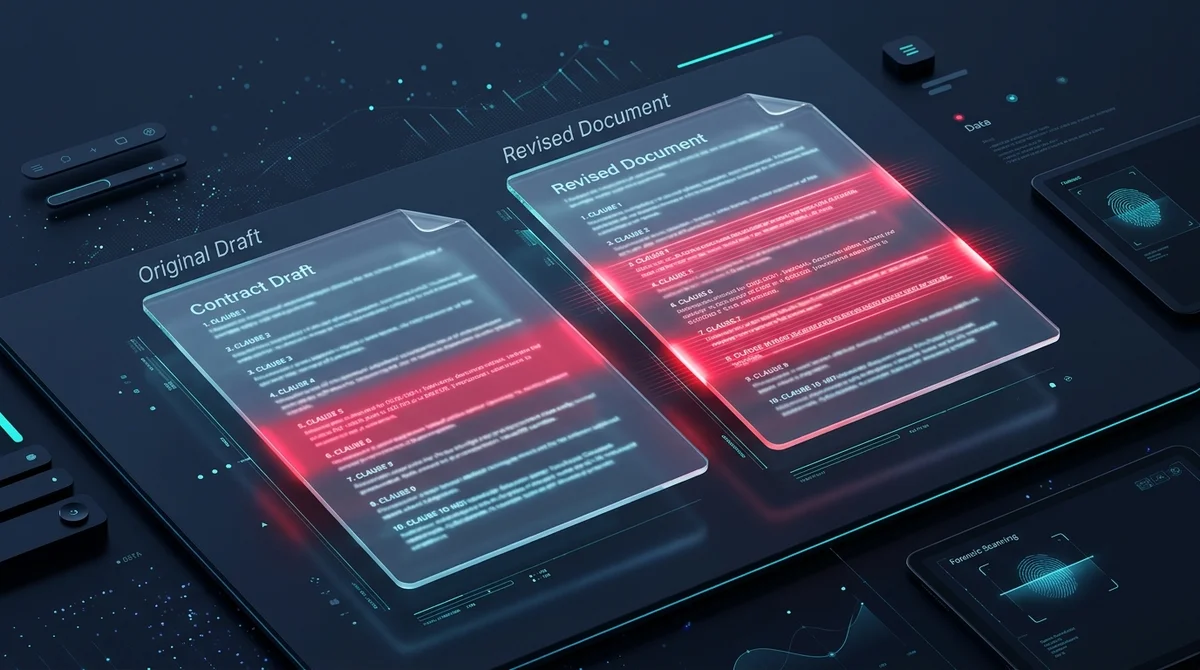
Kahden PDF-tiedoston vertailemiseksi ja erojen löytämiseksi verkossa ilmaiseksi ilman maksullisia ohjelmistoja voit käyttää AZ2PDF Vertaa PDF-tiedostoja -työkalua. Se suorittaa pikselikohtaisen differentiaalisen renderöinnin suoraan selaimesi hiekkalaatikossa ja korostaa tekstilisäykset, poistot, muokatut numerot ja asettelumuutokset erottuvalla punaisella värillä lataamatta yksityisiä tiedostoja ulkoisille palvelimille.
- Ei ohjelmistokustannuksia: et tarvitse kalliita työpöytälisenssejä, kuten Adobe Acrobat Prota, vain tutkiaksesi kahden sopimusluonnoksen välisiä eroja.
- Täydellinen paikallinen yksityisyys: vertailu ajetaan asiakaspuolella selaimesi hiekkalaatikossa, mikä varmistaa, että luottamukselliset sopimukset ja taloustiedot eivät koskaan poistu tietokoneeltasi.
- Pikselitason tarkkuus: visuaalinen erovertailu havaitsee muuttuneet lausekkeet, väärennetyt tilinumerot, siirtyneet allekirjoitukset ja leimat, jotka tekstityökalut ohittavat.
- Automaattinen visuaalinen raportti: luo ladattavan PDF-raportin, joka korostaa kaikki muuttuneet alueet selkeällä punaisella värillä nopeaa auditointia varten.
Miksi PDF-tiedostojen vertaileminen on teknisesti poikkeuksellisen vaativaa
Ohjelmistokehittäjille koodin vertailu on arkipäivää. Yhdellä päätteen komennolla, kuten git diff, tavallisia tekstitiedostoja verrataan rivi riviltä millisekunneissa. Perinteisten tekstivertailualgoritmien soveltaminen suoraan PDF-tiedostoihin tuottaa kuitenkin harhaanjohtavia tai täysin käyttökelvottomia tuloksia.
Kansainvälisen ISO 32000 -standardin mukainen PDF-muoto (Portable Document Format) suunniteltiin tarkoituksella digitaaliseksi painopiirustukseksi eikä peräkkäiseksi tekstivirraksi. Tekstinkäsittelyohjelmissa, kuten Wordissa tai Google Docsissa, lauseet virtaavat luontevasti kappaleesta toiseen. PDF-tiedostossa sen sijaan jokaisella yksittäisellä kirjasimella (glyfillä), vektoripolulla ja upotetulla bittikarttakuvalla on kiinteät geometriset koordinaatit kaksiulotteisella tasolla.
Kun asiakirjan laatija muokkaa sopimusta tietokoneella ja vie sen uudelleen PDF-muotoon, sisäiset tavusiirtymät, objekti-sanakirjat ja ristiviittaustaulukot (XRef) rakennetaan kokonaan alusta. Vaikka vain yksi sana olisi muutettu, tiedoston binaarikoodi voi näyttää tuhansia eroavia tavuja jokaisella sivulla. Raaka binaarivertailu tai yksinkertainen tekstinpoimija ei pysty erottamaan, onko kyseessä todellinen oikeudellinen muutos vai PDF-vientiohjelman tekemä harmiton sisäinen rakenteen uudelleenjärjestely.
Tämän ongelman ratkaiseminen edellyttää erikoistunutta vertailuteknologiaa, jossa yhdistyvät asiakirjarakenteen analyysi ja visuaalinen differentiaalinen renderöinti.
Yksityisyys etusijalla: miksi selaimessa tapahtuva vertailu suojaa sopimuksesi
Aikataulupaineissa monet työntekijät etsivät hätäisesti ilmaisia verkkotyökaluja ja lataavat arkaluontoisia yritystiedostoja tuntemattomille kolmansien osapuolien verkkosivustoille huomioimatta vakavia tietoturvariskejä.
Sopimusluonnokset, yritysjärjestelyasiakirjat (M&A), salassapitosopimukset (NDA), aineettoman omaisuuden tiedot ja palkkalistat sisältävät liikesalaisuuksia ja lailla suojattuja henkilötietoja. Näiden asiakirjojen lähettäminen etäpilvipalvelimille altistaa tiedot palvelinvälimuistiin tallentumiselle, tietokantamurroille ja luvattomalle tiedonkeruulle.
Näiden tietoturvauhkien poistamiseksi AZ2PDF on rakennettu tiukasti asiakaspuolen (Client-Side) arkkitehtuurin varaan. Kun vertaat kahta asiakirjaa, koko differentiaalinen renderöintiprosessi suoritetaan paikallisesti selaimesi hiekkalaatikossa laitteistokiihdytetyn HTML5 Canvasin ja WebAssemblyn avulla. Asiakirjojasi ei missään vaiheessa lähetetä internetin yli eikä tallenneta ulkoisiin pilvipalveluihin. Yrityksesi tiedot pysyvät täysin luottamuksellisina omalla tietokoneellasi.
Lisäksi tämä toiminto on 100 % ilmainen kaikille: ei luottokorttikyselyitä, ei käyttörajoituksia, ei ohjelmistoasennuksia eikä mainosvesileimoja raporttitiedostoissasi.
Miten vertailla kahta PDF-tiedostoa verkossa 3 yksinkertaisessa vaiheessa
Asiakirjan kahden version välisten erojen tarkistaminen vie selaimessa alle minuutin:
Vaihe 1: Valitse ja avaa kaksi PDF-tiedostoasi
Avaa vertailutyökalu ja valitse sekä alkuperäinen asiakirja että muokattu luonnos. Koska kaikki käsittely tapahtuu paikallisesti laitteellasi, tiedostot avautuvat heti ilman raskaiden tiedostojen verkonsiirron aiheuttamia viiveitä.
Vaihe 2: Anna automatisoidun vertailumoottorin havaita erot
Napsauta vertailupainiketta käynnistääksesi automaattisen vertailumoottorin. Järjestelmä renderöi jokaisen sivun korkealla resoluutiolla (1,5x mittakaavassa) ja suorittaa pikselikohtaisen erolaskennan punaisen, vihreän ja sinisen värikanavan välillä. Jokainen muuttunut merkki, lisätty kappale, poistettu päivämäärä tai siirtynyt kaavio eristetään ja korostetaan selkeällä punaisella värillä.
Vaihe 3: Lataa ja tarkista visuaalinen PDF-vertailuraporttisi
Kun analyysi on valmis, lataa visuaalinen PDF-vertailuraporttisi. Jokainen sivu tuo muutokset esiin terävällä kontrastilla, minkä ansiosta lakitiimit, projektipäälliköt ja asiakkaat havaitsevat muokkaukset sekunneissa kymmenien sivujen manuaalisen selaamisen sijaan.
Teknisiä piirustuksia tai arkkitehtuurisuunnitelmia varten voit myös asettaa kaksi versiota päällekkäin tarkastellaksesi visuaalisia muutoksia ja havaitaksesi kohdistuspoikkeamat ja vektorierot värikoodattujen puoliläpinäkyvien tasojen avulla.
Visuaalinen pikselivertailu vs. tekstin erotus: kumpi menetelmä on ylivoimainen?
Vertailumenetelmiä arvioitaessa on tärkeää ymmärtää pelkän tekstinerotuksen ja visuaalisen pikselirenderöinnin perustavanlaatuiset erot parhaan työkalun valitsemiseksi.
Menetelmä 1: Vertailu pelkän tekstin erotuksella (Text Diff)
Tekstinpoimintatyökalut yrittävät erottaa merkit molemmista PDF-tiedostoista, poistavat kaikki asettelukoordinaatit ja vertailevat sanoja rivi riviltä. Vaikka tällä tavalla voidaan nopeasti löytää lisätyt lauseet siisteistä digitaalisista tiedostoista, sillä on vakavia sokeita pisteitä: se ei lainkaan huomaa muokattuja kuvia, vaihdettuja logoja, muuttuneita piirustuksia, siirtyneitä allekirjoituksia tai kirjasinkokojen vaihteluita. Lisäksi se epäonnistuu täysin skannatuissa paperiasiakirjoissa ilman OCR-tunnistusta, koska digitaalista tekstivirtaa ei ole lainkaan olemassa.
Menetelmä 2: Pikselikohtainen visuaalinen differentiaalinen renderöinti (Visual Pixel Diff)
Visuaalinen differentiaalinen renderöinti (AZ2PDF:n taustalla oleva ydinosaaminen) käsittelee jokaista sivua tarkkana graafisena kokonaisuutena. Piirtämällä molemmat versiot identtisiin korkean resoluution grafiikkapuskureihin ja laskemalla matemaattiset erot pikselimatriisien välillä tämä menetelmä tavoittaa kaikki mahdolliset muutokset. Jos joku muuttaa sanan, vaihtaa tilinumeron numeron, siirtää hyväksymisleiman tai muuttaa piirustuksen viivaa, muutos hehkuu heti punaisena. Tämä kattavuus tekee visuaalisesta vertailusta kultaisen standardin sopimusauditoinneissa, painovalmistelussa ja vaatimustenmukaisuudessa.
Käytännön liiketoimintatilanteet, joissa visuaalinen PDF-vertailu on välttämätöntä
Automatisoitu asiakirjavertailu tuo varmuutta ja mielenrauhaa monilla vaativilla toimialoilla:
1. Kaupalliset sopimusneuvottelut ja oikeudellinen tarkastus
Monimutkaisissa neuvotteluissa sopimukset kiertävät lukemattomia luonnoskierroksia useiden lakiasiaintoimistojen ja johtoryhmien välillä. Visuaalisen vertailun avulla lakimiehet voivat varmistaa lopullisen allekirjoitettavan version vastaavan tarkasti sovittuja luonnoksia, jotta asiakirjaan ei ole ujutettu luvattomia vastuunrajoituksia ennen allekirjoitusta.
2. Painovalmistelu, pakkaussuunnittelu ja graafinen laadunvalvonta
Paino- ja pakkausteollisuudessa tahaton ladontavirhe tai puuttuva viivakoodi voi pilata kymmenien tuhansien eurojen arvoisen tuotantoerän. Tuotantotiimit käyttävät visuaalista vertailua tarkistaakseen hyväksytyt vedokset suhteessa painotiedostoihin varmistaakseen värien ja lakisääteisten tekstien virheettömyyden.
3. Arkkitehtoniset piirustukset ja tekniset suunnitelmat
Rakennuspiirustuksia ja kaavioita päivitetään jatkuvasti rakennelaskelmien ja muutospyyntöjen perusteella. Visuaalisen vertailun avulla insinöörit löytävät heti uudelleenreititetyt putket, muuttuneet palkkien mitat ja päivitetyt sähkökaaviot monitasoisista PDF-piirustuksista.
4. Kirjanpito ja tilintarkastus
Tilintarkastajien ja kirjanpitäjien on säännöllisesti täsmäytettävä taseita, rahavirtalaskelmia ja toimintakertomuksia. Automaattinen vertailu tuo esiin päivitetyt rivit ja uudelleenlasketut summat alustavien tarkastusluonnosten ja virallisen vuosikertomuksen välillä, mikä nopeuttaa tarkistusta huomattavasti.
Ammattilaisten neuvot tarkkojen PDF-vertailutulosten saavuttamiseksi
Parhaiden vertailutulosten varmistamiseksi ja väärien hälytysten välttämiseksi noudata näitä käytännön ohjeita:
Kohdista toisiaan vastaavien sivujen järjestys: Vertailumoottori arvioi fyysisiä sivuja järjestyksessä (sivu 1 vastaan sivu 1). Jos muokattuun versioon lisättiin uusi kansilehti sivulle 1, kaikki seuraavat sivut siirtyvät. Käytä sivujen jakamiseen tai uudelleenjärjestämiseen tarkoitettua työkalua etukäteen osioiden kohdistamiseksi ennen vertailua.
Yhdenmukaista sivujen suunta: Jos toinen tiedosto on skannattu vaaka-asennossa (landscape) ja toinen pystyssä (portrait), renderöintialueet eivät kohtaa. Käännä sivut samaan suuntaan ennen vertailua.
Huomioi skannattujen paperiasiakirjojen epätarkkuudet: Kun vertaillaan eri kopiokoneilla skannattuja papereita, pieni vinous tai pölyhiukkaset lasilla voivat aiheuttaa pikselikohinaa. Suorista skannatut sivut etukäteen tai käytä OCR-työkaluja selkeän digitaalisen asettelun luomiseksi.
Hallitse kriittisiä sopimusmuutoksia täydellä varmuudella AZ2PDF-verkkotyökalujen valikoimalla, jonka selaimessa toimivat vertailumoottorit suojaavat luottamukselliset luonnoksesi ulkopuolisten katseilta.
❓ Usein Kysytyt Kysymykset (FAQ)
Kyllä. AZ2PDF:n vertailutyökalu on 100 % ilmainen ilman piilokuluja, ilman rekisteröitymispakkoa ja ilman mainosvesileimoja luoduissa raporteissasi.
Aiheeseen Liittyvät Artikkelit
Syvenny ammattimaisiin sivujen järjestämisen ja asiakirjojen hallinnan menetelmiin.

Miten jakaa PDF-sivut erillisiksi tiedostoiksi (Ilmainen & Turvallinen)
Opi jakamaan PDF-tiedostot erillisiksi asiakirjoiksi tai poimimaan tietyt sivualueet verkossa ilman Adobe Acrobatia. Nopea, ilmainen ja 100 % yksityinen.

Miten muokata PDF-tiedostoa verkossa ilman Adobe Acrobatia (Ilmainen & Turvallinen)
Opi muokkaamaan PDF-tekstiä, lisäämään allekirjoituksia, tekemään merkintöjä ja peittämään arkaluonteisia tietoja ilman kallista Adobe Acrobatia.

PDF-tiedoston pakkaaminen ilman laadun heikkenemistä (Ilmainen & Nopea)
Opi pienentämään PDF-tiedostokokoa jopa 85 % sähköpostia ja verkkolatausta varten ilman sumeaa tekstiä tai pikselöityneitä kuvia. 100 % yksityinen selaimessasi.

Miten muuntaa PDF Wordiksi ilman muotoilun katoamista (Ilmainen)
Opi muuntamaan PDF-tiedostot muokattaviksi Word DOCX -asiakirjoiksi ilman rikkoutuneita fontteja tai siirtyneitä taulukoita. Nopea ja 100% yksityinen.

Miten muuntaa Word PDF:ksi ilman muotoilun katoamista (Ilmainen & Turvallinen)
Opi muuntamaan Word DOCX- ja DOC-asiakirjat standardoiduiksi PDF-tiedostoiksi lukituilla fonteilla, ehjillä marginaaleilla ja ilman rivinsiirtoja. Nopea, ilmainen ja 100 % yksityinen.

Kuinka yhdistää PDF-tiedostot yhdeksi asiakirjaksi verkossa (Ilmainen & Turvallinen)
Opi yhdistämään useita PDF-tiedostoja yhdeksi selkeäksi asiakirjaksi verkossa ilman Adobe Acrobatia. Nopea, ilmainen ja turvallinen ilman laadun heikkenemistä.