Miten muuntaa PDF JPG-kuviksi verkossa (Ilmainen, tarkka 300 DPI)
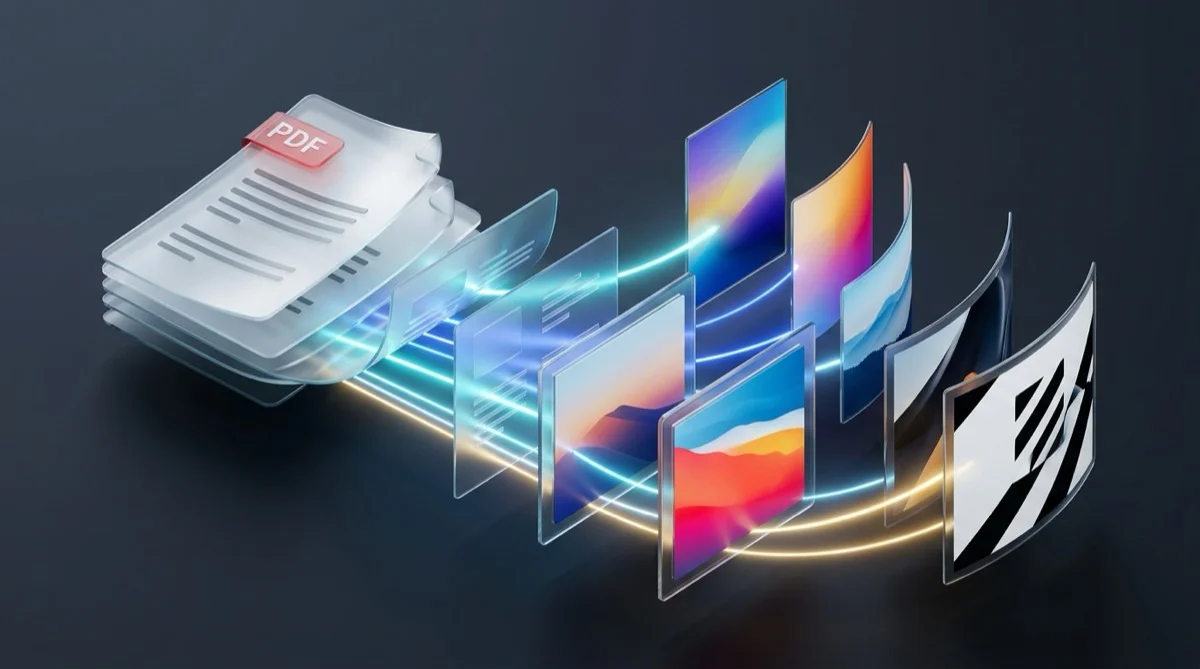
Suora Vastaus & Tärkeimmät Huomiot
PDF-sivujen muuntamiseksi tarkoolaisiksi JPG-kuviksi ilman ohjelmien asennusta AZ2PDF PDF–JPG-muunnin rasteroi vektorikoordinaatit jopa 300 DPI kuvatiedostoiksi. Käsittely tapahtuu turvallisesti haihtuvassa keskusmuistissa (RAM) automaattisella 5 minuutin poistolla.
- Tarkka vektorien rasterointi: Matemaattiset vektorit ja fontit piirretään tiheään pikseliverkkoon 150 tai 300 DPI tarkkuudella ilman sumeita reunoja.
- Automaattinen ZIP-paketti: Monisivuiset asiakirjat muunnetaan numeroituina sivuina ja kootaan suoraan ladattavaan ZIP-arkistoon.
- JPG- ja PNG-vaihtoehdot: Valitse JPG valokuville ja pienille tiedostokooille, tai PNG teknisille piirustuksille ja tarkoille viivoille.
- Täysi tietoturva RAM-muistissa: Asiakirjat käsitellään haihtuvassa muistissa ja poistetaan kokonaan ilman kiintolevytallennusta.
Miksi muuntaa PDF-sivut korkearesoluutioisiksi JPG-kuviksi?
PDF (Portable Document Format) on maailmanlaajuinen standardi asiakirjojen luotettavaan jakamiseen. Sen lukittu rakenne voi kuitenkin olla esteenä, kun haluat jakaa sisältöä sosiaalisen median kanavissa, pikaviestimissä tai esityksissä.
PDF-sivujen muuntaminen erillisiksi JPG-kuviksi tuo merkittäviä etuja:
- Jakaminen sosiaalisessa mediassa: Esimerkiksi LinkedIn, Instagram tai Facebook eivät tue selattavia PDF-tiedostoja syötteessä. JPG-muodossa todistukset ja raportit näkyvät suoraan julkaisussa.
- Uutiskirjeet ja sähköpostit: Useimmat sähköpostiohjelmat eivät näytä PDF-asiakirjoja suoraan viestin leipätekstissä. JPG-kuva sen sijaan avautuu välittömästi.
- Välitön esikatselu puhelimessa: WhatsAppissa tai Slackissa vastaanottaja voi tarkastella kuvaa heti ilman erillistä PDF-lukusovellusta.
- Diat ja esitykset: JPG-kuvan lisääminen PowerPointiin tai Keynoteen on vaivatonta eikä kasvata tiedostokokoa tarpeettomasti.
Unohda epätarkat ruutukaappaukset. AZ2PDF PDF–JPG-muunnin muuntaa sivusi teräviksi JPEG-kuviksi tarkoilla väreillä.
Rasteroinnin ymmärtäminen: Vektorista pikselintarkaksi kuvaksi
Korkean kuvanlaadun ymmärtämiseksi on hyödyllistä tarkastella formaattien eroja:
- PDF on vektoripohjainen: ISO 32000 -standardin mukaisesti PDF sisältää matemaattisia yhtälöitä, joita voi skaalata rajattomasti ilman laadun heikkenemistä.
- JPG on kiinteä pikseliverkko: Kuva koostuu erillisistä kuvapisteistä, joilla on tietyt väriarvot.
- Rasterointiprosessi: Renderöintimoottori tulkitsee vektoriohjeet, soveltaa reunanpehmennystä ja heijastaa asettelun tiheään pikseliruudukkoon.
AZ2PDF:n grafiikkamoottori takaa pientenkin tekstien ja hienojen viivojen selkeän erottumisen.
Muunna PDF JPG-kuviksi 3 yksinkertaisessa vaiheessa
Muunnos vie vain hetken suoraan selaimessasi:
Vaihe 1: Lataa PDF-tiedostosi
Vedä ja pudota tiedosto käsittelyalueelle tai valitse se laitteesi kansioista.
Vaihe 2: Valitse kuvaformaatti ja tarkkuus
Määritä asetukset tarpeesi mukaan:
- Formaatti: Valitse JPG optimoidulle tiedostokoolle tai PNG tarkoille teknisille kaavioille.
- Resoluutio: Valitse 150 DPI verkkokäyttöön tai 300 DPI laadukkaisiin tulosteisiin.
Vaihe 3: Lataa koottu kuvapaketti
Napsauta Muunna-painiketta. Järjestelmä käsittelee sivut numeroituina ja pakkaa ne ZIP-tiedostoksi, jonka voit ladata yhdellä klikkauksella ilman vesileimoja.
150 DPI vs 300 DPI: Oikean resoluution valinta
Pikselitiheys (DPI) määrittää tasapainon kuvan terävyyden ja tiedostokoon välillä:
72 DPI: Vanhentunut näyttötarkkuus
Voi näyttää sumealta nykyaikaisilla näytöillä. Ei suositella ammattimaiseen käyttöön.
150 DPI: Ihanteellinen verkkoon ja sähköpostiin
Noin 1240 x 1754 pikseliä A4-sivulle (200–500 KB sivulta), tarjoten selkeän tekstin ja nopean latautumisen.
300 DPI: Standardi tulostukseen ja arkistointiin
2480 x 3508 pikseliä A4-sivulle. Takaa täydellisen terävyyden myös painettaessa.
JPG vai PNG: Kumpi kuvamuoto kannattaa valita?
Valinta riippuu asiakirjan luonteesta:
- Valitse JPG valokuvapitoisille sivuille: Pakkaus säästää 70–80 % tilaa säilyttäen luonnolliset värit.
- Valitse PNG teksteille ja viivapiirroksille: Häviötön pakkaus pitää reunat terävinä. Jos haluat vain poimia tiedoston sisältämät valokuvat, voit käyttää myös kuvien erottamistoimintoa.
Jos asiakirjasi sisältää erillisiä kuvia kokonaisten sivukokonaisuuksien sijaan, voit myös purkaa upotetut alkuperäiset kuvat PDF:stä noutaaksesi valokuvat suoraan ilman sivujen rasterointia.
Koko sivun muuntaminen vs upotettujen kuvien erottaminen
JPG-muunnoksessa koko sivu piirretään yhtenäisenä kuvana tekstien kera. Kuvien erottaminen poimii ainoastaan dokumenttiin upotetut alkuperäiset kuvatiedostot.
Tietosuoja etusijalla: Miksi haihtuva RAM suojaa asiakirjojasi
Asiakirjat sisältävät usein arkaluonteisia tietoja. AZ2PDF varmistaa turvallisuuden:
- Haihtuva keskusmuisti (RAM): Tiedostoja ei tallenneta pysyville kiintolevyille.
- Automaattinen poisto 5 minuutissa: Väliaikaiset tiedot pyyhitään pois käsittelyn jälkeen.
- Ei käyttöä tekoälykoulutukseen: Tietojasi ei koskaan hyödynnetä koneoppimismalleissa.
Seuraavat työvaiheet kuvamuunnoksen jälkeen
Kun olet ladannut JPG-kuvasi, voit käsitellä niitä kuvankäsittelyohjelmissa, optimoida tiedostokokoa tai koota ne tarvittaessa uudeksi dokumentiksi.
Tee asiakirjatyöstäsi sujuvaa AZ2PDF:n ilmaisilla PDF-verkkotyökaluilla luotettavasti ja nopeasti.
Yleisimpien ongelmien nopea ratkaisu
Mikäli teksti tuntuu epätarkalta, suorita muunnos uudelleen valitsemalla 300 DPI. Salli selaimen ponnahdusikkunat, jos ZIP-lataus ei käynnisty, ja poista mahdolliset salasanat ennen muunnosta.
❓ Usein Kysytyt Kysymykset (FAQ)
Ei, kunhan valitset riittävän tarkkuuden. 300 DPI resoluutiolla (noin 2480 x 3508 pikseliä A4-koolle) teksti ja kaaviot piirtyvät ammattimaisen painotuotteen laadulla.
Aiheeseen Liittyvät Artikkelit
Syvenny ammattimaisiin sivujen järjestämisen ja asiakirjojen hallinnan menetelmiin.

Muunna kuvat PDF:ksi verkossa ilmaiseksi (nopeasti ja turvallisesti)
Yhdistä JPG-, PNG- ja WebP-kuvat yhdeksi selkeäksi PDF-tiedostoksi verkossa ilmaiseksi. Säilytä alkuperäinen kuvanlaatu ilman vesileimoja ja täydellä yksityisyydellä.

Kuinka muuntaa JPG PDF-muotoon verkossa ilmaiseksi (nopeasti ja turvallisesti)
Muunna JPG- ja JPEG-kuvat siisteiksi monisivuisiksi PDF-asiakirjoiksi ilmaiseksi verkossa. Säilytä alkuperäinen kuvanlaatu ilman pakkaushäviötä ja täydellä tietosuojalla.

Kuinka muuntaa PNG PDF-muotoon verkossa ilmaiseksi (Häviötön & Tarkka)
Muunna PNG-kuvat ja näyttökaappaukset monisivuiseksi PDF-dokumentiksi verkossa ilmaiseksi. Säilytä viivojen terävyys, läpinäkyvyys ja yksityisyys selaimessasi.
Muunna WebP PDF-muotoon verkossa ilmaiseksi (ilman laadun heikkenemistä)
Opi muuntamaan WebP-kuvat laadukkaiksi PDF-asiakirjoiksi verkossa ilmaiseksi. Yhdistä useita kuvia selkeäksi PDF-tiedostoksi ilman vesileimoja tai sumentumista.

Rajaa PDF-marginaalit ja säädä sivun reunat verkossa (Ilmainen)
Opi rajaamaan PDF-asiakirjan marginaalit ja poistamaan skannauksen mustat reunat verkossa ilmaiseksi. Sovita sivut Kindlelle tai osoitetarroille ilman laadun heikkenemistä.

Kuinka skaalata PDF-sivut verkossa vakiokokoihin (ilmainen ja terävä)
Opi skaalaamaan PDF-sivut vakiopaperikokoihin, kuten A4, Letter ja A3 ilmaiseksi verkossa. Korjaa tulostimen reunaleikkaukset 100% terävillä vektoreilla.