Muunna PDF Excel-taulukoksi ilmaiseksi ilman sarakevirheitä (Tarkka taulukon purku)
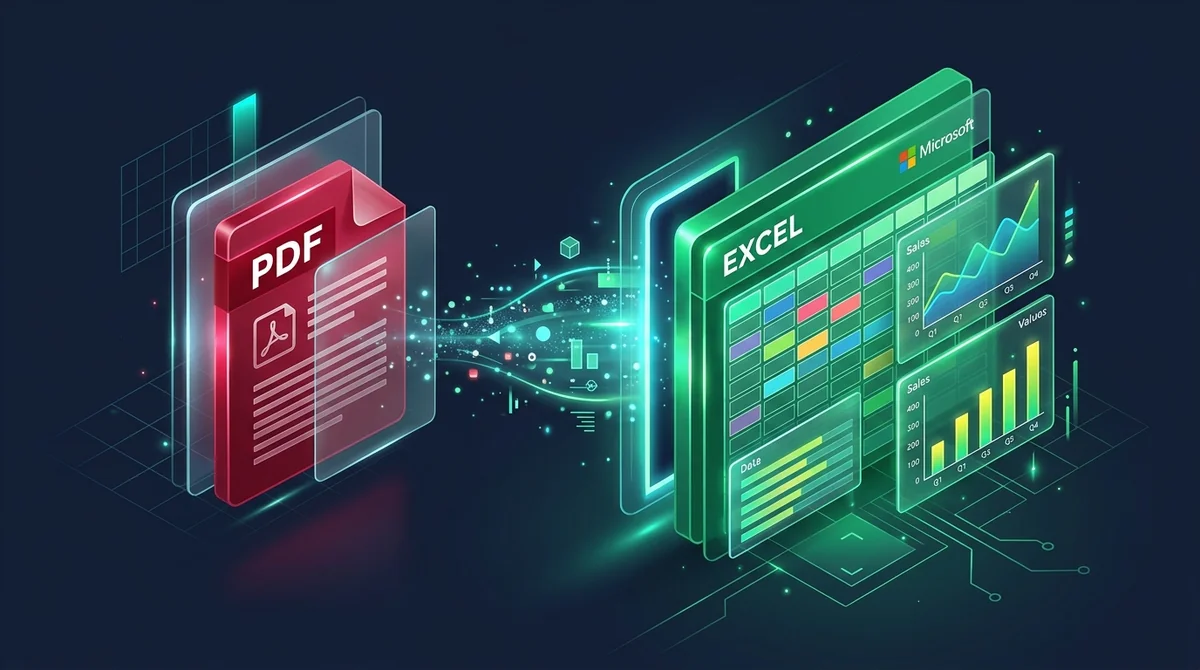
Suora Vastaus & Tärkeimmät Huomiot
Jos haluat muuntaa PDF-taulukon muokattavaksi Excel-laskentataulukoksi ilman sarakkeiden sekoittumista tai katkeamista, lataa tiedostosi AZ2PDF-palveluun. Tämä ilmainen työkalu analysoi solujen geometriset koordinaatit, erottaa taulukkorivit natiiviin .xlsx-muotoon ja käsittelee tiedostot haihtuvassa RAM-muistissa tallentamatta tietoja, jotta voit aloittaa laskukaavojen käytön heti.
- Tarkka sarakkeiden kohdistus: Spatiaalinen ruudukkoanalyysi kartoittaa rivit ja rajat suoraan omiin Excel-soluihinsa ilman sarakkeiden yhdistymistä.
- Laskentavalmiit numeroarvot: Erotetut luvut muunnetaan aidoiksi numeerisiksi arvoiksi, jolloin SUMMA-, KESKIARVO- ja PHAKU-funktiot toimivat heti.
- 100 % ilmainen ilman asennusta: Muunna tiliotteet, laskut ja kirjanpitoraportit suoraan selaimessasi ilman kalliita Adobe Acrobat Pro -lisenssejä.
- Tiukka taloustietojen suoja: Tiedostot käsitellään tilapäisessä muistissa ja poistetaan pysyvästi viiden minuutin kuluessa, pitäen palkka- ja tilitiedot turvassa.
Miksi taulukoiden kopiointi PDF:stä Exceliin epäonnistuu
Jokainen taloushallinnon ammattilainen, joka on yrittänyt kopioida taseen, tiliotteen tai varastoluettelon PDF-tiedostosta Microsoft Exceliin, tietää pettymyksen: maalaat taulukon, kopioit, liität Exceliin ja huomaat kaikkien sarakkeiden ahtautuneen A-sarakkeeseen. Summat sekoittuvat tuotenimiin, päivämäärät siirtyvät tyhjille riveille ja tuntikausien käsin naputtelu tuntuu vääjäämättömältä.
Tämän ymmärtämiseksi on tarkasteltava Portable Document Format (PDF) -muodon toimintaperiaatetta. Toisin kuin Excel tai Google Sheets, jotka tallentavat tiedot riveihin, sarakkeisiin ja osoitettaviin soluihin (kuten B3 tai D8), PDF-tiedostolla ei ole lainkaan käsitystä taulukosta. Se ei edes tunnista, mihin kappale päättyy.
PDF toimii kuin digitaalinen piirustuspohja. Jokainen sana, numero ja viiva sijoitetaan absoluuttisiin geometrisiin X- ja Y-koordinaatteihin. Kun valitset tekstiä hiirellä, leikepöytä kerää merkit vain siinä järjestyksessä kuin ne on kirjoitettu tiedostoon. Ruudulla näkyvä siisti taulukko on vain ihmisaivojen muodostama visuaalinen harha.
Tämän raakatekstin liittäminen rikkoo asettelun. Toimivan laskentataulukon rakentaminen vaatii älykästä spatiaalista analyysia. Säästä aikaa ja käytä AZ2PDF PDF–Excel-muunninta, joka tunnistaa rivirajat, numerosarakkeet ja otsikot viedäkseen tiedot virheettömään Microsoft Excel (.xlsx) -muotoon.
Miten nykyaikainen taulukoiden erottaminen toimii konepellin alla
Moderni taulukoiden purkaminen etenee tarkan geometrisen analyysin kautta:
1. Vektoriviivojen ja reunojen havaitseminen
Jäsennin etsii asiakirjasta vektoripiirrosviivoja, jotka toimivat taulukon reunuksina ja solujen jakajina. Laskemalla leikkauspisteet moottori mittaa solujen rajat matemaattisella tarkkuudella.
2. Tyhjän tilan ja pystysuuntaisten sarakkeiden analyysi
Monissa moderneissa laskuissa käytetään reunattomia taulukoita, joissa sarakkeet erotetaan vain tyhjällä tilalla. Algoritmi tutkii tekstin vaakajakaumaa löytääkseen yhtenäiset pystysuorat tyhjät käytävät.
3. Rivien ryhmittely ja perusviivan tasaus
Sanat ja numerot, joilla on sama pystysuuntainen perusviiva (Y-koordinaatti), yhdistetään. Näin kahdelle riville jakautuvat kuvaukset pysyvät yhdessä solussa siirtämättä seuraavia rivejä.
4. Tietotyyppien automaattinen tunnistus
Koska PDF:n teksti on merkkijonoa, muunnin analysoi jokaisen solun erikseen tunnistaen valuutat, luvut ja päivämäärät ja määrittää niille oikeat tyypit, jotta kaavat toimivat Excelissä heti.
5. Kääntäminen natiiviin OpenXML (.xlsx) -muotoon
Lopuksi tietomatriisi kootaan suoraan viralliseksi Microsoft Office OpenXML (.xlsx) -tiedostoksi, joka avautuu saumattomasti Excelissä, Google Sheetsissä ja LibreOfficessa.
Muunna PDF Exceliksi verkossa 3 helpossa vaiheessa
Vaihe 1: Lataa PDF-tiedostosi
Avaa työkalu selaimessasi tietokoneella tai mobiililaitteella. Vedä ja pudota taulukoita sisältävä PDF latausalueelle. Voit käsitellä talousjärjestelmistä vietyjä tiedostoja ilman rekisteröitymistä.
Vaihe 2: Anna moottorin palauttaa taulukon ruudukko
Muunnosmoottori analysoi asettelun ja järjestää tiedot soluihin sekunneissa nopean välimuistikäsittelyn ansiosta jopa monisivuisissa raporteissa.
Vaihe 3: Lataa muokattava Excel-tiedosto
Napsauta Lataa tallentaaksesi .xlsx-tiedoston laitteellesi. Avaa se Excelissä ja aloita suodatus, lajittelu ja laskenta välittömästi.
Monimutkaisten talousasiakirjojen käsittely: Tiliotteet ja laskut
Tosielämän talousdokumenteissa on usein erityisasetteluja:
1. Tiliotteet ja luottokorttierittelyt
Niissä toistuvat usein tilitiedot ja alkusaldot jokaisen sivun yläreunassa ennen tilitapahtumia. Muunnoksessa jokainen sivu jäsentyy siististi, mikä tekee tapahtumien suodattamisesta ja kuukausikulujen laskemisesta helppoa Excelissä.
2. Kauppalaskut ja ostotilaukset
Yhdistävät usein reunattoman otsikko-osan ja yksityiskohtaisen tuotetaulukon. Laadukas purkutyökalu erottaa nämä alueet, jotta osoitetiedot eivät vääristä tuoterivien sarakeleveyksiä.
3. Monisivuiset pääkirjat ja taseet
Pitkissä raporteissa muunnin säilyttää yhdenmukaiset sarakeleveydet sivulta toiselle, mikä tekee pivot-taulukoiden luomisesta vaivatonta.
4. Skannatut kuitit ja valokuvat
Skannerista tai puhelimesta peräisin olevat tiedostot sisältävät kuvapisteitä, eivät digitaalista tekstiä. Aja tällaiset tiedostot ensin OCR-tekstintunnistuksen läpi ennen Excel-muunnosta.
Tietojen eheyden säilyttäminen: Numerot, valuutat ja desimaalierottimet
Kirjanpidossa ja tilintarkastuksessa väärin tulkittu desimaalierotin voi vääristää koko laskelman:
1. Numeroina tallennetut arvot vs. teksti
Käsin liitettäessä luvut saavat usein vihreän varoituskolmion tekstimuodosta, jolloin =SUMMA(A1:A20) tuottaa nollan. AZ2PDF korjaa nämä virheet, jotta luvut ovat heti laskettavissa.
2. Tuhat- ja desimaalierottimien standardit
Suomessa tuhaterottimena käytetään välilyöntiä ja desimaaleissa pilkkua (1 250,50 €), kun taas anglosaxisissa maissa käytetään pilkkua ja pistettä ($1,250.50). Voit säätää näitä asetuksia Excelin lisäasetuksista tarpeen mukaan.
3. Negatiivisten lukujen ja sulkumerkintöjen säilyttäminen
Tilinpäätöksissä negatiiviset luvut merkitään usein sulkeilla, kuten (4 500,00). Jäsennin tunnistaa tämän kirjanpitotavan estäen kuluja muuttumasta vahingossa tuloiksi.
Tietokantoja tai automaatiojärjestelmiä varten voit myös viedä taulukot suoraan pilkuilla eroteltuun CSV-muotoon.
Tietoturva edellä: Miten haihtuva muisti suojaa luottamuksellisia tietoja
Exceliin siirrettävät PDF-tiedostot sisältävät usein yrityksen arkaluonteisinta tietoa: palkkoja, pankkitilejä tai myyntikatteita.
Jotkut verkkopalvelut säilyttävät tiedostoja palvelimillaan viikkoja tai hyödyntävät niitä tekoälymallien koulutukseen. Taloustietojen lähettäminen epävarmoille palvelimille on merkittävä tietoturvariski.
Siksi AZ2PDF perustuu tiukkaan tietosuojamalliin:
- Käsittely haihtuvassa RAM-muistissa: Tiedostoja käsitellään vain väliaikaisessa muistissa eikä niitä koskaan kirjoiteta pysyville kiintolevyille.
- Automaattinen tyhjennys: Taustaprosessi poistaa kaikki väliaikaiset tiedot pysyvästi viiden minuutin kuluessa muunnoksen valmistumisesta.
- Ei indeksointia tai tekoälykoulutusta: Emme tarkastele, indeksoi tai käytä taloustietojasi mihinkään muuhun tarkoitukseen.
- Täysin ilmainen: Kaikki toiminnot ovat käytettävissä ilman maksumuureja tai maksukorttivaatimuksia.
Käänteinen työnkulku: Milloin taulukko kannattaa viedä takaisin PDF-muotoon
Taulukkolaskennan ja PDF-tiedostojen käyttö muodostaa luonnollisen kierron toimistotyössä:
Muunna PDF Exceliksi: Kun saat lukitun raportin tai laskun ja sinun on tarkistettava lukuja, suodatettava tapahtumia tai rakennettava laskentamalleja.
Vie Excel takaisin PDF-muotoon: Kun laskelmat ovat valmiit ja virallinen tilinpäätös tai lasku toimitetaan johdolle tai asiakkaille. PDF estää tahattomat muokkaukset ja säilyttää siistin tulostusasettelun vaakasuunnassa.
Tehosta yrityksesi talousrutiineja AZ2PDF asiakirja- ja taulukkolaskentatyökaluilla, joissa kaikki toiminnot suoritetaan luottamuksellisesti suoraan selaimessasi.
Pikaohjeet yleisimpien taulukkovirheiden korjaamiseen
Jos ladattu taulukko kaipaa pientä viilausta, nämä kolme vinkkiä auttavat heti:
1. Yhdistetyt solut estävät lajittelun
Jos otsikot ovat yhdistäneet soluja, Excel estää lajittelun. Valitse koko taulukko (Ctrl+A), siirry Aloitus-välilehdelle ja napsauta Yhdistä ja keskitä poistaaksesi solujen yhdistämisen.
2. Numerot ovat vasemmalla eivätkä laske summaa
Jos numerosaraketta kohdellaan tekstinä, valitse sarake, avaa Tiedot-välilehti, napsauta Teksti sarakkeisiin ja valitse suoraan Valmis palauttaaksesi numeromuodon.
3. Skannattu sivu tuottaa tyhjän taulukon
Jos Excel-tiedosto on tyhjä, alkuperäinen PDF oli skannattu kuva. Käsittele tiedosto ensin OCR-ohjelmalla ennen taulukon purkamista.
Usein kysytyt kysymykset (FAQ)
Käytännölliset vastaukset PDF-taulukoiden muuntamiseksi Microsoft Exceliin tarkasti ja luotettavasti.
❓ Usein Kysytyt Kysymykset (FAQ)
Kyllä. AZ2PDF:n spatiaalinen jäsennin laskee vaakasuuntaiset etäisyydet palauttaakseen aitojen solujen rajat, estäen lukujen ja kuvausten kasautumisen yhteen sarakkeeseen.
Aiheeseen Liittyvät Artikkelit
Syvenny ammattimaisiin sivujen järjestämisen ja asiakirjojen hallinnan menetelmiin.

Miten erottaa tekstiä skannatusta PDF:stä OCR:llä (Ilmainen & Turvallinen)
Opi muuntamaan skannatut paperiasiakirjat ja kuva-PDF:t hakukelpoiseksi ja valittavaksi tekstiksi ilmaisella monikielisellä OCR:llä. Nopeasti, tarkasti ja 100 % yksityisesti selaimessasi.

Muunna PDF tekstiksi verkossa ilmaiseksi (puhdas TXT-purku)
Opi purkamaan muotoilematonta puhdasta tekstiä PDF-tiedostoista verkossa ilmaiseksi. Muunna monisarakkeiset sivut siisteiksi UTF-8 TXT-tiedostoiksi tekoälylle.

Miten muuntaa PDF Wordiksi ilman muotoilun katoamista (Ilmainen)
Opi muuntamaan PDF-tiedostot muokattaviksi Word DOCX -asiakirjoiksi ilman rikkoutuneita fontteja tai siirtyneitä taulukoita. Nopea ja 100% yksityinen.

Miten muuntaa Word PDF:ksi ilman muotoilun katoamista (Ilmainen & Turvallinen)
Opi muuntamaan Word DOCX- ja DOC-asiakirjat standardoiduiksi PDF-tiedostoiksi lukituilla fonteilla, ehjillä marginaaleilla ja ilman rivinsiirtoja. Nopea, ilmainen ja 100 % yksityinen.

Miten muuntaa PDF JPG-kuviksi verkossa (Ilmainen, tarkka 300 DPI)
Opi muuntamaan PDF-sivut korkearesoluutioisiksi JPG-kuviksi (300 DPI) ilmaiseksi verkossa. Veitsenterävä laatu, kätevä ZIP-paketti ja täysi tietoturva.

Muunna kuvat PDF:ksi verkossa ilmaiseksi (nopeasti ja turvallisesti)
Yhdistä JPG-, PNG- ja WebP-kuvat yhdeksi selkeäksi PDF-tiedostoksi verkossa ilmaiseksi. Säilytä alkuperäinen kuvanlaatu ilman vesileimoja ja täydellä yksityisyydellä.