Miten erottaa tekstiä skannatusta PDF:stä OCR:llä (Ilmainen & Turvallinen)
Suora Vastaus & Tärkeimmät Huomiot
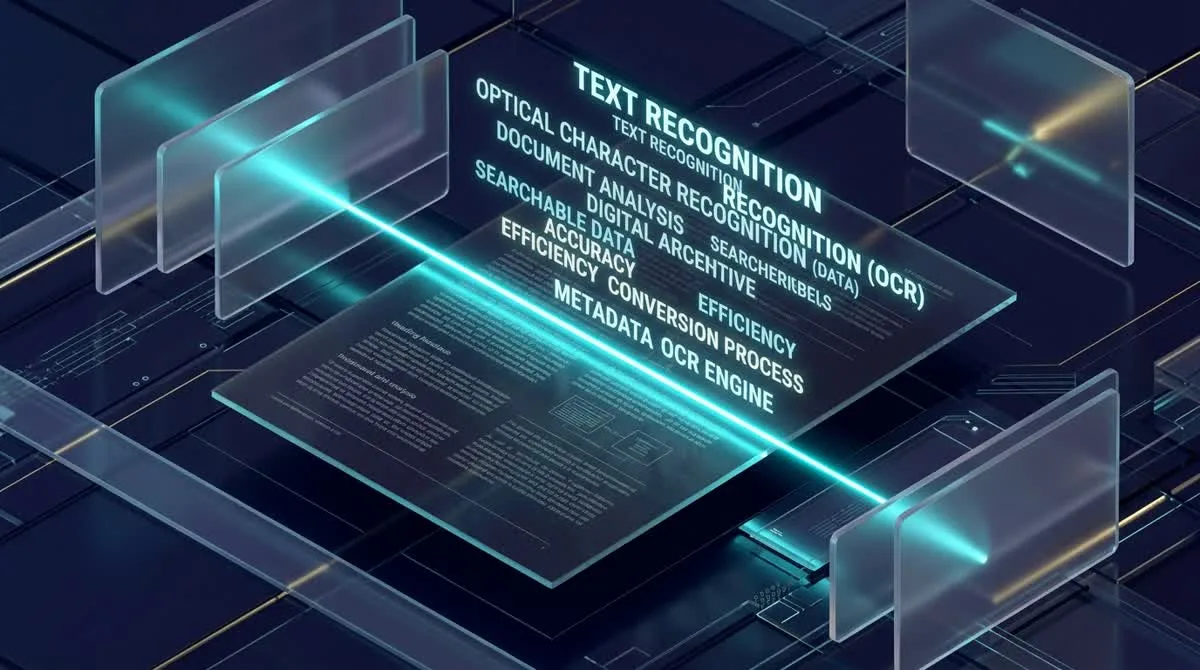
Tekstin erottamiseksi skannatusta PDF:stä tai valokuvatusta asiakirjasta optinen merkintunnistus (OCR) analysoi pikselikuvioita, tunnistaa yli 100 kielen merkkimuodot ja lisää näkymättömän vektoritekstikerroksen alkuperäisen kuvan alle. AZ2PDF OCR PDF -työkalulla luot haettavan sandwich-PDF-tiedoston suoraan selaimessa täydellä tietosuojalla ja automaattisella 5 minuutin RAM-muistin tyhjennyksellä.
- Vapauta lukittu teksti: Muuttaa litteät skannaukset ja valokopiot valittaviksi ja haettaviksi tiedostoiksi täydellä Ctrl+F-tuella.
- Säilytä visuaalinen aitous: Luo sandwich-PDF:n, joka säilyttää allekirjoitukset, leimat ja taiton lisäten samalla näkymättömän digitaalisen tekstikerroksen.
- Tarkkuus yli 100 kielellä: Tunnistaa suomalaiset kirjaimet (ä, ö), aksentit ja erikoismerkit erikoistuneiden sanakirjojen avulla.
- Täydellinen luottamuksellisuus RAM-muistissa: Asiakirjat käsitellään vain väliaikaisessa RAM-muistissa nopealla NVMe-tallennustilalla ja poistetaan 5 minuutin kuluessa.
Miksi skannatut PDF-tiedostot lukitsevat tekstin (ja mitä OCR tekee)
Jokainen digitaalisten asiakirjojen kanssa työskentelevä on kokenut tämän ärsyttävän tilanteen: saat tärkeän sopimuksen, arkistodokumentin tai kuitin PDF-muodossa ja painat Ctrl+F tai Command+F etsiäksesi tiettyä pykälää tai summaa. Mitään ei tapahdu. Yrität vetää hiiren kursoria kappaleen yli kopioidaksesi sen sähköpostiin, mutta kohdistin liukuu näytöllä tehottomasti kuin lasin pinnalla. Et voi valita yhtäkään sanaa.
Syyn ymmärtämiseksi on hyödyllistä tarkastella erilaisten PDF-tiedostojen rakennetta:
- Alkuperäiset digitaaliset vektori-PDF-tiedostot: Kun viet tiedoston Microsoft Wordista, Google Docsista tai InDesignista PDF-muotoon, ohjelmisto upottaa todelliset merkkikoodit (Unicode) ja vektorifontit tiedostoon. PDF-lukija tietää tarkasti kirjainten järjestyksen, joten teksti on heti haettavissa ja kopioitavissa.
- Skannatut bittikartta-PDF-tiedostot: Kun paperi viedään skannerin läpi tai kuvataan puhelimella, laite ei ymmärrä kieltä. Optiset sensorit tallentavat vain kaksiulotteisen väripisteiden verkon (valokuvan). Vaikka ihmissilmä tunnistaa sanat välittömästi, tiedosto sisältää pelkän kuvan paperista.
Tässä optinen merkintunnistus (Optical Character Recognition – OCR) osoittautuu korvaamattomaksi. OCR on asiakirjatekniikka, joka analysoi tummien ja vaaleiden pikselikuvioiden geometriaa, tunnistaa eri aakkosten kirjainmuodot ja muuntaa visuaaliset pisteet digitaaliseksi tekstiksi.
Avaa kuvaskannauksiin lukittu teksti AZ2PDF OCR PDF -työkalulla. Sen hermoverkkoihin perustuvat algoritmit tunnistavat monikielisen typografian ja luovat näkymättömän, haettavan tekstikerroksen tarkasti kuvan päälle.
Sandwich-PDF-rakenne: miten näkymätön tekstikerros toimii
Monet pelkäävät, että skannatun PDF:n muuttaminen tekstiksi sekoittaa alkuperäisen taiton, vääristää yrityksen logoja tai kadottaa juridiset allekirjoitukset. Nykyaikainen asiakirjatekniikka ratkaisee ongelman älykkäällä standardilla, jota kutsutaan sandwich-PDF:ksi (eli haettavaksi kuva-PDF:ksi).
Sandwich-PDF koostuu kahdesta täydellisesti synkronoidusta kerroksesta päällekkäin:
- Ylempi kerros (alkuperäinen korkearesoluutioinen skannauskuva): Visuaalinen kuva pysyy etualalla 100 % koskemattomana. Allekirjoitukset, leimat ja paperin tekstuuri säilyvät täsmälleen alkuperäisillä paikoillaan.
- Alempi kerros (näkymätön vektoriteksti): Kuvan alapuolelle OCR-moottori muodostaa millintarkasti kohdistetun tekstivirran. ISO 32000 -standardin mukaisesti tämä teksti renderöidään tilassa 3 (ei täyttöä eikä ääriviivaa), joten se on silmälle täysin näkymätön.
Koska näkymättömät kirjaimet jakavat samat koordinaatit (X- ja Y-sijainti, rivikulma ja fonttikoko) yläpuolella näkyvien sanojen kanssa, käyttö tuntuu täysin luontevalta: hiirellä valitessa valitset piilossa olevan tekstin, Ctrl+C kopioi sanat leikepöydälle ja Ctrl+F korostaa osumat suoraan sivulla.
Resoluutio ja valaistus: miksi OCR vaatii vähintään 300 DPI:n tarkkuuden
OCR-moottorin tunnistustarkkuus riippuu suoraan lähdekuvan optisesta laadusta. Aivan kuten ihmisen on vaikea lukea epäselvää tekstiä, tietokonealgoritmit tarvitsevat riittävää kontrastia erottaakseen samankaltaiset kirjaimet toisistaan:
- Ihanteellinen 300 DPI:n standardi: Tavallisissa toimistoasiakirjoissa 300 pistettä tuumalla (DPI) tarjoaa parhaan tasapainon tarkkuuden ja tiedostokoon välillä. 300 DPI:n tarkkuudella pienet kirjaimet kuten 'e', 'c' ja 'o' säilyttävät aukkolinjansa selkeinä.
- Alhaisen resoluution riskit (alle 150 DPI): 72 tai 100 DPI:n skannaukset tai raskaasti pakatut JPEG-kuvat johtavat usein tunnistusvirheisiin: 'rn' yhdistyy 'm'-kirjaimeksi, 'cl' muuttuu 'd'-kirjaimeksi ja numero '1' sekoittuu pieneen 'l'-kirjaimeen tai isoon 'I'-kirjaimeen.
- Kallistuman korjaus: Jos paperi syötetään skanneriin vinossa, tekstirivit kallistuvat. Laadukas OCR-moottori tunnistaa kallistuskulman ja oikaisee sivun digitaalisesti ennen tunnistusta.
- Tasainen valo puhelimella kuvattaessa: Kun kuvaat kuitteja puhelimella, vältä jyrkkiä varjoja ja kiiltävän paperin heijastuksia taataksesi terävät kirjainreunat.
Tee skannatusta PDF:stä haettava OCR:llä 3 yksinkertaisessa vaiheessa
Skannattujen tiedostojen muuttaminen haettaviksi ja valittaviksi PDF-dokumenteiksi vie vain muutaman sekunnin tietokoneella tai puhelimella:
Vaihe 1: Lataa skannattu PDF-tiedostosi
Vedä ja pudota skannattu PDF-tiedostosi suoraan työskentelyalueelle tai valitse tiedosto laitteeltasi. Työkalu käsittelee monisivuisia kirjoja, sopimuksia ja yksittäisiä kuitteja.
Vaihe 2: Valitse asiakirjan kieli
Valitse asiakirjan pääkieli. AZ2PDF tukee yli 100 kieltä, mukaan lukien suomi, englanti, ruotsi, saksa, ranska, espanja, arabia ja kiina. Oikean kielen valinta aktivoi sanakirjamallit, jotka varmistavat ä- ja ö-kirjainten virheettömän tunnistuksen.
Vaihe 3: Lataa haettava PDF-tiedostosi
Napsauta Käsittele-painiketta. OCR-moottori käy läpi sivut, lisää näkymättömän tekstikerroksen ja muodostaa standardoidun sandwich-PDF:n. Tallenna tiedosto laitteellesi ilman vesileimoja tai rekisteröitymistä.
Tekstin indeksoinnin jälkeen voit myös viedä raakatekstin suoraan puhtaana ASCII- tai UTF-8-tekstinä tietokantoja tai analyysiohjelmistoja varten.
Käytännön sovellukset: milloin OCR säästää tunteja manuaalista työtä
Peruslukijat näyttävät skannaukset pelkkinä kuvina, mutta OCR tuo valtavia tuottavuusetuja useilla eri toimialoilla:
1. Juridinen asiakirjahallinta ja oikeudenkäyntiaineistot
Asianajotoimistot ja oikeusistuimet käsittelevät valtavia määriä vanhoja pöytäkirjoja ja lainhuutoja. OCR:n avulla päivämäärien, todistajien nimien tai lakipykälien etsiminen sujuu Ctrl+F-haulla hetkessä.
2. Taloushallinto, ostolaskujen käsittely ja verotarkastukset
Kirjanpitäjät vastaanottavat lukuisia paperikuitteja. OCR tekee tilinumeroista, summista ja Y-tunnuksista kopioitavia, jolloin käsin kirjoittamisen virheet ERP-järjestelmiin poistuvat.
3. Tieteellinen tutkimus ja kirjastojen digitalisointi
Kirjojen tai lehtien digitalisoijat voivat kopioida lainauksia suoraan viitteidenhallintaohjelmiin ja tehdä laajoista digitaalisista arkistoista täysin haettavia.
4. Digitaalinen saavutettavuus ja ruudunlukuohjelmat
Saavutettavuusdirektiivit (WCAG) edellyttävät asiakirjojen soveltuvan näkövammaisille. Pelkät kuvatiedostot eivät toimi lukulaitteissa; OCR-tekstikerros mahdollistaa tekstin ääneenluvun NVDA:n tai VoiceOverin kaltaisilla apuvälineillä.
Tietosuoja ensin: väliaikainen RAM-käsittely suojaa arkaluontoiset tiedot
Skannattavat asiakirjat sisältävät usein henkilökohtaisimpia tietoja: passeja, veroilmoituksia, työsopimuksia ja potilaskertomuksia.
Monet verkkopalvelut säilyttävät tiedostoja levyillä tai käyttävät niitä tekoälyjensä opettamiseen. AZ2PDF:ssä tietoturva on rakennettu järjestelmän perustaksi:
- Käsittely haihtuvassa RAM-muistissa: Tiedostojasi käsitellään vain väliaikaisissa muistipuskureissa nopealla NVMe-tallennuksella ilman kirjoitusta pysyvälle levylle.
- Automaattinen poisto 5 minuutissa: Taustaprosessi poistaa kaikki väliaikaiset tiedostot lopullisesti 5 minuutin kuluessa tehtävän valmistumisesta.
- Ei tekoälykoulutusta tai datan keräämistä: Emme koskaan tutki tai tallenna asiakirjojasi. Sisältösi säilyy täysin omana omaisuutenasi.
- 100 % ilmainen ilman rekisteröitymistä: Kaikki toiminnot ovat vapaasti käytettävissä ilman tilauksia tai maksukortteja.
Yhdistetyt työnkulut: mitä tehdä sen jälkeen kun PDF on haettavissa
Kun skannattu asiakirjasi on tehty haettavaksi, voit jatkaa sen käsittelyä muilla AZ2PDF-työkaluilla:
- Muunna muokattavaksi Word-tiedostoksi: Haluatko muuttaa kappaleita tai taulukoita? Käytä PDF Wordiksi -muunninta luodaksesi helposti muokattavan DOCX-tiedoston.
- Siirrä taulukot Exceliin: Jos asiakirjasi sisältää talousraportteja, siirrä sarakkeet ja rivit selkeään XLSX-taulukkoon.
- Pakkaa suuret skannaustiedostot: 300 DPI:n skannaukset vievät usein kymmeniä megatavuja. Pienennä tiedostokokoa jopa 75 % Tiivistä PDF -työkalulla tekstin selkeyden säilyessä.
- Tee merkintöjä ja allekirjoita digitaalisesti: Avaa tiedosto PDF-muokkaimessa korostaaksesi tärkeitä kohtia tai piirtääksesi sähköisen allekirjoituksesi suoraan selaimessa.
Tehosta asiakirjarutiinejasi AZ2PDF-asiakirja- ja OCR-työkalusarja -palvelulla – huippuluokan tekstintunnistuksella ja täydellä luottamuksellisuudella.
Nopeat ratkaisut yleisimpiin OCR-skannausongelmiin
Jos tekstintunnistus ei tuota toivottua tulosta, tarkista nämä kolme asiaa:
1. Skandinaaviset merkit (ä, ö) näkyvät väärin
Varmista, että valitsit kieleksi suomen ennen Käsittele-painikkeen painamista. Tämä lataa suomen kielen merkkisanaston ja erikoismerkit.
2. Sanat ovat kiinni toisissaan tai välit ovat outoja
Tämä johtuu useimmiten liian heikosta resoluutiosta (alle 150 DPI) tai tärähtäneestä kuvasta. Uusi skannaus 300 DPI:n tarkkuudella korjaa sanavälit välittömästi.
3. Käsialamerkinnät eivät muutu tekstiksi
Perus-OCR on kehitetty konekirjoitetulle tekstille. Vaikka painoteksti tunnistetaan 99 % tarkkuudella, käsialamerkinnät ja allekirjoitukset säilytetään kuvina etualalla.
Usein kysytyt kysymykset (FAQ)
Tehosta asiakirjarutiinejasi AZ2PDF-asiakirja- ja OCR-työkalusarja -palvelulla – huippuluokan tekstintunnistuksella ja täydellä luottamuksellisuudella.
❓ Usein Kysytyt Kysymykset (FAQ)
Tavallinen skannattu PDF on vain digitaalinen kansio, joka sisältää kuvan sivusta. Se ei sisällä digitaalista tekstikoodia, joten et voi etsiä tekstiä Ctrl+F-näppäinyhdistelmällä tai valita sanoja. OCR-käsitelty PDF (niin sanottu sandwich-PDF) upottaa näkymättömän vektoritekstikerroksen alkuperäisen kuvan taakse, jolloin jokainen sana on valittavissa ja haettavissa muuttamatta alkuperäistä ulkoasua.
Aiheeseen Liittyvät Artikkelit
Syvenny ammattimaisiin sivujen järjestämisen ja asiakirjojen hallinnan menetelmiin.

Miten muuntaa PDF PowerPointiksi verkossa ilmaiseksi (muokattavat diat)
Muunna PDF-esitykset muokattaviksi Microsoft PowerPoint PPTX -dioiksi verkossa ilmaiseksi. Palauta vektoritekstit, muodot ja kuvat ilman asetteluvirheitä.

Miten muuntaa PDF Wordiksi ilman muotoilun katoamista (Ilmainen)
Opi muuntamaan PDF-tiedostot muokattaviksi Word DOCX -asiakirjoiksi ilman rikkoutuneita fontteja tai siirtyneitä taulukoita. Nopea ja 100% yksityinen.

Miten muuntaa Word PDF:ksi ilman muotoilun katoamista (Ilmainen & Turvallinen)
Opi muuntamaan Word DOCX- ja DOC-asiakirjat standardoiduiksi PDF-tiedostoiksi lukituilla fonteilla, ehjillä marginaaleilla ja ilman rivinsiirtoja. Nopea, ilmainen ja 100 % yksityinen.

Muunna Excel PDF-muotoon verkossa ilmaiseksi ilman sarakkeiden katkeamista
Muunna Excel-taulukot (.xlsx, .xls, .csv) ilmaiseksi verkossa siisteiksi PDF-dokumenteiksi. Vältä katkenneet sarakkeet, valitse vaakatila ja suojaa kaavat.

Tasoita PDF-lomakkeet ja merkinnät pysyvästi
Opi tasoittamaan täytettävät PDF-lomakekentät, valintamerkit, allekirjoitukset ja merkinnät kiinteiksi tulostustasoiksi. Estä luvattomat muokkaukset.

Kuinka korjata vaurioituneet PDF-tiedostot verkossa (ilmainen ja turvallinen)
Opi korjaamaan vaurioituneet tai lukukelvottomat PDF-tiedostot verkossa ilmaiseksi. Rakenna rikkoutuneet xref-taulukot uudelleen ja palauta asiakirjasi turvallisesti.