Miten muuntaa PDF Wordiksi ilman muotoilun katoamista (Ilmainen)
Suora Vastaus & Tärkeimmät Huomiot
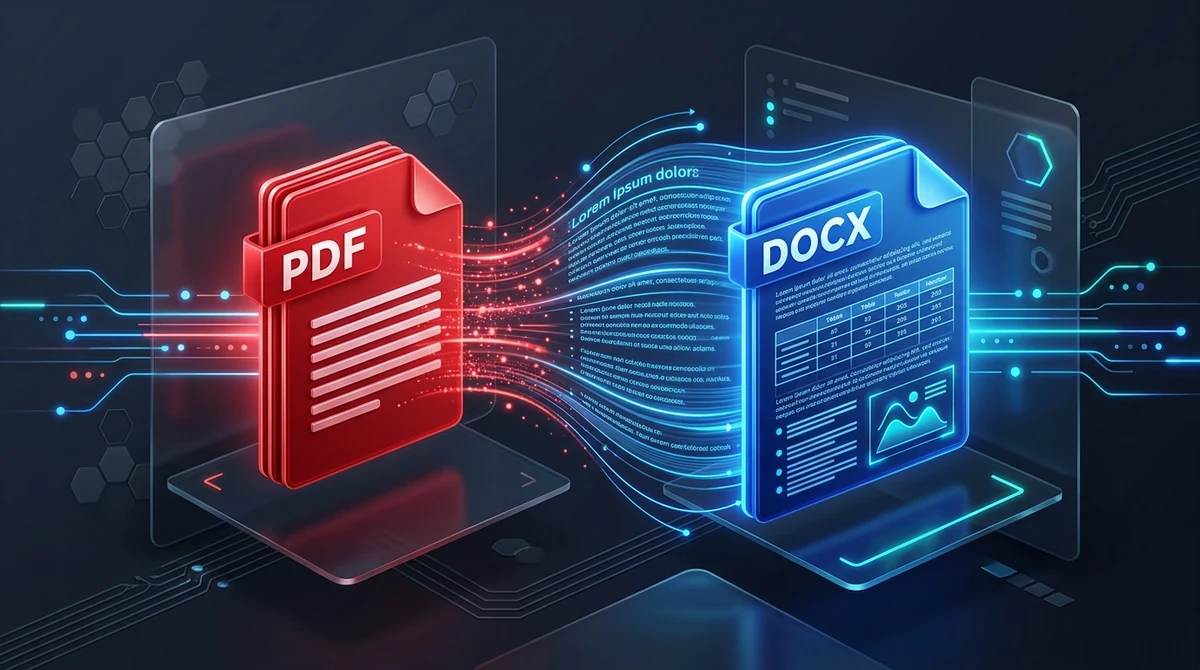
Kun haluat muuntaa PDF-asiakirjan Wordiksi ilman muotoilun rikkoutumista, AZ2PDF PDF Wordiksi -muunnin analysoi vektoritekstivirrat, taulukkorajat ja typografian muuntaen ne luonnollisesti juokseviksi Microsoft Word -kappaleiksi. Käsittely tapahtuu suojatussa haihtuvassa RAM-muistissa ja tiedostot tuhotaan 5 minuutin kuluttua, mikä takaa puhtaan ja heti muokattavan DOCX-tiedoston ilman pilvitallennusta.
- Juokseva teksti tekstilaatikoiden sijaan: Laadukas muunnos muuttaa staattiset koordinaatit yhtenäisiksi Word-kappaleiksi sen sijaan, että lauseet suljettaisiin jäykkiin kelluviin kehyksiin.
- Natiivi taulukoiden ja ruudukoiden rekonstruktio: PDF-tiedoston taulukkotiedot siirretään aidoiksi Microsoft Word -taulukon soluiksi, jolloin lukujen muokkaus ja rivien lisäys sujuvat vaivatta.
- Skannatut PDF-tiedostot vaativat OCR-tunnistuksen: Jos dokumentti on luotu paperiskannerilla tai kameralla, optinen merkintunnistus (OCR) on ajettava ensin digitaalisen tekstin palauttamiseksi.
- 100 % luottamuksellinen käsittely: Asiakirjat käsitellään väliaikaisessa RAM-muistissa ja poistetaan pysyvästi 5 minuutin kuluttua automaattisen taustaprosessin toimesta.
Miksi muunnetut Word-asiakirjat menettävät muotoilunsa?
Lähes jokainen digitaalisia asiakirjoja työssään käsittelevä on kohdannut tämän turhauttavan tilanteen: vastaanotat tärkeän PDF-raportin tai -sopimuksen, muunnat sen Microsoft Word -muotoon muutosten tekemistä varten, ja avatessasi tiedoston edessäsi on täydellinen asettelukaaos. Sarakkeet ovat vääntyneet, taulukon reunat kadonneet ja virkkeet katkeilevat keskeltä riviä.
Ymmärtääksemme tämän syyn meidän on tarkasteltava Portable Document Format (PDF) -muodon ja Microsoft Word (DOCX) -tekstinkäsittelyn arkkitehtuurieroja:
- PDF on digitaalinen tuloste kiinteillä koordinaateilla: PostScript-kielestä alkunsa saanut PDF ei tallenna kappaleita tai automaattisia rivinvaihtoja. Jokainen kirjain ja viiva on kiinnitetty kaksiulotteiselle tasolle tarkkoihin matemaattisiin koordinaatteihin (X- ja Y-akseli). PDF ilmoittaa vain: "Piirrä kirjain A kohtaan X=120, Y=450", tietämättä kuuluuko se lauseeseen vai taulukkoon.
- Word on dynaaminen juoksevan tekstin moottori: Word puolestaan perustuu Office Open XML -malliin, joka on suunniteltu mukautuvalle sisällölle. Sanat kuuluvat kappaleisiin, jotka joustavat automaattisesti aina kun fonttikokoa muutetaan tai uutta tekstiä kirjoitetaan.
- Muunnoksen todellinen haaste: PDF:n muuntaminen Wordiksi ei ole pelkkä tiedostopäätteen vaihto. Ohjelmiston on toimittava analyyttisen etsivän tavoin: skannattava tuhansia irrallisia merkkejä kaksiulotteisella pohjalla ja tulkittava tekijän alkuperäinen tarkoitus luodakseen yhtenäisiä kappaleita, aitoja taulukoita ja luetteloita.
Kuilun ylittämiseksi kiinteiden vektorien ja muokattavan tekstin välillä AZ2PDF PDF Wordiksi -muunnin analysoi typografiaa ja taulukkorakenteita tarkasti luoden aitoja Word-elementtejä, joita voit muokata ilman ulkoasun rikkoutumista.
Juokseva teksti vs tekstilaatikot: Ase todelliseen muokattavuuteen
Heikkolaatuiset ilmaisohjelmat valitsevat usein helpon oikotien: sen sijaan, että ne rakentaisivat aitoja kappaleita, ne sijoittavat jokaisen rivin tai lauseen erilliseen kelluvaan tekstilaatikkoon (text box). Vaikka ulkoasu saattaa ensi silmäyksellä muistuttaa alkuperäistä, sen muokkaaminen on tuskallista.
Tästä syystä tekstilaatikot haittaavat työskentelyäsi:
Tekstilaatikoiden ansa: Jos poistat kaksi sanaa ensimmäisen rivin tekstilaatikosta, toisen rivin teksti ei siirry ylemmäs vapautuneeseen tilaan. Mikäli kirjoitat uutta tekstiä, laatikko laajenee ja peittää alleen seuraavan rivin. Asiakirjan korjaamiseksi joutuisit siirtämään käsin kymmeniä pikku laatikoita joka sivulla.
Juoksevien kappaleiden ylivoima: Kehittyneet muunnosmoottorit laskevat peruslinjat, merkkivälit ja rivikorkeudet yhdistäen merkkivirrat luonnollisiksi kappaleiksi. Kun painat Enteriä tai kirjoitat tekstiä Wordissa, teksti asettuu siististi ja siirtää seuraavaa sisältöä alaspäin aivan kuten alusta alkaen Wordissa laaditussa asiakirjassa.
Miten muuntaa mikä tahansa PDF Wordiksi 3 helpossa vaiheessa
Lukittujen PDF-asiakirjojen muuntaminen muokattaviksi Word-tiedostoiksi vie vain muutaman sekunnin:
Vaihe 1: Valitse PDF-tiedostosi
Avaa muunnin millä tahansa selaimella Macilla, Windowsilla, Linuxilla, iPhonella tai Androidilla. Vedä ja pudota tiedosto suoraan latausalueelle tai valitse se laitteeltasi.
Vaihe 2: Anna moottorin analysoida ja koota rakenne
Tiedoston saavuttua järjestelmä analysoi sen välittömästi. Se tunnistaa vektorifontit, taulukoiden rajat, grafiikan ja sarakkeet kääntäen ne standardeiksi Word XML -elementeiksi.
Vaihe 3: Lataa ja muokkaa valmista DOCX-tiedostoa
Napsauta Lataa-painiketta tallentaaksesi muotoillun .docx-tiedoston. Voit avata ja muokata sitä heti Microsoft Wordissa, Google Docsissa tai Pagesissa ilman vesileimoja tai rekisteröitymistä. Kun tekstin muokkaukset ja asettelut ovat valmiit, voit vaivattomasti käyttää AZ2PDF Word PDF:ksi -muunninta lukitaksesi lopullisen sivuasettelun ennen tiedoston jakamista tai tulostusta.
Digitaaliset vektori-PDF:t vs skannatut tiedostot: Milloin tarvitaan OCR?
Monet pohtivat, miksi jotkin PDF-tiedostot muuttuvat Wordissa suoraan valittavaksi tekstiksi, kun taas toisista muodostuu vain lukittuja kuvia. Vastaus löytyy tiedoston valmistustavasta.
Tilanne 1: Digitaaliset vektori-PDF:t
Nämä tiedostot on viety suoraan tietokoneohjelmista (Word, Google Docs, InDesign, Canva tai verkkoselain). Niissä merkit ovat aitoja digitaalisia koodeja, joten muunnosmoottori voi poimia ne ja luoda siistejä Word-kappaleita.
Tilanne 2: Skannatut paperit ja valokuvat
Jos PDF on luotu skannerilla tai puhelimen kameralla, se ei sisällä lainkaan digitaalista tekstiä, vaan vain valokuvia paperisivuista. Wordiin vietäessä sivuille liitetään pelkkä kuva, eikä sanoja voi valita tai kirjoitusvirheitä korjata.
Skannatun asiakirjan muuttamiseksi muokattavaksi tekstiksi tarvitaan optista merkintunnistusta (OCR). OCR tulkitsee musteen muodot ja luo digitaalista tekstiä ennen Word-tiedoston tuottamista.
Tietosuoja ensin: Miksi RAM-käsittely suojaa luottamuksellisia tietojasi
Wordiksi muunnettavat PDF-tiedostot sisältävät usein yrityksen tai yksityishenkilön arkaluonteisimpia tietoja: työsopimuksia, ansioluetteloita, salassapitosopimuksia (NDA) tai talouslaskelmia.
Monet verkkopalvelut säilyttävät tiedostoja palvelimillaan päiväkausia ja käyttävät aineistoja toisinaan jopa tekoälymallien opettamiseen. Tämä on merkittävä tietosuojariski.
Siksi AZ2PDF noudattaa tiukkaa tietosuojamallia. Kaikki muunnostyöt suoritetaan väliaikaisessa RAM-keskusmuistissa. Asiakirjoja ei tallenneta pysyvästi levylle eikä niitä luovuteta kolmansille osapuolille. Kaikki väliaikaiset tiedot tuhotaan automaattisesti 5 minuutin kuluessa. Huippunopeus ja täydellinen luottamuksellisuus kulkevat käsi kädessä.
3 nopeaa tarkistusta Wordissa muunnoksen jälkeen
Vaikka muunnosalgoritmit ovat huippuluokkaa, pieniä visuaalisia eroja voi joskus esiintyä PDF:n ja Wordin välillä. Nämä kolme pikatoimenpidettä takaavat viimeistellyn ilmeen:
1. Tarkista fonttien korvautuminen
Jos PDF-tiedostossa oli fontti, jota ei löydy koneeltasi, Word valitsee tilalle oletusfontin kuten Calibrin tai Arialin. Koska merkkien leveydet vaihtelevat, tämä voi siirtää rivinvaihtoja. Valitse teksti ja aseta tuttu vakiokirjasin kuten Arial palauttaaksesi tasaisen asettelun.
2. Tarkista taulukon sarakkeiden leveys
PDF-taulukot on mitoitettu millilleen. Wordissa oletussolumarginaalit voivat pudottaa pitkät luvut kahdelle riville. Napsauta taulukkoa ja levennä saraketta kevyesti Taulukon asettelu -välilehdeltä.
3. Varmista ylä- ja alatunnisteet
Hyvät muuntimet sijoittavat sivunumerot oikeisiin tunnistealueisiin. Tarkista pikaisesti, ettei kansilehdellä näy ylimääräistä sivunumeroa.
Milloin muuntaa Wordiksi vs Milloin muokata suoraan PDF-tiedostoa
Kaikkia dokumentteja ei ole tarkoituksenmukaista muuntaa Wordiin. Oikean työkalun valinta säästää runsaasti aikaa:
Muunna Wordiksi kun: Sinun täytyy kirjoittaa laajoja tekstiosuuksia uusiksi, poistaa kokonaisia kappaleita, muokata lukujen järjestystä, lisätä uusia taulukoita tai tehdä yhteistyötä Wordin Jäljitä muutokset -toiminnolla.
Muokkaa suoraan PDF-muodossa kun: Sinun tarvitsee vain korjata kirjoitusvirhe, vaihtaa päivämäärä, lisätä sähköinen allekirjoitus, täyttää lomake tai peittää luottamuksellinen numero. AZ2PDF-selaineditorilla teet nämä sekunneissa koskematta alkuperäiseen ulkoasuun.
Paikallisen ja suojatun käsittelyn ansiosta AZ2PDF verkon PDF-työkalut tarjoaa turvallisen työympäristön, jossa tärkeät sopimuksesi eivät koskaan vaarannu ulkopuolisilla palvelimilla.
Yleisimpien PDF:stä Wordiin -muunnosongelmien nopea ratkaisu
Jos lopputulos ei vastaa odotuksia, kokeile näitä nopeita ratkaisuja:
1. Teksti näkyy Wordissa kuvana jota ei voi muokata
Alkuperäinen PDF on skannattu kuva. Word ei pysty muokkaamaan valokuvan tekstisisältöä. Käytä OCR-työkalua tekstin tunnistamiseen tai pyydä tekijältä digitaalinen PDF-versio.
2. Muunnos epäonnistuu tai ilmoittaa käyttöoikeusvirheestä
Jos PDF-tiedostossa on sisällön kopioinnin estävä salasana, muunnin ei voi lukea tekstivirtoja. Poista dokumentin suojaus ennen muunnosta.
3. Sarakkeet näyttävät yhdistyneiltä tai vinoutuneilta
Monipalstaisissa lehtiasetteluissa graafiset viivat voivat sekoittaa kappaleentunnistusta. Valitse teksti Wordissa ja aseta sarakkeiden lukumäärä manuaalisesti Asettelu-valikosta.
❓ Usein Kysytyt Kysymykset (FAQ)
Tämä johtuu siitä, että alkeelliset työkalut käyttävät absoluuttista asemointia ja paketoivat jokaisen rivin kelluvaan tekstilaatikkoon. AZ2PDF hyödyntää heuristista asetteluanalyysia ja yhdistää rivit luonnollisiksi Word-kappaleiksi.
Aiheeseen Liittyvät Artikkelit
Syvenny ammattimaisiin sivujen järjestämisen ja asiakirjojen hallinnan menetelmiin.

Miten muuntaa Word PDF:ksi ilman muotoilun katoamista (Ilmainen & Turvallinen)
Opi muuntamaan Word DOCX- ja DOC-asiakirjat standardoiduiksi PDF-tiedostoiksi lukituilla fonteilla, ehjillä marginaaleilla ja ilman rivinsiirtoja. Nopea, ilmainen ja 100 % yksityinen.

Muunna Excel PDF-muotoon verkossa ilmaiseksi ilman sarakkeiden katkeamista
Muunna Excel-taulukot (.xlsx, .xls, .csv) ilmaiseksi verkossa siisteiksi PDF-dokumenteiksi. Vältä katkenneet sarakkeet, valitse vaakatila ja suojaa kaavat.

Muunna PDF Excel-taulukoksi ilmaiseksi ilman sarakevirheitä (Tarkka taulukon purku)
Muunna PDF-taulukot muokattaviksi Excel-laskentataulukoiksi (.xlsx) ilmaiseksi verkossa. Erota tiliotteet, laskut ja tilinpäätökset ilman sarakkeiden sekoittumista.

Miten muuntaa PDF PowerPointiksi verkossa ilmaiseksi (muokattavat diat)
Muunna PDF-esitykset muokattaviksi Microsoft PowerPoint PPTX -dioiksi verkossa ilmaiseksi. Palauta vektoritekstit, muodot ja kuvat ilman asetteluvirheitä.

Miten muuntaa HTML-tiedostot PDF-muotoon verkossa ilman muotoilun katoamista
Opi muuntamaan HTML-tiedostot ja CSS-tyylit tulostusvalmiiksi PDF-asiakirjoiksi ilmaiseksi verkossa. Säilytä tarkat fontit, sivunvaihdot ja asettelu ilman vesileimoja.

Muunna PDF HTML-muotoon verkossa ilmaiseksi (puhdas koodi ja tarkka asettelu)
Opi muuntamaan PDF-asiakirjat responsiivisiksi HTML5- ja CSS-verkkosivuiksi verkossa ilmaiseksi. Säilytä fontit, tyylit ja grafiikat ilman vesileimoja.