Miten muuntaa HTML-tiedostot PDF-muotoon verkossa ilman muotoilun katoamista
Suora Vastaus & Tärkeimmät Huomiot
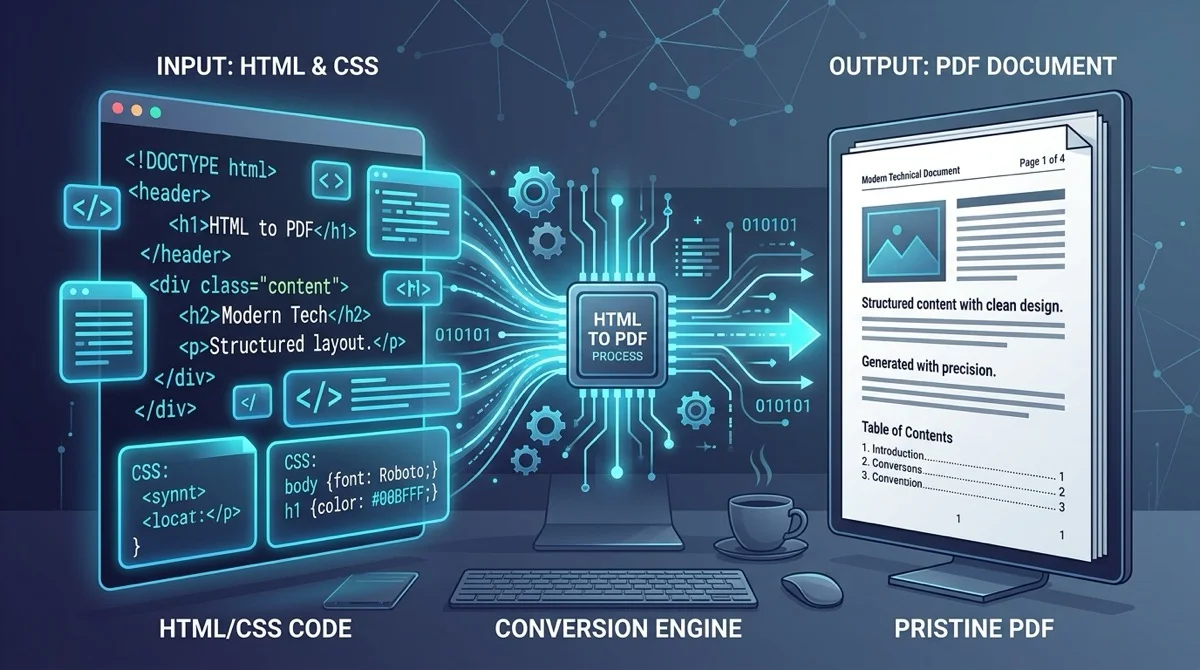
Muuntaaksesi HTML-tiedostoja PDF-asiakirjoiksi ilmaiseksi verkossa lataa .html- tai .htm-tiedostosi AZ2PDF:n HTML-PDF-työkaluun. Renderöintimoottori kääntää CSS-tyylit, sivusäännöt ja verkkofontit suoraan standardeiksi PDF-tiedostoiksi terävällä vektoritekstillä ilman ohjelmistomaksuja tai vesileimoja.
- Säilyttää tulostusasettelun: Noudattaa täysin W3C CSS Paged Media -määrityksiä sisältäen @page-säännöt, mukautetut reunukset ja siistit sivunvaihdot.
- Terävä vektoritypografia: Pitää tekstin valittavana ja haettavana (Ctrl+F) ilman fonttien muuttamista sumeiksi bittikarttakuviksi.
- 100 % ilmainen ja rajoitukseton: Rajoittamattomat muunnokset ilman pakollista rekisteröitymistä, luottokortteja tai mainosvesileimoja.
- Luottamuksellinen RAM-käsittely: Toimii haihtuvassa välimuistissa automaattisella 5 minuutin poistolla täyden yksityisyyden takaamiseksi.
Perimmäinen haaste: Miksi HTML:n muuntaminen PDF-muotoon eroaa tavallisesta verkkoselailusta
Web-kehittäjät, kirjanpitäjät, yrittäjät ja opiskelijat joutuvat säännöllisesti muuntamaan verkkosisältöjä ladattaviksi dokumenteiksi arkistointia tai tulostusta varten. Olipa kyseessä automaattisesti luotu lasku, viikkoraportti tai tekninen opas, HTML on edelleen joustavin kieli tiedon jäsentämiseen. Koodin muuntaminen virheettömäksi PDF-tiedostoksi sisältää kuitenkin omat tekniset haasteensa.
Verkkoselaimet on luotu joustavia ja jatkuvia katselualueita varten. Tietokoneen näytöllä tai puhelimessa sisältö voi rullata rajattomasti alaspäin. Käyttäjä selaa tuhansia pikseleitä murehtimatta siitä, mihin paperiarkki päättyy ja mistä seuraava alkaa. Näyttöala mukautuu elastisesti eri resoluutioihin.
Sitä vastoin PDF-formaattia (Portable Document Format) sitovat fyysisen paperin tiukat rajat. Standardi PDF-sivu noudattaa kiinteitä geometrisia mittasuhteita, kuten A4 (210 x 297 mm) tai US Letter (8,5 x 11 tuumaa). HTML:n muuntamisessa PDF:ksi ei riitä pelkkä ruutukaappaus: moottorin on laskettava koko DOM-rakenne uudelleen, jaettava leipäteksti, asetettava tulostusmarginaalit ja jaettava sisältö loogisesti peräkkäisille sivuille.
Jos luotat selaimen tavalliseen tulostustoimintoon, tulos tuottaa usein pettymyksen. Selaimen perustulostus lisää usein tarpeettomia URL-osoitteita ylätunnisteisiin, katkaisee leveät taulukot sanojen keskeltä, pudottaa taustavärit pois ja tekee kömpelöitä sivunvaihtoja. Erillinen muunnostyökalu varmistaa, että asettelusi muuntuu siistiksi ja ammattimaiseksi esitykseksi.
Muunna verkkoasettelut, CSS-mediakyselyt ja muotoillut HTML-pätkät standardoiduiksi tulostussivuiksi AZ2PDF HTML-PDF-muuntimella. Se noudattaa tulostustyylitiedostoja ja jakaa monisivuisen sisällön katkaisematta otsikoita.
Miten nykyaikaiset moottorit kääntävät verkkokoodin vektoriasiakirjoiksi
Ammattitasoisen PDF-tiedoston luomiseksi verkkokoodista nykyaikainen renderöintimoottori tekee huomattavasti enemmän kuin ottaa bittikarttakuvia. Se toimii erikoistuneena asettelukääntäjänä kansainvälisten asiakirjastandardien mukaisesti.
Kun lähetät HTML-dokumentin, käsittelyputki etenee useiden synkronoitujen vaiheiden kautta:
- DOM- ja CSSOM-jäsennys: Moottori purkaa HTML-koodin luodakseen DOM-puun ja käsittelee samanaikaisesti kaikki CSS-määritykset yhtenäiseksi CSSOM-malliksi.
- Paged Media -määritysten arviointi: Äärettömän ruutunäytön sijaan moottori aktivoi W3C CSS Paged Media -säännöt. Se sovittaa mittasuhteet fyysisiin arkkeihin huomioiden suunnan, ulkoreunukset ja sivunumerot.
- Laatikoiden luominen ja rivitys: Asettelujärjestelmä laskee fonttimetriikat, rivikorkeudet ja elementtien rajat. Se rivittää tekstin luontevasti ja määrittää sivutusalgoritmeilla jokaisen arkin tarkan päättymiskohdan.
- Alkuperäisten vektorikäskyjen synteesi: Raskaan bittikartan sijaan moottori kirjoittaa natiiveja PDF-vektorikäskyjä. Otsikot ja kappaleet säilyvät terävinä vektoriviivoina, joita voi etsiä Ctrl+F-näppäimellä ja valita kursorilla. Omat kirjasimet upotetaan keveinä osajoukkoina suoraan tiedostoon.
Lopputuloksena on kevyt ja tarkka tiedosto, joka näyttää täysin samalta niin teollisella lasertulostimella kuin puhelimen ruudulla.
Miten muuntaa HTML-tiedosto PDF-muotoon verkossa 3 yksinkertaisessa vaiheessa
Sinun ei tarvitse asentaa monimutkaisia komentorivityökaluja tai hankkia kalliita ohjelmistolisenssejä verkkotiedostojen muuntamiseen. Voit luoda korkealaatuisia PDF-tiedostoja suoraan verkkoselaimessasi. Vaiheet ovat yksinkertaiset:
- Valitse HTML-tiedostosi: Vedä ja pudota .html- tai .htm-tiedostosi suojatulle latausalueelle tai selaa tiedosto laitteeltasi.
- Automaattinen asettelun kääntäminen: Järjestelmä analysoi asiakirjan rakenteen ja kääntää koodin, CSS-tyylit ja fontit monisivuiseksi PDF-asetteluksi.
- Lataa valmis PDF-tiedosto: Napsauta latauspainiketta tallentaaksesi muotoillun tiedoston laitteellesi heti. Ei käyttäjätilejä, vesileimoja tai odotusaikoja.
Jos päivittäisiin rutiineihisi kuuluu myös tiedostojen koon pienentäminen, sivujen järjestely tai asiakirjojen suojaaminen, käytettävissäsi on koko AZ2PDF:n ilmainen työkalupaketti ilman kuukausimaksuja.
Tulostusasettelun hallinta: Tärkeät CSS-säännöt siisteihin sivunvaihtoihin ja reunuksiin
Kun hallitset itse HTML- ja CSS-lähdekoodia, voit hyödyntää sivutettujen medioiden standardiominaisuuksia tulostusjäljen hienosäätöön. Muutamalla yksinkertaisella säännöllä varmistat laskujen ja raporttien millintarkan tulostuksen.
1. Paperikoon ja sivureunusten määrittäminen
CSS-sääntö @page asettaa fyysisen paperin koon ja tulostusmarginaalit koko asiakirjalle:
@page { size: A4 portrait; margin: 20mm 15mm 20mm 15mm; }
Leveille taulukoille tai talouskatsauksille voit helposti vaihtaa vaaka-asentoon:
@page { size: A4 landscape; margin: 15mm; }
2. Tärkeiden sisältölohkojen ei-toivotun katkeamisen estäminen
Erittäin kiusallinen virhe on laskurivin tai allekirjoituskentän halkeaminen kahdelle eri sivulle. Voit estää tämän break-inside-ominaisuudella: .signature-box, .table-row { break-inside: avoid; page-break-inside: avoid; }
Tämä sääntö käskee moottoria tarkistamaan sivulla jäljellä olevan tilan. Jos elementti ei mahdu kokonaan, se siirretään ehyenä seuraavan sivun alkuun.
3. Hallitut sivunvaihdot eri osioiden välillä
Monisivuisissa materiaaleissa jokaisen pääluvun tulisi alkaa puhtaalta sivulta:
h2.chapter-title, .page-break { break-before: page; page-break-before: always; }
4. Taustavärien ja graafisten tehosteiden säilyttäminen
Monet selaimet poistavat taustavärit oletuksena musteen säästämiseksi. Pakottaaksesi taustasävyt taulukkojen otsikoihin ja korostuslaatikoihin käytä värisäätösääntöä:
body { -webkit-print-color-adjust: exact; print-color-adjust: exact; }
Jos haluat tallentaa julkisen verkkosivun suoraan verkosta paikallisen tiedoston lataamisen sijaan, voit käyttää URL-PDF-muunnostyökalua koko verkkosivun tallentamiseen yhdellä kertaa.
Paikalliset HTML-tiedostot vastaan verkko-osoitteen sieppaus: Kumpi työkalu sopii tarpeisiisi?
Verkkosisältöä PDF-muotoon muunnettaessa pohditaan usein tiedoston lataamisen ja verkko-osoitteen sieppaamisen välillä. Vaikka molemmat luovat standardeja PDF-tiedostoja, ne vastaavat eri tarpeisiin:
Milloin käyttää HTML-PDF-työkalua:
- Luottamukselliset ja paikalliset tiedostot: Ihanteellinen palkkakuiteille, asiakaslaskuille ja sopimusluonnoksille, jotka luodaan omalla laitteellasi ilman julkaisua verkossa.
- Offline-mallien testaaminen: Erinomainen tulostus-CSS-tyylien testaamiseen ennen tuotantokäyttöä.
- Ei palvelintarvetta: Toimii suoraan laitteesi kiintolevylle tallennettujen erillisten .html-tiedostojen kanssa.
Milloin käyttää URL-PDF-työkalua:
- Julkiset verkkoartikkelit: Uutisartikkelien, oppaiden tai blogikirjoitusten tallentamiseen suoraan niiden verkko-osoitteesta.
- Kokonaiset verkkosivuston otokset: Tallentaa julkisesti avoimet sivut ulkoisine medioineen ilman lähdekoodin erillistä lataamista.
Yleisten muotoilu- ja asetteluongelmien ratkaiseminen HTML-PDF-muunnoksessa
Jos tuloksena syntyvä PDF poikkeaa selaimessa näkyvästä näkymästä, tarkista nämä yleiset syyt ja helpot ratkaisut:
Puuttuvat kuvat tai katkenneet linkit: Jos HTML-tiedosto viittaa kuviin suhteellisilla poluilla (kuten src="images/logo.png"), verkkotyökalu ei pääse käsiksi koneesi paikallisiin kansioihin. Upota kuvat Base64-merkkijonoina suoraan img-tagiin (src="data:image/png;base64,...") tai lataa kuvat luotettavaan julkiseen CDN-palveluun.
Teksti leikkautuu oikeasta reunasta: Kiinteät pikselileveydet (kuten width: 1200px) ylittävät A4-sivun leveyden (noin 794 pikseliä 96 DPI:n tarkkuudella). Korvaa kiinteät arvot suhteellisilla leveyksillä, kuten width: 100% tai max-width: 100%, jotta sisältö asettuu tulostusalueelle.
Omien fonttien korvautuminen: Jos asiakirjassa käytetään erikoisfontteja, joita ei ole asennettu palvelimelle, järjestelmä korvaa ne oletusfonteilla kuten Helvetica tai Times New Roman. Linkitä standardit verkkofontit Google Fontsista ylätunnisteessa tai käytä @font-face-määritystä upotetulla Base64-datalla.
Liian suuri PDF-tiedostokoko: Kun HTML-sivu sisältää paljon tarkkoja valokuvia, luotu PDF saattaa olla liian suuri sähköpostiliitteeksi. Voit helposti pienentää tiedostokokoa AZ2PDF:n PDF-pakkaustyökalulla tekstin terävyyden kärsimättä.
Yksityisyys ja tietoturva: Miksi tilapäinen muistikäsittely suojaa tietosi
HTML-tiedostoissa on usein arkaluonteisia liikesalaisuuksia: asiakastietoja, maksutapahtumia, talouslukuja ja ohjelmistokoodia. Verkkopalvelujen hyödyntäminen edellyttää ehdotonta luottamusta tietosuojaan.
AZ2PDF on rakennettu tiukan tietosuojan pohjalle. Kun lataat HTML-tiedostosi, se vastaanotetaan eristettyyn, haihtuvaan RAM-puskuriin. Moottori kääntää PDF:n turvallisessa hiekkalaatikossa ja lähettää valmiin tiedoston suoraan takaisin selaimeesi.
Emme säilytä tiedostoja pysyvästi, emme tutki koodiasi emmekä luovuta tietoja kolmansille osapuolille. Automaattiset toiminnot poistavat tiedot palvelimen muistista heti latauksen valmistuttua. Asiakirjastasi ei jää jälkiä infrastruktuuriimme.
Muunna verkkokoodi edustaviksi PDF-asiakirjoiksi turvallisesti hyödyntämällä AZ2PDF:n ilmaisesta PDF-työkalukokoelmasta, joka tarjoaa nopean käsittelyn ilman tietojen tallentamista palvelimille.
Usein kysytyt kysymykset
❓ Usein Kysytyt Kysymykset (FAQ)
Kyllä. Työkalu on 100 % ilmainen ilman piilomaksuja, kuukausitilauksia, tiedostomäärärajoituksia tai vesileimoja ladattavissa tiedostoissa.
Aiheeseen Liittyvät Artikkelit
Syvenny ammattimaisiin sivujen järjestämisen ja asiakirjojen hallinnan menetelmiin.

Muunna PDF HTML-muotoon verkossa ilmaiseksi (puhdas koodi ja tarkka asettelu)
Opi muuntamaan PDF-asiakirjat responsiivisiksi HTML5- ja CSS-verkkosivuiksi verkossa ilmaiseksi. Säilytä fontit, tyylit ja grafiikat ilman vesileimoja.

Verkkosivun URL-osoitteen muuntaminen PDF-muotoon verkossa ilmaiseksi (koko sivu)
Opi muuntamaan verkkosivun linkki tarkaksi PDF-dokumentiksi ilmaiseksi verkossa. 1440 pikselin vaakanäkymä, CSS-taustat ja fontit ilman vesileimoja.

Muunna PDF CSV:ksi verkossa ilmaiseksi (siisti taulukon purku)
Opi muuntamaan PDF-taulukot siisteiksi ja jäsennellyiksi CSV-tiedostoiksi verkossa ilmaiseksi. Pura tiliotteet ja laskut ilman sarakevirheitä.

PDF-tiedoston pakkaaminen ilman laadun heikkenemistä (Ilmainen & Nopea)
Opi pienentämään PDF-tiedostokokoa jopa 85 % sähköpostia ja verkkolatausta varten ilman sumeaa tekstiä tai pikselöityneitä kuvia. 100 % yksityinen selaimessasi.

Miten muuntaa PDF Wordiksi ilman muotoilun katoamista (Ilmainen)
Opi muuntamaan PDF-tiedostot muokattaviksi Word DOCX -asiakirjoiksi ilman rikkoutuneita fontteja tai siirtyneitä taulukoita. Nopea ja 100% yksityinen.

Miten muuntaa Word PDF:ksi ilman muotoilun katoamista (Ilmainen & Turvallinen)
Opi muuntamaan Word DOCX- ja DOC-asiakirjat standardoiduiksi PDF-tiedostoiksi lukituilla fonteilla, ehjillä marginaaleilla ja ilman rivinsiirtoja. Nopea, ilmainen ja 100 % yksityinen.