Vertrauliche Wasserzeichen und Copyright-Logos online zu PDF hinzufügen

Direkte Antwort & Wichtigste Erkenntnisse
Das Hinzufügen von Wasserzeichen zu einer PDF-Datei bezeichnet das Überlagern von halbtransparentem Text oder Grafiken gemäß ISO 32000, um Urheberrechte und Vertraulichkeitsstufen festzulegen.
- Text- und Logo-Unterstützung: Fügen Sie Copyright-Hinweise wie "VERTRAULICH" oder hochauflösende transparente PNG-Firmenlogos ein.
- Benutzerdefinierte Deckkraft und Winkel: Passen Sie Transparenz, Drehwinkel und Position an, um Inhalte zu schützen, ohne die Lesbarkeit zu beeinträchtigen.
- Keine schwarzen Rahmen: Echtes Soft-Mask-Verfahren stellt sicher, dass transparente PNG-Logos sauber ohne schwarze Rechtecke gerendert werden.
- Kostenlos und vertraulich: Vertrauliche Dokumente werden im flüchtigen RAM-Speicher verarbeitet und nach 5 Minuten automatisch gelöscht.
Schutz proprietärer Daten durch visuelle Wasserzeichen
Bevor vorläufige Geschäftsangebote, vertrauliche Prüfberichte oder kreative Designentwürfe weitergegeben werden, ist die Kennzeichnung des Dokumentenstatus unerlässlich. Ein auffälliges Wasserzeichen wie "ENTWURF", "VERTRAULICH" oder ein Firmenlogo signalisiert Empfängern sofort die Sensibilität und verhindert die unerlaubte Weiterverbreitung.
Schützen Sie vertrauliche Entwürfe und wahren Sie Ihr Urheberrecht mit dem AZ2PDF Wasserzeichen-Tool. Es überlagert anpassbare Text- und Bildwasserzeichen auf jeder Einzelseite mit präziser Steuerung von Deckkraft, Winkel und Ausrichtung.
Technische Grundlagen: Alphakanal-Soft-Masking nach ISO 32000
Einfache Online-Tools scheitern häufig bei der Verarbeitung transparenter PNG-Dateien und wandeln Alphakanäle fehlerhaft in unschöne schwarze Rechtecke um. Gemäß der internationalen ISO-32000-Spezifikation erfordert echte Transparenz spezielle Wörterbücher für den erweiterten Grafikzustand (/ExtGState) und Soft-Mask-Datenströme (/SMask).
AZ2PDF erzeugt einen unabhängigen 8-Bit-Graustufen-Maskenstream, der durchscheinende Grafiken nahtlos über den Hintergrundtext legt, ohne Vektorschriften zu rastern. Gedrehter Text wird über eine affine Koordinatentransformationsmatrix berechnet, wodurch gestochen scharfe Darstellungen bei 30°, 45° oder individuellen Winkeln auf Bildschirmen und im hochauflösenden Druck garantiert sind.
Schritt-für-Schritt-Anleitung zum Einfügen von Wasserzeichen
Das Anwenden von Wasserzeichen auf vertrauliche PDF-Dokumente ist unkompliziert und sicher:
- Wählen Sie Ihr PDF-Dokument aus und ziehen Sie es in das sichere Web-Dienstprogramm.
- Wählen Sie zwischen benutzerdefiniertem Text (wie "VERTRAULICH" oder "MUSTER") oder laden Sie ein transparentes PNG-Logo hoch.
- Passen Sie Drehwinkel, Transparenz (empfohlen 20 % bis 30 %) und Platzierung an und laden Sie Ihr geschütztes PDF sofort herunter.
Um zu verhindern, dass Empfänger Ihr Wasserzeichen nachträglich auswählen oder entfernen, sollten Sie angewendete Wasserzeichen dauerhaft in den Dokumentenhintergrund einbetten, um die Kennzeichnung untrennbar mit der Seite zu verschmelzen.
Best Practices für Deckkraft und Layout-Positionierung
Um ein optimales Gleichgewicht zwischen visueller Abschreckung und einwandfreier Lesbarkeit zu erzielen, empfiehlt sich eine Deckkraft zwischen 20 % und 30 %. Diagonale Wasserzeichen im Seitenzentrum verhindern simples Zuschneiden (Cropping), während sich wiederholende Kachelmuster einen wirksamen Schutz gegen unbefugte Screenshot-Ausschnitte bieten.
Sichern Sie Ihr geistiges Eigentum und geschäftliche Vereinbarungen mit der AZ2PDF-Plattform für Dokumentensicherheit, bei der die clientseitige Verarbeitung im flüchtigen RAM Ihre Daten vor Drittanbietern schützt.
❓ Häufig gestellte Fragen (FAQ)
Visuelle Wasserzeichen dienen als wirksame Abschreckung. Um ein Wasserzeichen dauerhaft unlösbar zu machen, kombinieren Sie dieses Tool mit unserer PDF-Glätten-Funktion, wodurch die Wasserzeichenschicht fest mit den Grafikdaten der Seite verschmilzt.
Verwandte Artikel zu diesem Thema
Erfahren Sie mehr über professionelle Seitenorganisation und Dokumentenverwaltung.

Passwortgeschütztes PDF online entsperren (Sicherheit dauerhaft entfernen)
Erfahren Sie, wie Sie Passwörter und Berechtigungsbeschränkungen aus berechtigten PDF-Dateien online kostenlos entfernen. Sicher entschlüsseln ohne Wasserzeichen.

Sensible Daten in PDF automatisch schwärzen (Kostenlos & DSGVO-konform)
Erfahren Sie, wie Sie vertrauliche Daten, IBAN, Kreditkartennummern und E-Mails in PDFs kostenlos automatisch schwärzen. Schnell, präzise und ohne Datenlecks.
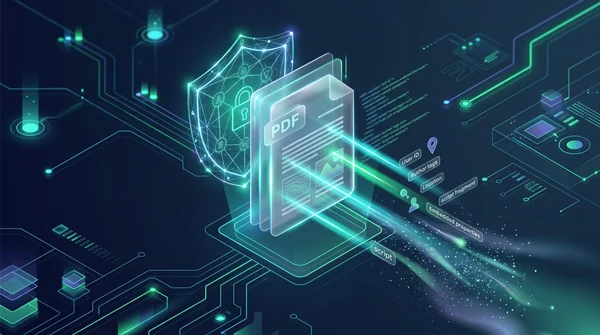
PDF-Dateien bereinigen und versteckte Metadaten löschen (Kostenlos & Sicher)
Erfahren Sie, wie Sie PDF-Dateien bereinigen und unsichtbare Autoren-Metadaten, Revisionsverläufe, GPS-Tags und JavaScript-Makros online entfernen. 100% privat.
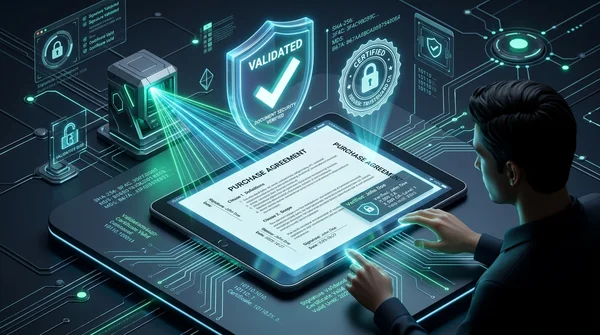
PDF digitale Signatur kostenlos überprüfen (ohne Acrobat)
Erfahren Sie, wie Sie digitale PDF-Signaturen kostenlos online validieren. Prüfen Sie Integrität, Unterzeichneridentität und Vertrauensketten ohne Acrobat.
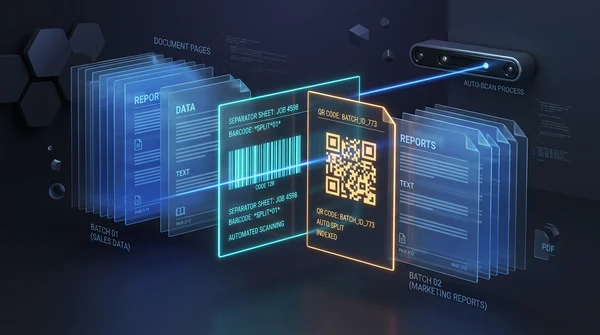
PDF automatisch nach Barcode und QR-Code trennen (Kostenlose Online-Anleitung)
Erfahren Sie, wie Sie stapelgescannte PDF-Dateien mit Barcode- und QR-Code-Trennblättern kostenlos online trennen. Schnelle, private Dokumentenaufteilung.

Zwei PDF-Dateien online auf Unterschiede vergleichen (kostenlos und sicher)
Erfahren Sie, wie Sie zwei PDF-Dokumente online kostenlos vergleichen. Erkennen Sie Textänderungen, Klauselanpassungen und visuelle Layoutunterschiede ohne Adobe Acrobat.