Zwei PDF-Dateien online auf Unterschiede vergleichen (kostenlos und sicher)
Direkte Antwort & Wichtigste Erkenntnisse
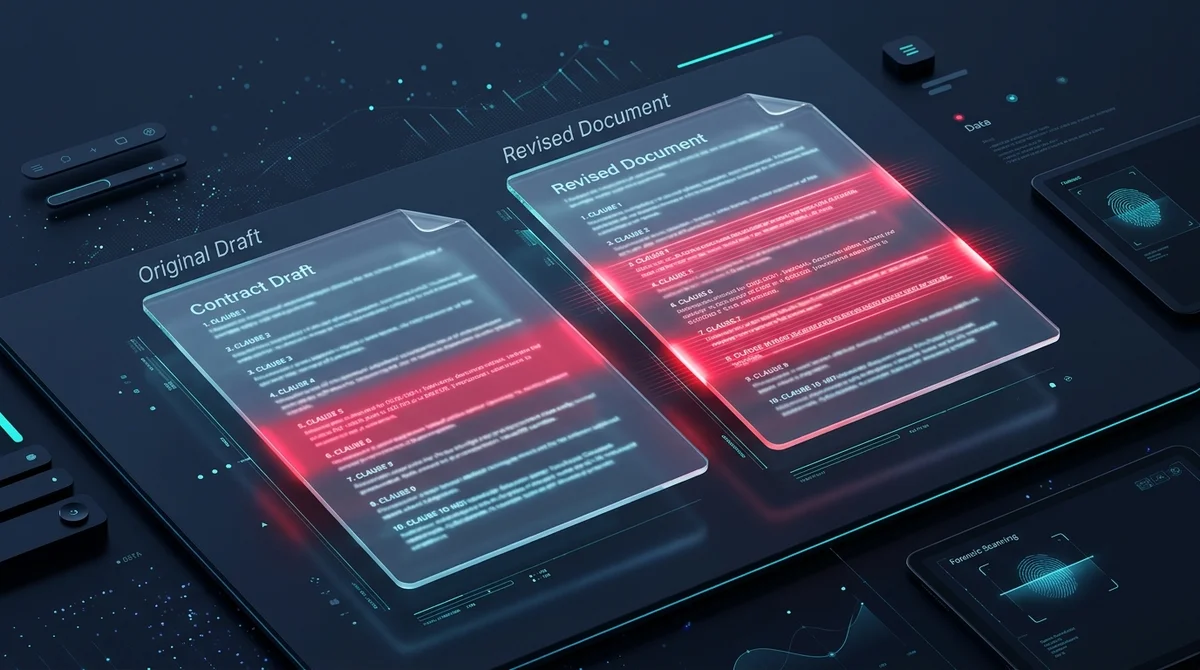
Um zwei PDF-Dateien online kostenlos und ohne teure Software auf Unterschiede zu vergleichen, können Sie das AZ2PDF PDF vergleichen Werkzeug nutzen. Es führt ein pixelgenaues Differenz-Rendering direkt in Ihrer Browser-Sandbox aus und markiert Textergänzungen, Löschungen, modifizierte Zahlen und verschobene Layouts in kontrastreichem Rot, ohne private Dokumente auf externe Server hochzuladen.
- Null Softwarekosten: Sie benötigen keine teuren Desktop-Lizenzen wie Adobe Acrobat Pro, um Differenzen zwischen zwei Dokumententwürfen zu prüfen.
- Vollständige lokale Privatsphäre: Der Vergleich läuft clientseitig in Ihrer Browser-Sandbox ab, sodass vertrauliche Verträge und Finanzdaten niemals Ihren Computer verlassen.
- Pixelgenaue Präzision: Der visuelle Diff-Abgleich erfasst geänderte Klauseln, manipulierte Kontonummern, verschobene Unterschriften und Stempel, die reine Textvergleichstools übersehen.
- Automatischer visueller Bericht: Erzeugt einen sofort herunterladbaren PDF-Prüfbericht, der alle veränderten Bereiche zur schnellen Revision in kontrastreichem Rot markiert.
Warum der Vergleich von PDF-Dateien technisch so anspruchsvoll ist
Softwareentwickler betrachten das Diffing von Code als Selbstverständlichkeit. Mit einem einfachen Befehl wie git diff werden Textdateien in Millisekunden Zeile für Zeile verglichen. Doch der Versuch, herkömmliche Textvergleichsalgorithmen direkt auf PDF-Dateien anzuwenden, führt zu irreführenden oder völlig unbrauchbaren Resultaten.
Das Portable Document Format (geregelt durch den internationalen Standard ISO 32000) wurde bewusst als digitaler Druckbauplan und nicht als fortlaufender Fließtext konzipiert. In einer Textverarbeitung wie Microsoft Word oder Google Docs fließen Sätze nahtlos von einem Absatz zum nächsten. Im Gegensatz dazu definiert ein PDF für jedes einzelne Schriftzeichen (Glyphe), jeden Vektorpfad und jedes Bitmap-Bild feste geometrische Koordinaten auf einer zweidimensionalen kartesischen Ebene.
Wenn ein Verfasser einen Vertrag in einer Desktop-Anwendung überarbeitet und erneut als PDF exportiert, werden die internen Byte-Offsets, Objekt-Wörterbücher und Querverweistabellen (XRef) komplett neu aufgebaut. Selbst wenn nur ein einziges Wort geändert wurde, kann der zugrunde liegende Binärcode über alle Seitenströme hinweg Tausende Bytes an Abweichungen aufweisen. Ein reiner Byte-Vergleich oder rudimentärer Text-Scraper kann nicht unterscheiden, ob eine Abweichung eine echte rechtliche Änderung darstellt oder lediglich eine harmlose interne Strukturumstellung des PDF-Generators ist.
Die Bewältigung dieser Herausforderung erfordert eine spezialisierte Vergleichstechnologie, die Dokumentenstrukturanalyse mit visuellem Differenz-Rendering vereint.
Datenschutz an erster Stelle: Warum der browserbasierte Vergleich Ihre Verträge schützt
Unter Zeitdruck suchen viele Berufstätige spontan im Internet nach kostenlosen Vergleichswerkzeugen und laden hochsensible Unternehmensdokumente auf fremde Websites Dritter hoch. Diese Praxis birgt erhebliche Risiken für die Vertraulichkeit von Geschäftsgeheimnissen.
Vertragsentwürfe, Fusions- und Übernahmevereinbarungen (M&A), Geheimhaltungsverträge (NDA), Offenlegungen geistigen Eigentums und Gehaltsabrechnungen enthalten Betriebsgeheimnisse und gesetzlich geschützte personenbezogene Daten. Das Hochladen dieser Dokumente in entfernte Cloud-Verarbeitungswarteschlangen setzt Ihre geschützten Daten Server-Caches, Datenpannen und unerlaubtem Scraping aus.
Um diese Sicherheitsrisiken vollständig auszuschließen, wurde AZ2PDF auf einer kompromisslosen Client-Side-Architektur aufgebaut. Wenn Sie zwei Dokumente vergleichen, wird die gesamte Differenz-Rendering-Pipeline lokal in der Sandbox Ihres Webbrowsers mittels hardwarebeschleunigtem HTML5-Canvas und WebAssembly ausgeführt. Zu keinem Zeitpunkt werden Ihre Dateien über das Internet übertragen oder auf einer externen Cloud-Infrastruktur gespeichert. Ihre Geschäftsunterlagen bleiben vollständig vertraulich auf Ihrem Rechner.
Darüber hinaus ist diese Funktionalität für jeden zu 100% kostenlos. Es gibt keine Zahlungsaufforderungen, keine Nutzungsbeschränkungen, keine Softwareinstallationen und keine Werbewasserzeichen auf Ihren Ausgabedateien.
In 3 einfachen Schritten zwei PDF-Dateien online vergleichen
Die Prüfung zweier Versionen eines Dokuments dauert im Browser weniger als eine Minute:
Schritt 1: Wählen und öffnen Sie Ihre beiden PDF-Dateien
Öffnen Sie das Vergleichstool und wählen Sie sowohl das Originaldokument als auch Ihren überarbeiteten Entwurf aus. Da die Verarbeitung vollständig clientseitig erfolgt, öffnen sich die Dateien ohne die Verzögerung großer Dateiuploads sofort.
Schritt 2: Die automatisierte Differenz-Engine starten
Klicken Sie auf die Schaltfläche zum Vergleichen, um die automatische Differenz-Engine zu aktivieren. Das System rendert jede Seite in hoher Auflösung (1,5-fache Skalierung) und führt eine pixelgenaue Differenzberechnung über die Farbkanäle Rot, Grün und Blau durch. Jedes geänderte Zeichen, jeder eingefügte Absatz, gelöschte Daten oder verschobene Diagramme werden isoliert und in auffälligem Rot markiert.
Schritt 3: Visuellen Diff-Bericht als PDF herunterladen und prüfen
Laden Sie nach Abschluss der Analyse Ihren visuellen Diff-PDF-Bericht herunter. Jede Seite zeigt Modifikationen kontrastreich auf, sodass Rechtsteams, Projektleiter und Kunden Änderungen in Sekundenschnelle erkennen, anstatt Dutzende von Seiten manuell durchzulesen.
Für Konstruktionszeichnungen oder Architekturpläne können Sie auch zwei Versionen halbtransparent überlagern, um Ausrichtungsverschiebungen und Vektordifferenzen anhand farblich codierter Ebenen visuell zu prüfen.
Visueller Pixel-Vergleich vs. Textextraktion: Welcher Ansatz ist überlegen?
Bei der Bewertung von Vergleichstechnologien ist das Verständnis der grundlegenden Unterschiede zwischen Textextraktion und visuellem Differenz-Rendering entscheidend für die Wahl des richtigen Werkzeugs.
Methode 1: Vergleich durch reine Textextraktion (Text Diff)
Textextraktionswerkzeuge versuchen, die Zeichenströme aus beiden PDF-Dateien auszulesen, verwerfen sämtliche Layoutkoordinaten und vergleichen die Wörter Zeile für Zeile. Obwohl diese Methode hinzugefügte oder gelöschte Sätze in sauberen digitalen Dokumenten schnell aufdecken kann, weist sie gravierende blinde Flecken auf. Textextraktion ist vollkommen blind gegenüber modifizierten Bildern, ausgetauschten Firmenlogos, geänderten technischen Plänen, verschobenen Unterschriften und typografischen Formatierungsänderungen. Handelt es sich zudem um einen Papierscan ohne OCR, scheitert der Textvergleich mangels digitaler Textschicht vollständig.
Methode 2: Pixelgenaues visuelles Differenz-Rendering (Visual Pixel Diff)
Visuelles Differenz-Rendering (die Basistechnologie von AZ2PDF) behandelt jede Seite als exaktes grafisches Artefakt. Indem beide Versionen in hochauflösende Grafikpuffer gerendert und numerische Differenzen über Pixelmatrizen berechnet werden, erfasst der visuelle Diff jede Kategorie von Modifikation. Wenn ein Verhandlungspartner ein Wort ändert, eine Ziffer in einer Kontonummer austauscht, einen Genehmigungsstempel verschiebt oder eine Vektorlinie im Plan versetzt, wird die Änderung unverzüglich in leuchtendem Rot sichtbar. Diese Lückenlosigkeit macht den visuellen Vergleich zum Goldstandard für Vertragsaudits, Druckvorstufe und Compliance-Prüfungen.
Praxisszenarien, in denen der visuelle PDF-Vergleich unverzichtbar ist
Der automatisierte Dokumentenvergleich schafft verlässliche Sicherheit in anspruchsvollen Geschäfts- und Fachbereichen:
1. Gewerbliche Vertragsverhandlungen und juristische Prüfung
Bei komplexen Vertragsverhandlungen durchlaufen Vereinbarungen zahlreiche Entwurfsrunden zwischen verschiedenen Kanzleien und Fachabteilungen. Der visuelle Vergleich ermöglicht es Juristen, finale Ausfertigungen gegen abgestimmte Entwürfe abzugleichen und sicherzustellen, dass vor der Unterschrift keine unautorisierten Klauseln oder geänderten Haftungsgrenzen eingeschmuggelt wurden.
2. Druckvorstufe, Verpackungsdesign und visuelle Qualitätskontrolle
In der Druckindustrie und im Verpackungsdesign kann ein unbeabsichtigter Schriftsatzfehler oder ein fehlender Barcode eine Produktionscharge im Wert von Zehntausenden Euro ruinieren. Produktionsteams nutzen den Differenzabgleich, um freigegebene Kundenkorrekturen mit Druckdateien abzugleichen, damit Farbplatten, Nährwerttabellen und rechtliche Hinweise absolut übereinstimmen.
3. Architekturpläne und technische Konstruktionszeichnungen
Bauzeichnungen und Schemata werden im Zuge statischer Berechnungen und Kundenänderungen fortlaufend angepasst. Der visuelle Vergleich ermöglicht es Ingenieuren, veränderte Leitungsführungen, angepasste Trägerdimensionen und aktualisierte Schaltpläne in komplexen, mehrschichtigen PDF-Plänen sofort zu lokalisieren.
4. Finanzbuchhaltung und Wirtschaftsprüfung
Buchhalter und Wirtschaftsprüfer müssen Bilanzen, Kapitalflussrechnungen und Lageberichte regelmäßig verifizieren. Der automatisierte Vergleich hebt geänderte Buchungszeilen und neu berechnete Beträge zwischen Prüfungsentwürfen und dem finalen Geschäftsbericht hervor und beschleunigt die Abstimmungsprozesse erheblich.
Praxistipps für hochpräzise PDF-Vergleichsergebnisse
Beachten Sie die folgenden bewährten Richtlinien, um optimale Vergleichsergebnisse zu erzielen und Fehlalarme zu vermeiden:
Reihenfolge korrespondierender Seiten abstimmen: Die Vergleichs-Engine gleicht physische Seiten (Seite 1 mit Seite 1, Seite 2 mit Seite 2) ab. Wenn im überarbeiteten Entwurf ein neues Deckblatt auf Seite 1 eingefügt wurde, verschieben sich alle Folgeseiten. Nutzen Sie in diesem Fall vorab ein Werkzeug zum Teilen oder Neuanordnen von Seiten, um die passenden Abschnitte vor dem Vergleich aufeinander auszurichten.
Seitenausrichtung vereinheitlichen: Wurde ein Dokument im Querformat (Landscape) und das andere im Hochformat (Portrait) gescannt, stimmen die Grafikpuffer nicht überein. Drehen Sie die Seiten vorab in eine einheitliche Ausrichtung.
Papierscan-Ungenauigkeiten berücksichtigen: Werden Papierdokumente auf unterschiedlichen Scannern eingelesen, können minimale Schräglagen oder Staub auf dem Scannerglas Pixelrauschen hervorrufen. Richten Sie gescannte Verträge vorab gerade aus oder nutzen Sie OCR-Werkzeuge, um saubere digitale Layouts zu erzeugen.
Prüfen Sie kritische Vertragsänderungen mit absoluter Verlässlichkeit über die AZ2PDF Online-PDF-Tools, deren browserbasierte Vergleichs-Engines Ihre vertraulichen Dokumente vor unbefugtem Zugriff schützen.
❓ Häufig gestellte Fragen (FAQ)
Ja. Das Vergleichswerkzeug auf AZ2PDF ist zu 100% kostenlos ohne versteckte Gebühren, ohne Registrierungspflicht und ohne störende Wasserzeichen auf Ihren generierten Prüfberichten.
Verwandte Artikel zu diesem Thema
Erfahren Sie mehr über professionelle Seitenorganisation und Dokumentenverwaltung.

PDF-Seiten in einzelne Dateien trennen (Kostenlos & Sicher)
Erfahren Sie, wie Sie PDF-Dateien online ohne Adobe Acrobat in einzelne Dokumente aufteilen oder bestimmte Seitenbereiche extrahieren. Schnell, kostenlos und absolut privat.

PDF online bearbeiten ohne Adobe Acrobat (Kostenlos & Sicher)
Erfahren Sie, wie Sie PDF-Text bearbeiten, Signaturen einfügen, Anmerkungen hinzufügen und sensible Daten schwärzen – ohne teures Adobe Acrobat.

PDF komprimieren ohne Qualitätsverlust (Kostenlos & Schnell)
Erfahren Sie, wie Sie PDF-Dateigrößen um bis zu 85 % für E-Mail und Web reduzieren, ohne unscharfen Text oder verpixelte Bilder. 100 % privat im Browser.

PDF in Word umwandeln ohne Formatierungsverlust (Kostenlos & Editierbar)
Erfahren Sie, wie Sie PDF-Dateien ohne verschobene Tabellen, fehlerhafte Schriftarten oder Textfelder in editierbare Word-DOCX umwandeln. 100 % sicher & privat.

Word in PDF umwandeln ohne Formatierungsverlust (Kostenlos & Sicher)
Erfahren Sie, wie Sie Word-Dokumente (DOCX und DOC) mit festen Schriftarten, intakten Rändern und ohne Zeilenumbrüche in standardisierte PDFs umwandeln. Schnell, kostenlos und 100 % privat.

PDF-Dateien online zu einem Dokument zusammenfügen (Kostenlos & Sicher)
Erfahren Sie, wie Sie mehrere PDF-Dateien ohne Adobe Acrobat online zu einem Dokument zusammenfügen. Schnell, kostenlos und ohne Qualitätsverlust.