HTML-Dateien online in PDF umwandeln ohne Formatierungsverlust
Direkte Antwort & Wichtigste Erkenntnisse
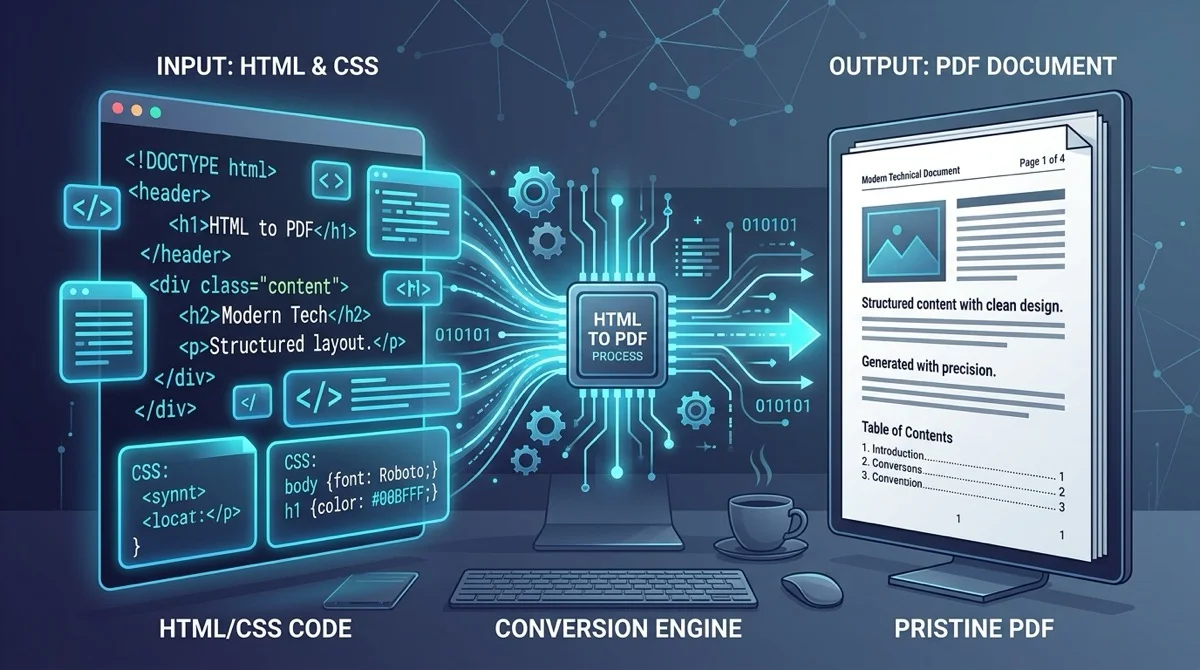
Um HTML-Dateien kostenlos online in PDF umzuwandeln, laden Sie Ihre .html- oder .htm-Datei in den AZ2PDF HTML-in-PDF-Konverter hoch. Die Rendering-Engine kompiliert CSS-Stile, Seitenregeln und Webschriften direkt in standardisierte PDF-Seiten mit gestochen scharfem Vektortext, ohne Softwaregebühren oder Wasserzeichen.
- Erhält Drucklayouts: Berücksichtigt W3C CSS Paged Media-Spezifikationen einschließlich @page-Regeln, benutzerdefinierte Ränder und saubere Seitenumbrüche.
- Gestochen scharfer Vektortext: Hält Text durchsuchbar und auswählbar (Strg+F), ohne Schriften in verpixelte Bitmap-Bilder zu rastern.
- 100 % kostenlos & uneingeschränkt: Unbegrenzte Konvertierungen ohne Pflicht zur Kontoerstellung, Kreditkarten oder Werbewasserzeichen.
- Vertrauliche RAM-Verarbeitung: Arbeitet im flüchtigen Serverspeicher mit automatischer Bereinigung nach 5 Minuten für maximalen Datenschutz.
Die grundlegende Herausforderung: Warum sich HTML-zu-PDF vom Surfen im Web unterscheidet
Webentwickler, Buchhalter, Unternehmer und Studierende stehen häufig vor der Aufgabe, Webinhalte in archivierbare Dokumente zu überführen. Ob automatisierte Ausgangsrechnung, wöchentlicher Performancebericht oder technisches Handbuch: HTML ist das flexibelste Format zur Strukturierung digitaler Informationen. Die Übersetzung dieses Codes in ein druckfertiges PDF stellt jedoch eine anspruchsvolle ingenieurtechnische Hürde dar.
Webbrowser sind für dynamische, endlose Bildschirme gebaut. Auf Monitoren oder Smartphones kann Inhalt unbegrenzt nach unten fließen. Besucher scrollen durch tausende Pixel, ohne sich Gedanken darüber zu machen, wo ein Blatt Papier aufhört und das nächste beginnt. Viewports passen sich flexibel an unterschiedlichste Bildschirmauflösungen an.
Im Gegensatz dazu wird das Portable Document Format (PDF) durch feste physische Papiergrenzen bestimmt. Eine standardisierte PDF-Seite folgt exakten Abmessungen wie DIN A4 (210 x 297 mm) oder US Letter (8,5 x 11 Zoll). Bei der Transformation von HTML in PDF genügt kein einfacher Screenshot. Die Konvertierungs-Engine muss den gesamten Document Object Model (DOM) neu berechnen, Fließtext sauber paginieren, Druckränder erzwingen und Inhalte logisch auf mehrere Einzelseiten verteilen.
Verlässt man sich auf die Standard-Druckfunktion gängiger Browser, scheitert diese Übersetzung oft. Browserdrucke fügen ungefragt Kopfzeilen mit URLs ein, trennen breite Tabellen mitten im Wort ab, entfernen farbige Hintergründe und erzeugen unschöne Umbrüche in Absätzen. Ein spezialisiertes Konvertierungswerkzeug garantiert, dass Ihr Layout in eine makellose, präsentationsreife Publikation überführt wird.
Konvertieren Sie Weblayouts, CSS-Media-Queries und formatierte HTML-Snippets mit dem AZ2PDF HTML in PDF Konverter in standardisierte Druckseiten. Das Tool respektiert Druck-Stylesheets und trennt mehrseitige Inhalte sauber ohne abgeschnittene Überschriften.
Funktionsweise moderner Engines: Wie Web-Markup in Vektordokumente kompiliert wird
Um aus Web-Markup ein publikationsfähiges PDF zu erzeugen, leistet eine moderne Rendering-Engine weit mehr als das bloße Abfotografieren von Pixeln. Sie agiert als spezialisierter Layout-Compiler nach internationalen Dokumentenstandards.
Beim Einreichen eines HTML-Dokuments durchläuft die Rendering-Pipeline präzise aufeinander abgestimmte Phasen:
- DOM- und CSSOM-Parsing: Die Engine analysiert das HTML-Markup zum Aufbau des DOM und verarbeitet parallel alle Inline- und externen CSS-Deklarationen zum CSSOM.
- Auswertung von Paged Media: Anstelle einer unendlichen Leinwand aktiviert die Engine W3C CSS Paged Media-Regeln. Sie ordnet Dimensionen echten physischen Blättern zu und berücksichtigt Ausrichtung, Außenränder sowie Seitenzähler.
- Box-Generierung und Zeilenumbruch: Das Layout-Modul berechnet Schriftmetriken, Zeilenhöhen und Elementgrenzen. Es bricht Text präzise um und entscheidet mithilfe von Paginierungsalgorithmen über den exakten Schnittpunkt jeder Seite.
- Synthese nativer Vektor-Streams: Statt einer schweren Bitmap-Grafik schreibt die Engine native PDF-Vektoroperatoren. Überschriften und Absätze bleiben scharfe Vektorpfade, die mit Strg+F durchsucht und markiert werden können. Eigene Schriften werden als kompakte Subsets direkt im Dokument eingebettet.
Das Resultat ist ein kompaktes, hochauflösendes Dokument, das auf einem professionellen Laserdrucker exakt genauso aussieht wie in einem mobilen PDF-Viewer.
HTML-Datei in 3 einfachen Schritten online in PDF umwandeln
Sie müssen weder komplexe Befehlszeilen-Tools konfigurieren noch teure Softwarelizenzen erwerben, um Ihre Webdateien umzuwandeln. Sie können druckreife PDFs direkt im Browser erzeugen. Der Ablauf ist denkbar einfach:
- HTML-Dokument auswählen: Ziehen Sie Ihre .html- oder .htm-Datei per Drag-and-Drop in den sicheren Upload-Bereich oder wählen Sie die Datei über den Auswahldialog von Ihrem Gerät.
- Automatische Layout-Kompilierung: Das System analysiert Ihre Dokumentstruktur und kompiliert Markup, CSS-Stile und Typografie in ein mehrseitiges PDF-Layout.
- Fertiges PDF herunterladen: Klicken Sie auf Herunterladen, um Ihr formatiertes Dokument sofort zu speichern. Es gibt keine Anmeldeschranken, Wasserzeichen oder Wartezeiten.
Wenn Sie im Arbeitsalltag weitere Dokumente komprimieren, neu anordnen oder absichern möchten, steht Ihnen die gesamte Palette der kostenlosen AZ2PDF Online-Tools jederzeit ohne Abonnements zur Verfügung.
Drucklayouts steuern: Wesentliche CSS-Regeln für saubere Seitenumbrüche und Ränder
Wenn Sie den HTML- und CSS-Quellcode selbst kontrollieren, können Sie Standard-Paged-Media-Eigenschaften nutzen, um die finale Druckausgabe perfekt abzustimmen. Einige gezielte Stilregeln genügen, um Rechnungen und Berichte millimetergenau zu gestalten.
1. Papierformat und Seitenränder festlegen
Die CSS-At-Regel @page definiert die Abmessungen und bedruckbaren Ränder für das Gesamtdokument:
@page { size: A4 portrait; margin: 20mm 15mm 20mm 15mm; }
Für breite Datentabellen oder Finanzübersichten wechseln Sie einfach ins Querformat:
@page { size: A4 landscape; margin: 15mm; }
2. Ungewollte Umbrüche in wichtigen Inhaltsblöcken verhindern
Besonders störend ist es, wenn Rechnungspositionen oder Unterschriftsfelder horizontal über zwei Seiten zerschnitten werden. Dies verhindert die Regel break-inside: .signature-box, .table-row { break-inside: avoid; page-break-inside: avoid; }
Die Layout-Engine prüft damit den verbleibenden vertikalen Platz. Reicht dieser nicht aus, wird das gesamte Element geschlossen an den Anfang der nächsten Seite verschoben.
3. Gezielte Seitenumbrüche zwischen Abschnitten erzwingen
Bei mehrteiligen Dokumenten wie Handbüchern sollte jedes Hauptkapitel auf einem frischen Blatt beginnen:
h2.chapter-title, .page-break { break-before: page; page-break-before: always; }
4. Hintergrundfarben und grafische Akzente beibehalten
Standardmäßig unterdrücken viele Browser Hintergrundfarben, um Tinte zu sparen. Um Schattierungen in Tabellenköpfen oder Infoboxen verbindlich zu erzwingen, nutzen Sie die Druckfarbanpassung:
body { -webkit-print-color-adjust: exact; print-color-adjust: exact; }
Möchten Sie eine öffentlich erreichbare Website direkt aus dem Internet archivieren, können Sie auch das Werkzeug zur URL-zu-PDF-Konvertierung verwenden, um ganze Webseiten in einem Schritt zu erfassen.
Lokale HTML-Dateikonvertierung versus Live-Webseiten-URL: Welches Werkzeug passt?
Beim Konvertieren von Webinhalten stellt sich oft die Frage zwischen Dateiupload und URL-Erfassung. Beide erzeugen Standard-PDFs, bedienen jedoch unterschiedliche Anforderungen:
Wann das HTML-in-PDF-Werkzeug ideal ist:
- Vertrauliche lokale Dateien: Perfekt für Rechnungen, Lohnabrechnungen und Vertragsentwürfe, die auf Ihrem Rechner generiert werden und nicht öffentlich im Web stehen.
- Offline-Vorlagen testen: Ideal zum Ausprobieren von Druck-Stylesheets und CSS-Vorlagen vor dem Produktivgang.
- Kein Webhosting erforderlich: Funktioniert direkt mit lokalen .html-Dateien auf Festplatte, Notebook oder Smartphone.
Wann das URL-in-PDF-Werkzeug ideal ist:
- Öffentliche Online-Artikel: Zur Dokumentation von Fachbeiträgen, Anleitungen oder Webseiten direkt über die Internetadresse.
- Vollständige Webseiten-Snapshots: Erfasst öffentlich erreichbare Seiten inklusive externer Medien, ohne den Quelltext vorher lokal speichern zu müssen.
Häufige Formatierungs- und Layoutprobleme bei der HTML-zu-PDF-Konvertierung beheben
Sollte das konvertierte PDF vom gewohnten Browserbild abweichen, helfen diese bewährten Lösungsansätze:
Fehlende Bilder oder fehlerhafte Pfade: Wenn Ihre HTML-Datei Bilder mit relativen Pfaden verknüpft (etwa src="images/logo.png"), kann der Online-Konverter nicht auf lokale Ordner zugreifen. Binden Sie Grafiken direkt als Base64-Data-URI im img-Tag ein (src="data:image/png;base64,...") oder hosten Sie Bilder auf einem zuverlässigen CDN.
Text ragt über den rechten Rand hinaus: Feste Breitenangaben in Pixeln (wie width: 1200px) überschreiten bei 96 DPI die Breite einer A4-Seite (ca. 794 Pixel). Ersetzen Sie feste Pixelwerte durch relative Angaben wie width: 100% oder max-width: 100%, damit sich der Inhalt elastisch anpasst.
Fehlende Unternehmensschriften: Werden nicht standardmäßig installierte Schriften genutzt, greift die Serverumgebung auf Ersatzschriften wie Helvetica oder Times New Roman zurück. Binden Sie Webschriften über Google Fonts im Head-Bereich ein oder deklarieren Sie @font-face mit eingebetteten Base64-Schriftdateien.
Große PDF-Dateigröße: Enthält das Dokument viele hochauflösende Fotos, kann das PDF für E-Mail-Anhänge zu groß werden. In diesem Fall können Sie das erzeugte Dokument anschließend mit dem AZ2PDF PDF-Komprimierungstool verkleinern, ohne die Lesbarkeit des Textes zu beeinträchtigen.
Datenschutz und Sicherheit: Warum flüchtige Verarbeitung Ihre Daten schützt
HTML-Dateien enthalten häufig sensible Geschäftsdaten: Kundennamen, Finanzdaten, interne Kennzahlen und proprietären Code. Die Nutzung von Online-Diensten setzt daher kompromisslose Datensicherheit voraus.
AZ2PDF basiert auf einer strengen Privacy-First-Architektur. Beim Hochladen Ihrer HTML-Datei wird diese in einem isolierten, flüchtigen Speicherbereich empfangen. Die Rendering-Engine kompiliert das Dokument in einer geschützten Sandbox und überträgt das fertige PDF direkt an Ihre Browsersitzung zurück.
Wir speichern keine dauerhaften Dateikopien, analysieren Ihren Code nicht und geben Daten niemals an Dritte weiter. Automatisierte Routinen bereinigen den temporären Serverspeicher unmittelbar nach Abschluss des Downloads. Nach dem Schließen des Fensters verbleiben keinerlei Spuren auf unserer Infrastruktur.
Erstellen Sie repräsentative PDF-Dokumente sicher über die kostenlosen Online-PDF-Tools von AZ2PDF, die schnelle browserseitige Verarbeitung ohne dauerhafte Datenspeicherung garantieren.
Häufig gestellte Fragen
❓ Häufig gestellte Fragen (FAQ)
Ja. Das Werkzeug ist zu 100 % kostenlos, ohne versteckte Paywalls, monatliche Abogebühren, Dateilimits oder Wasserzeichen auf Ihren exportierten Dokumenten.
Verwandte Artikel zu diesem Thema
Erfahren Sie mehr über professionelle Seitenorganisation und Dokumentenverwaltung.

PDF in HTML online kostenlos umwandeln (sauberer Code und exaktes Layout)
Konvertieren Sie PDF-Dokumente kostenlos online in responsive HTML5-Webseiten. Behalten Sie Schriftarten, Formatierungen und Grafiken ohne Wasserzeichen bei.

Webseiten-URL online in PDF umwandeln (kostenlos & vollständige Seite)
Erfahren Sie, wie Sie beliebige Webseiten-URLs kostenlos online in gestochen scharfe PDFs umwandeln. Breites Querformat, CSS-Hintergründe und Schriften ohne Wasserzeichen.

PDF in CSV online kostenlos umwandeln (saubere Tabellenextraktion)
Erfahren Sie, wie Sie PDF-Tabellen online kostenlos in saubere CSV-Dateien umwandeln. Extrahieren Sie Kontoauszüge und Rechnungen ohne Spaltenfehler und Wasserzeichen.

PDF komprimieren ohne Qualitätsverlust (Kostenlos & Schnell)
Erfahren Sie, wie Sie PDF-Dateigrößen um bis zu 85 % für E-Mail und Web reduzieren, ohne unscharfen Text oder verpixelte Bilder. 100 % privat im Browser.

PDF in Word umwandeln ohne Formatierungsverlust (Kostenlos & Editierbar)
Erfahren Sie, wie Sie PDF-Dateien ohne verschobene Tabellen, fehlerhafte Schriftarten oder Textfelder in editierbare Word-DOCX umwandeln. 100 % sicher & privat.

Word in PDF umwandeln ohne Formatierungsverlust (Kostenlos & Sicher)
Erfahren Sie, wie Sie Word-Dokumente (DOCX und DOC) mit festen Schriftarten, intakten Rändern und ohne Zeilenumbrüche in standardisierte PDFs umwandeln. Schnell, kostenlos und 100 % privat.