PDF automatisch nach Barcode und QR-Code trennen (Kostenlose Online-Anleitung)
Direkte Antwort & Wichtigste Erkenntnisse
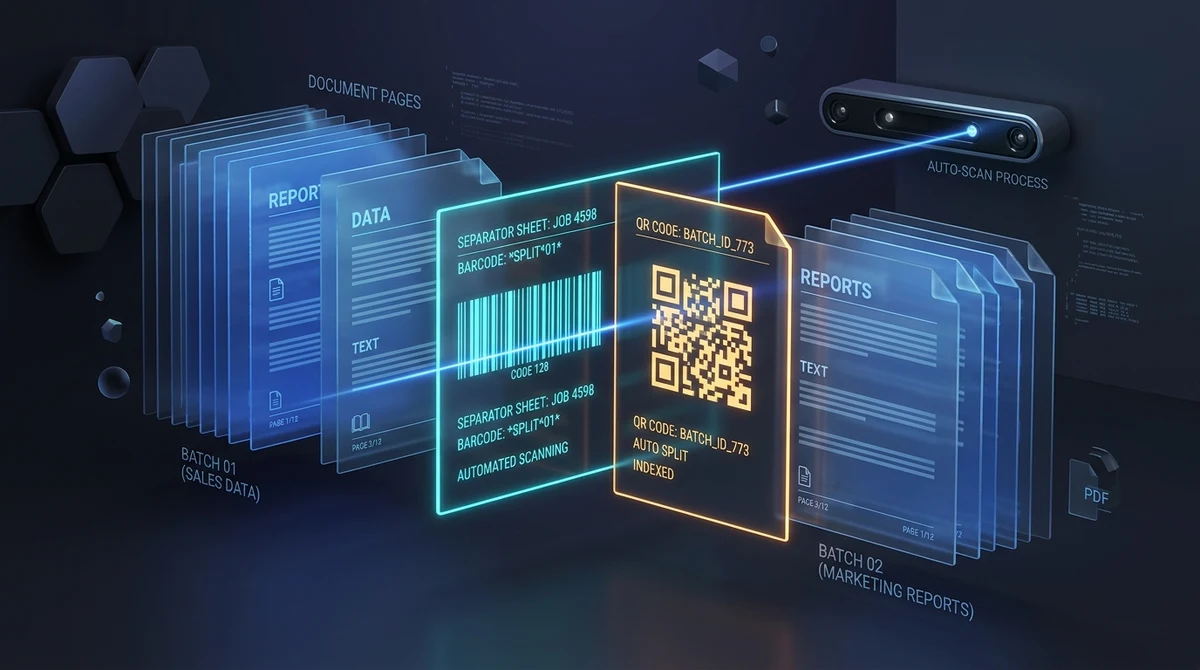
Um PDF-Dokumente kostenlos online nach Barcode oder QR-Code zu trennen, legen Sie beim Stapelscannen gedruckte Trennblätter zwischen die einzelnen Dokumente. Das automatisierte System von AZ2PDF prüft jede Seite mit Computer-Vision-Algorithmen gemäß ISO 32000, teilt die Datei an jeder Markierung, entfernt die Trennblätter automatisch und packt die Einzeldokumente in ein sauberes ZIP-Archiv, ohne Gebühren und mit vollständiger Privatsphäre im RAM.
- Automatisierte Trennung von Stapelscans: Teilen Sie massive Scan-Spools mit über 100 Seiten ohne manuelle Seitenauswahl vollautomatisch in saubere Einzeldokumente auf.
- Intelligente Trennblatterkennung: Erkennt gängige Barcode-Trennseiten (Code 39, Code 128, Patch Code T) und QR-Code-Trenner mittels dualer Computer-Vision-Binarisierung.
- Duplex-Scan-Unterstützung: Überspringt bei doppelseitigem Scan automatisch Vorder- und unbedruckte Rückseite von Trennblättern, um störende Leerseiten in Ausgabedateien zu verhindern.
- 100 % kostenlos mit privater In-Memory-Verarbeitung: AZ2PDF verarbeitet Dokumente ausschließlich im flüchtigen RAM ohne Speicherung, ohne Wasserzeichen und löscht Daten nach 5 Minuten automatisch.
Der Engpass beim Stapelscannen: Warum manuelle Trennung Produktivität vernichtet
In papierintensiven Arbeitsumgebungen ist die Digitalisierung physischer Akten oft die zeitaufwendigste Aufgabe des Tages. Poststellen, Buchhaltungsabteilungen, medizinische Archive und Rechtsanwaltskanzleien verarbeiten jeden Morgen Hunderte von Dokumenten: Lieferantenrechnungen, Aufnahmebögen, Personalakten und Verträge. Jedes Dokument umfasst zwei, drei oder sieben Seiten.
Beim Digitalisieren stehen Sachbearbeiter meist vor einem frustrierenden Dilemma zwischen zwei ineffizienten Wegen:
- Dokumente einzeln scannen: Eine Mitarbeiterin legt eine einzelne dreiseitige Rechnung auf den automatischen Dokumenteneinzug (ADF), drückt auf Scannen, wartet, vergibt einen Dateinamen, speichert und wiederholt diesen Zyklus 100 Mal. Dieser monotone Ablauf verschlingt täglich vier bis fünf wertvolle Arbeitsstunden.
- Stapelscan in eine riesige Gesamtdatei: Um Zeit am Scanner einzusparen, wird ein Stapel von 300 Blatt auf einmal eingespeist. Der Scan dauert nur wenige Minuten, doch das Ergebnis ist eine monolithische 300-Seiten-PDF-Datei, in der 50 völlig unabhängige Vorgänge zu einem unübersichtlichen digitalen Stapel verschmelzen.
Das anschließende manuelle Zerlegen dieser 300-Seiten-PDF-Datei ist zermürbend. Man muss jede Seite einzeln durchblättern, Grenzen zwischen Rechnungen heraussuchen, Seitenzahlen notieren und Seitenbereiche manuell extrahieren. Menschliche Fehler sind unvermeidbar: Ein Schnitt bei Seite 47 statt 48 führt dazu, dass vertrauliche Finanzdaten oder Krankenakten im falschen Mandantenordner landen.
Die automatisierte Dokumententrennung löst diesen Engpass, indem sie physische Trennblätter optisch erkennt und Dateien verzögerungsfrei zerlegt. Wenn Sie große Scandateien ohne Barcodes vorliegen haben, hilft Ihnen auch unsere Anleitung zum PDF nach Dateigröße aufteilen weiter.
Automatisieren Sie umfangreiche Scanvorgänge mit dem AZ2PDF-Werkzeug zur automatischen PDF-Teilung, das Barcodes und QR-Codes erkennt und Dokumente exakt trennt.
Funktionsweise im Detail: Wie Barcode- und QR-Code-Trennblätter unter der Haube arbeiten
Die automatisierte PDF-Trennung basiert auf einer bewährten Erfassungsmethode: Vor dem Einlegen in den Scannereinzug werden physische Trennblätter zwischen die einzelnen Dokumentenstapel gelegt. Diese Blätter dienen als optische Lesezeichen und werden direkt in den kontinuierlichen PDF-Datenstrom mit eingescannt.
Eine intelligente Parsing-Engine analysiert den PDF-Stream gemäß dem internationalen Standard ISO 32000. So vollzieht sich der Prozess im technischen Detail:
1. Direkte Prüfung von Image XObjects
Anstatt jede Seite aufwendig als hochauflösendes Bitmap zu rendern, prüft die Engine zunächst die Ressourcen des Seiten-Wörterbuchs. In gescannten PDFs liegen Bilddaten meist als eingebettete Image XObjects (/Type /XObject mit /Subtype /Image) vor. Enthält eine Seite nur wenige diskrete Rasterbilder, extrahiert das System die Rohbilddaten direkt aus dem Speicher, was die Verarbeitungszeit um bis zu 80 Prozent verkürzt.
2. Duale Computer-Vision-Binarisierung
Um Barcodes oder QR-Codes bei unterschiedlichsten Papiersorten und Lichtverhältnissen verlässlich zu lesen, setzt das System zwei komplementäre Algorithmen des optischen ZXing-Frameworks ein:
- HybridBinarizer: Berechnet lokale Helligkeitsschwellenwerte über kleine Pixelfenster. Dieser adaptive Algorithmus erkennt scharfe Barcodes auf digitalen Vorlagen oder bei ungleichmäßiger Ausleuchtung des Scannerbetts fehlerfrei.
- GlobalHistogramBinarizer: Analysiert das globale Pixelhistogramm der gesamten Seite. Dieses Verfahren widersteht mechanischem Bildrauschen, Papierkörnung, Tonerstaub und Trennblättern mit störenden Logos oder Rahmenlinien.
3. Adaptive Render-Auflösung
Bleibt die direkte Bildprüfung ohne Ergebnis (beispielsweise bei Vektor-Trennblättern oder farbigen Hintergründen), durchläuft die Seite eine adaptive Render-Pipeline. Zunächst wird mit sparsamen 150 DPI getestet. Wird kein Trenner erkannt, erfolgt automatisch ein hochauflösender zweiter Versuch mit 300 DPI, sodass selbst kompakte 10-mm-Barcodes exakt decodiert werden.
4. Strukturelle Trennung und Entfernen der Trennblätter
Wird ein gültiges Trennmuster erkannt, markiert die Engine eine Dokumentengrenze. Sie öffnet einen neuen PDF-Container, verwirft das Trennblatt automatisch, damit es nicht in Ihren Zielakten verbleibt, und fügt alle nachfolgenden Inhaltsseiten dem neuen Dokument hinzu.
5. Verlustfreie Streaming-ZIP-Paketierung
Die Einzeldokumente werden verlustfrei per Apache PDFBox addPage() Objekt-Streaming zusammengefügt. Durch explizite Parameter (CompressParameters.NO_COMPRESSION) bleiben eingebettete Schriftarten und Vektorelemente unbeschädigt. Die Einzeldokumente werden direkt in ein übersichtliches ZIP-Archiv gestreamt.
Gängige Trennblatt-Formate: Patch Code T, Code 128 und QR-Codes
Unterschiedliche Erfassungsumgebungen nutzen verschiedene optische Markierungen zur Trennung. Die Kenntnis dieser Standards hilft bei der Wahl des passenden Trennblatts:
1. Patch Code T (Transfer Patch)
Ursprünglich von Kodak entwickelt und von Herstellern wie Fujitsu, Canon und Epson adaptiert, besteht der Patch Code aus genormten parallelen Balken. Patch Code T ist der weltweite Industriestandard für Dokumententrennung. Er signalisiert Hardware-Sensoren und Software-Pipelines verbindlich, dass auf der Folgeseite ein neuer Vorgang beginnt.
2. Eindimensionale Barcodes (Code 128 und Code 39)
Lineare Barcodes wie Code 128 und Code 39 lassen sich unkompliziert mit kostenlosen Barcode-Schriftarten auf jedem Bürodrucker erzeugen. Neben der reinen Trennung können sie Steuerwörter (wie SPLIT oder DOC_START) enthalten. Poststellen nutzen häufig laminierte Code-128-Karten, die nach dem Scan wiederverwendet werden können.
3. Zweidimensionale QR-Codes
QR-Codes bieten dank integrierter Reed-Solomon-Fehlerkorrektur (Level L bis H) enorme Robustheit. Selbst wenn bis zu 30 Prozent des Druckbildes durch Flecken, Falten oder Lochungen beschädigt sind, bleibt der Code lesbar. Zudem können QR-Codes strukturierte Metadaten wie Projektnummern oder Kostenstellen transportieren.
Vergleich der Trennmethoden: Online-Automatisierung, Desktop-Software und manuelle Aufteilung
Bei der Wahl des Workflows sollten Kosten, Hardware-Abhängigkeit und Bearbeitungszeit sorgfältig abgewogen werden:
Option 1: Moderner Online-Dienst (AZ2PDF)
Die wirtschaftlichste Lösung ist ein spezialisiertes Online-Werkzeug. Es erfordert keine Installation, funktioniert plattformübergreifend auf Windows, Mac, Linux und Mobilgeräten und verarbeitet große Scan-Spools mühelos. Vollkommen kostenlos, ohne Kontopflicht und frei von Wasserzeichen.
Option 2: Kommerzielle Erfassungs-Suiten (Kofax, ABBYY, Acrobat Pro)
Enterprise-Plattformen bieten mächtige Funktionen, kosten jedoch oft 240 bis 1.200 Euro jährlich pro Lizenz. Für viele Büros und Kanzleien ist dieser finanzielle Aufwand unverhältnismäßig hoch.
Option 3: Mitgelieferte Scanner-Software
Hersteller-Tools (wie Fujitsu PaperStream) funktionieren zuverlässig, sind aber an spezifische Gerätemodelle gebunden und können keine PDFs aus externen Quellen oder mobilen Scans verarbeiten.
Option 4: Manuelle Zerlegung von Hand
Das händische Trennen in PDF-Readern spart zwar Softwarekosten, verursacht aber hohe Personalkosten und Fehlerquoten. Nach der Trennung empfiehlt sich unser Leitfaden zum Thema PDF-Dateien automatisch stapelweise umbenennen, um Dokumente anhand extrahierter Werte systematisch zu archivieren.
PDF-Dokumente automatisch trennen in 3 einfachen Schritten
Die Automatisierung Ihres Scan-Workflows erfordert weder teure Spezialhardware noch IT-Konfigurationen:
Schritt 1: Papierstapel vorbereiten und als Gesamt-PDF einscannen
Drucken Sie Standard-Trennblätter mit Barcode (Code 128 oder Patch Code T) oder QR-Code aus. Legen Sie vor jedes Einzeldokument ein Trennblatt. Scannen Sie den gesamten Stapel über den ADF-Einzug in eine einzige fortlaufende PDF-Datei.
Schritt 2: Scandatei hochladen und Duplex-Option wählen
Öffnen Sie das automatische Trennwerkzeug im Browser. Ziehen Sie die PDF-Spool-Datei in das Upload-Feld. Falls doppelseitig gescannt wurde, aktivieren Sie den Duplex-Modus, um leere Rückseiten der Trennblätter automatisch zu übergehen.
Schritt 3: Aufgeteiltes ZIP-Paket herunterladen
Klicken Sie auf Trennen. Das System analysiert alle Seiten, scheidet die Trennblätter aus und packt die getrennten Einzeldokumente in Sekundenschnelle in ein sauberes ZIP-Archiv.
Umgang mit Duplex-Scans: Wie Sie überflüssige weiße Trennseiten vermeiden
Beim automatisierten Scannen tritt häufig die Duplex-Falle auf. Moderne Scanner erfassen standardmäßig Vorder- und Rückseite jedes Blattes.
Bei einseitig bedruckten Trennblättern entstehen so zwei Scanseiten:
- Vorderseite: Enthält den aufgedruckten Barcode oder QR-Code.
- Rückseite: Ein vollkommen leeres weißes Blatt.
Wird nur die Vorderseite als Schnittmarke gewertet, beginnt das Folgedokument mit einer störenden Leerseite. Bei Bedarf können Sie unbedruckte Seiten nachträglich über unsere Lösung zum leere Seiten aus PDF entfernen eliminieren.
Noch einfacher geht es mit dem integrierten Duplex-Modus: Erkennt das System ein Trennblatt, rückt der Seitenzeiger automatisch um zwei Zähler vor (page++). So werden Vorder- und Rückseite übersprungen und Ihre Dokumente beginnen stets mit dem eigentlichen Inhalt.
Reale Anwendungsszenarien: Poststellen, Kreditorenbuchhaltung, Patientenakten und juristische Dossiers
Die optische Dokumententrennung beschleunigt Prozesse in zahlreichen Branchen:
1. Kreditorenbuchhaltung und Eingangsrechnungen
Täglich eintreffende Rechnungen werden durch wiederverwendbare Barcode-Karten getrennt und im Morgen-Scan auf einmal digitalisiert. Die Einzelfiles stehen sofort zur Verbuchung bereit.
2. Zentrale Poststelle im Unternehmen
Hunderte Briefe werden in 100er-Stapeln mit Abteilungs-Trennblättern digitalisiert und binnen Minuten digital an die zuständigen Teams verteilt.
3. Kliniken, Arztpraxen und Patientendokumentation
Papierakten werden unter Wahrung strengster Vertraulichkeit mit Patienten-ID-Trennblättern gescannt, ohne dass sensible Vorerkrankungen versehentlich vermischt werden.
4. Juristische Akten und Beweismittel
Kanzleien digitalisieren umfangreiche Aktenordner und teilen diese automatisiert in einzelne Anlagen und Schriftsätze auf.
Optimieren Sie Ihre Poststellen- und Archivierungsabläufe mit der AZ2PDF-Plattform für Dokumentenverarbeitung und automatisierte PDF-Trennung, bei der flüchtige RAM-Verarbeitung höchste Datensicherheit garantiert.
Praxistipps für Druckqualität, Scanner-Auflösung und Fehlerbehebung
Für eine Erkennungsrate von 100 Prozent beachten Sie folgende Empfehlungen:
- Satter Kontrast: Drucken Sie Trennblätter mit tiefschwarzem Toner auf reinweißem Papier. Vermeiden Sie Tonersparmodi oder Farbpapier.
- Ausreichende Ruhezonen: Halten Sie um den Barcode einen weißen Randbereich (Quiet Zone) ein und platzieren Sie Codes mindestens 25 mm vom Blattrand entfernt.
- Optimale Auflösung (200 bis 300 DPI): 200 bis 300 DPI bieten die ideale Balance aus Erkennungspräzision und kompakter Dateigröße.
- Glatte Trennblätter: Tauschen Sie zerknitterte oder eingerissene Trennblätter aus oder nutzen Sie robuste QR-Codes mit hoher Fehlerkorrektur.
Häufig gestellte Fragen (FAQ)
Antworten auf häufige Fragen zur automatischen PDF-Trennung nach Barcodes, Duplex-Modus und Datenschutz.
❓ Häufig gestellte Fragen (FAQ)
Ja, das Werkzeug ist zu 100 % kostenlos und ohne Mengenbeschränkung nutzbar. Es fallen keine Abogebühren an, es ist keine Kreditkarte oder Registrierung erforderlich und Ausgabedateien erhalten keine Wasserzeichen.
Verwandte Artikel zu diesem Thema
Erfahren Sie mehr über professionelle Seitenorganisation und Dokumentenverwaltung.
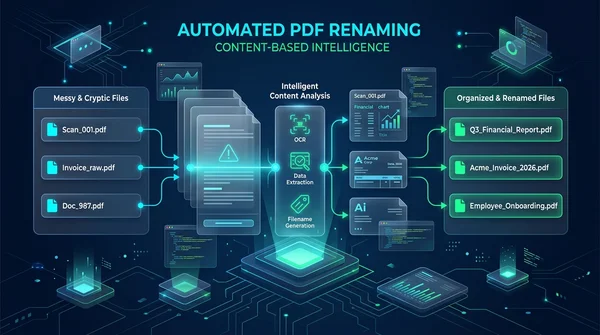
PDF-Dateien nach Inhalt automatisch kostenlos online umbenennen
Erfahren Sie, wie Sie PDF-Dateien basierend auf Dokumententext und Metadaten-Titeln online kostenlos umbenennen. Scans und Rechnungen ohne Qualitätsverlust ordnen.

PDF nach Dateigröße oder Seitenzahl teilen (Kostenlos online)
Große PDF-Dateien kostenlos online nach Zielgröße oder Seitenzahl in kleinere Teile aufteilen. Übergroße Dokumente in Sekunden für E-Mail und Upload-Portale aufteilen.
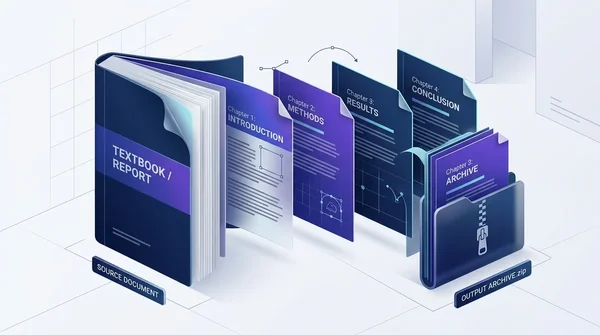
PDF nach Kapiteln online kostenlos trennen (sauber und sicher)
Erfahren Sie, wie Sie dicke PDF-Bücher, Handbücher und Dokumente online kostenlos in einzelne Kapiteldateien aufteilen. Schnell, lokal im Browser mit praktischem ZIP-Download.

Leere Seiten aus gescannten PDF-Dateien online erkennen und entfernen (kostenlos)
Erfahren Sie, wie Sie leere Seiten aus gescannten PDFs online kostenlos erkennen und entfernen. Beseitigen Sie weiße Duplex-Scanseiten ohne Qualitätsverlust.

PDF-Seiten in einzelne Dateien trennen (Kostenlos & Sicher)
Erfahren Sie, wie Sie PDF-Dateien online ohne Adobe Acrobat in einzelne Dokumente aufteilen oder bestimmte Seitenbereiche extrahieren. Schnell, kostenlos und absolut privat.

Zwei PDF-Dateien online auf Unterschiede vergleichen (kostenlos und sicher)
Erfahren Sie, wie Sie zwei PDF-Dokumente online kostenlos vergleichen. Erkennen Sie Textänderungen, Klauselanpassungen und visuelle Layoutunterschiede ohne Adobe Acrobat.