PDF-Dateien bereinigen und versteckte Metadaten löschen (Kostenlos & Sicher)
Direkte Antwort & Wichtigste Erkenntnisse
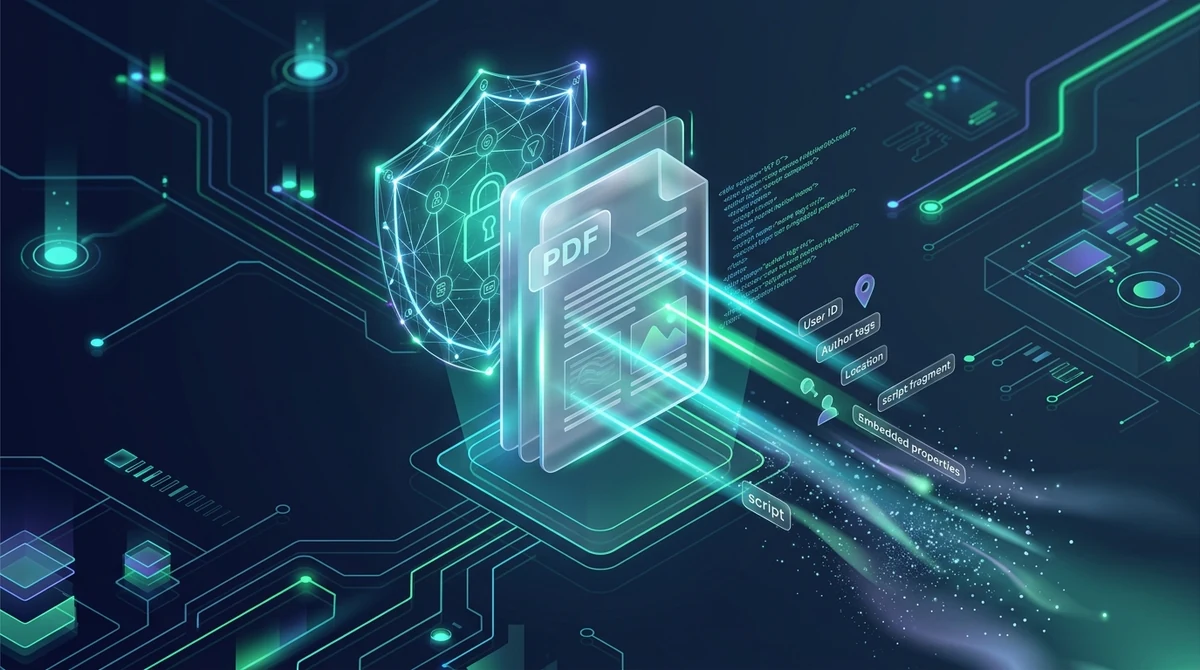
Um eine PDF-Datei zu bereinigen (Sanitize), führen Sie eine binäre Säuberung durch, die unsichtbare Dokument-Metadaten (/Info-Dictionary), XMP-XML-Datenströme (/Metadata), eingebettete JavaScript-Makros, automatische Startbefehle (/OpenAction) und versteckte Dateianhänge dauerhaft entfernt. Mit AZ2PDF PDF Bereinigen läuft dieser Prozess sicher im flüchtigen Arbeitsspeicher ab, erzeugt ein anonymes Dokument und löscht alle Daten nach 5 Minuten.
- Gefahr unsichtbarer Daten: Standard-PDF-Dateien speichern unbemerkt Autorennamen, lokale Computernutzernamen, Netzwerkpfade, GPS-Kamerakoordinaten und die vollständige Software-Bearbeitungshistorie.
- Beseitigt Malware-Vektoren: Die Bereinigung entfernt gefährliche eingebettete JavaScript-Routinen, Autostart-Auslöser und versteckte Dateianhänge, die Empfängersysteme gefährden könnten.
- Bereinigen vs. Schwärzen: Schwärzen löscht sichtbaren Text auf der Seite, während Bereinigen unsichtbare Hintergrund-Metadaten und ausführbare Objekte tilgt. Höchste Sicherheit erfordert beides.
- 100% Kostenlos und vertraulich: Bereinigen Sie vertrauliche Rechts-, Unternehmens- und Whistleblower-Dokumente ohne Server-Protokollierung, ohne Wasserzeichen und mit automatischer RAM-Löschung nach 5 Minuten.
Der innere Aufbau einer PDF: Anatomie von Info-Dictionaries und XMP-Streams
Um zu verstehen, warum einfache Notlösungen wie das manuelle Löschen des Autorennamens im PDF-Reader oft fehlschlagen, muss man die interne Architektur des ISO 32000-Standards für Portable Document Format betrachten. Ein PDF ist kein flaches Bild; es ist eine objektorientierte Datenbank, die in hierarchischen Datenströmen und Querverweistabellen (XRef) strukturiert ist.
Metadaten werden in modernen PDFs über zwei primäre Mechanismen gespeichert:
1. Das Dokument-Informationsverzeichnis (/Info)
Das aus früheren PDF-Spezifikationen stammende /Info-Dictionary befindet sich im Dokument-Trailer oder Katalog. Es besteht aus Schlüssel-Wert-Paaren für fundamentale Parameter:
/Author: Der registrierte Name des Computerbenutzers, der die Datei erstellt hat./Titleund/Subject: Der Arbeitstitel und die thematische Klassifizierung des Dokuments./Creator: Das Ausgangsprogramm, in dem der Text verfasst wurde (z. B. Microsoft Word oder Apple Pages)./Producer: Die PDF-Engine oder Bibliothek, die die Datei kompiliert hat (wie Adobe PDF Library, Quartz oder Skia)./CreationDateund/ModDate: Kryptografisch genaue Zeitstempel inklusive Zeitzonen-Offset.
Zwar erlauben einige Desktop-Programme die Bearbeitung dieser Textfelder, doch ein manuelles Überschreiben aktualisiert lediglich die obersten Schlüssel, ohne tiefere Strukturschichten zu säubern.
2. Extensible Metadata Platform XML-Streams (/Metadata)
Die von Adobe eingeführte und unter ISO 16684-1 standardisierte Extensible Metadata Platform (XMP) bettet strukturierte XML-Pakete direkt in den PDF-Katalog und einzelne Objektströme ein. XMP-Pakete können das Gesamtdokument, einzelne Seiten, Vektorgrafiken oder Rasterbilder begleiten.
XMP-Schemata speichern umfassende historische Daten, darunter Photoshop-Bearbeitungsschritte, Farbprofile, Schriftlizenzdaten und EXIF-Kameradaten. Da XMP-Metadaten als komprimierte XML-Datenströme (FlateDecode) vorliegen, zeigen gewöhnliche PDF-Betrachter diese Angaben im Eigenschaften-Dialog nicht an, sodass vertrauliche Spuren unbemerkt bleiben.
3. Eingebetteter Revisionsverlauf und verwaiste Objekte
Wenn Sie ein PDF in herkömmlicher Desktop-Software bearbeiten und auf Speichern klicken, führen viele Anwendungen ein inkrementelles Update durch. Anstatt die Datei neu zu schreiben, werden Änderungen einfach an das Dateiende angehängt und die Querverweistabelle (xref) aktualisiert.
Infolgedessen bleiben gelöschte Absätze, frühere Autorennamen und ungeschwärzte Zahlen in älteren, nicht mehr referenzierten Objekten im Byte-Stream erhalten. Mit einem Hex-Editor oder forensischen Analyse-Tools lassen sich vermeintlich entfernte Daten mühelos wiederherstellen.
Gefährliche dynamische Elemente: Warum JavaScript und Startaktionen Sicherheitsrisiken bergen
Die Bereinigung einer PDF-Datei umfasst weit mehr als das Tilgen von Autorennamen. In sicherheitskritischen Unternehmensumgebungen werden ungesicherte PDFs häufig als Einfallstor für Schadsoftware, Phishing und Zero-Day-Exploits missbraucht.
Die PDF-Spezifikation unterstützt dynamische, ausführbare Elemente, die beim Öffnen automatisch aktiv werden können:
1. Eingebettete JavaScript-Makros (/JS und /JavaScript)
Das PDF-Format unterstützt eine spezielle Teilmenge von JavaScript (Acrobat JavaScript API), um Formularberechnungen zu automatisieren und Oberflächenelemente zu steuern. Angreifer nutzen eingebettetes JavaScript jedoch für Heap-Spray-Angriffe, Pufferüberläufe in ungepatchten PDF-Viewern oder Weiterleitungen auf Phishing-Websites.
2. Automatische Aktionsauslöser (/OpenAction und /AA)
PDF-Dictionaries können einen /OpenAction-Befehl oder Additional Actions (/AA) definieren, die an das Öffnen oder Schließen einer Seite gekoppelt sind. Diese Aktionen starten ohne Benutzerinteraktion. Bei gezielten Angriffen kann /OpenAction einen /Launch-Befehl aufrufen, um Skripte auf dem Host-Betriebssystem auszuführen, oder per /SubmitForm vertrauliche Daten an Fremdserver übertragen.
3. Verborgene Dateianhänge (/EmbeddedFiles)
PDF-Container können beliebige Dateianhänge im /EmbeddedFiles-Baum speichern. Während Unternehmen dies legitim für Tabellen oder CAD-Zeichnungen nutzen, schmuggeln Angreifer ausführbare Batch-Dateien (.bat), VBScripts (.vbs) oder präparierte Office-Dateien an E-Mail-Filtern vorbei.
Eine echte PDF-Bereinigung prüft den gesamten Objektbaum und entfernt alle Einträge für /JavaScript, /JS, /OpenAction, /AA, /Launch, /SubmitForm und /EmbeddedFiles, wodurch dynamische Bedrohungen neutralisiert werden.
Bereinigung versus Schwärzung: Den entscheidenden Unterschied verstehen
Ein häufiges Missverständnis in der Dokumentensicherheit ist die Verwechslung von Bereinigung (Sanitization) und Schwärzung (Redaction). Beide Verfahren schützen vertrauliche Daten, operieren jedoch auf völlig unterschiedlichen Ebenen:
- Digitale Schwärzung zielt auf die sichtbare Ebene: Schwärzen ist das dauerhafte physische Entfernen sichtbarer Zeichen und Pixel aus der Seitendarstellung. Ein blickdichter Vektorbalken überdeckt den Bereich, nachdem die Textzeichen aus dem Inhaltsstrom gelöscht wurden, sodass Kopieren unmöglich ist.
- Dokumentenbereinigung zielt auf die Struktur- und Metadatenebene: Bereinigen verändert das sichtbare Textbild nicht. Stattdessen tilgt es Autoreigenschaften, XMP-Streams, verborgene Anhänge, Startbefehle und inkrementelle Update-Spuren im Hintergrund.
Die wesentliche Sicherheitsregel: Das Schwärzen von Text entfernt keine Autoren-Metadaten oder GPS-Tags. Umgekehrt schwärzt die Bereinigung keine Kontonummern auf Seite 2. Für vollständige Sicherheit vor der Veröffentlichung sollten Sie vertraulichen Text zuerst schwärzen und das Dokument anschließend tiefenbereinigen.
Sobald veraltete Autorenhinweise und Software-Signaturen getilgt sind, können Sie saubere, standardisierte Metadaten für Ihr Unternehmen festlegen, um offizielle Copyright- und Indexierungsangaben zuzuweisen.
PDF bereinigen und Metadaten entfernen in 3 einfachen Schritten
Schritt 1: PDF-Dokument hochladen
Öffnen Sie das PDF-Bereinigungswerkzeug in Ihrem Webbrowser unter Mac, Windows, Linux, iOS oder Android. Ziehen Sie Ihre Datei per Drag & Drop in den Upload-Bereich oder wählen Sie sie lokal aus. AZ2PDF ist 100% kostenlos und unterstützt Dokumente jeder Größe ohne Seitenbegrenzung.
Schritt 2: Tiefenbereinigung und Metadaten-Löschung
Die Bereinigung analysiert den PDF-Objektgraphen im isolierten Arbeitsspeicher. Sie löscht das /Info-Dictionary, tilgt alle XMP-Pakete, entfernt /JavaScript-Skripte, löscht /OpenAction-Befehle und koppelt Dateianhänge ab. Anschließend wird die Querverweistabelle neu aufgebaut und verwaiste Objekte werden verworfen.
Schritt 3: Bereinigte, anonyme Datei herunterladen
Klicken Sie auf Download, um Ihre bereinigte PDF-Datei direkt auf Ihrem Gerät zu speichern. Das Dokument sieht optisch identisch aus, jedoch sind alle verborgenen Autorenspuren und Ausführungsrisiken dauerhaft entfernt.
Datenschutz und Compliance: Zero-Data-Retention für Rechts- und Unternehmensakten
Zu bereinigende Dokumente enthalten häufig streng vertrauliche Unternehmensdaten: Fusionsverträge, Gerichtsakten, Forschungsberichte oder medizinische Unterlagen.
Viele herkömmliche Online-Dienste speichern hochgeladene Dateien stunden- oder tagelang auf Remote-Servern. Das Hochladen vertraulicher Unterlagen auf ungesicherte Cloud-Server birgt erhebliche Risiken hinsichtlich DSGVO (Art. 32) und beruflicher Schweigepflichten.
Aus diesem Grund basieren die Online-Tools von AZ2PDF auf einer strikten Zero-Data-Retention-Architektur:
- Verarbeitung im flüchtigen RAM: Dokumente werden ausschließlich im flüchtigen Arbeitsspeicher verarbeitet. Es erfolgt zu keinem Zeitpunkt eine Speicherung auf Festplatten oder Datenbanken.
- Automatische 5-Minuten-Speicherlöschung: Ein automatisierter Purge-Daemon überwacht die Speicherpuffer und löscht temporäre Daten innerhalb von 5 Minuten nach Abschluss oder unmittelbar nach dem Download unwiderruflich.
- Keine Datenerfassung: AZ2PDF liest, indiziert, teilt oder speichert Ihre Dokumente zu keinem Zeitpunkt, und Ihre Daten werden niemals für das Training von KI-Modellen verwendet.
Methodenvergleich: AZ2PDF vs. Adobe Acrobat Pro vs. Drucken-als-PDF-Workarounds
Beim Säubern von Dokumenten vor der Veröffentlichung bieten verschiedene Ansätze unterschiedliche Vor- und Nachteile:
Option 1: AZ2PDF PDF Bereinigen (Empfohlen)
Die schnellste Lösung für Rechtsteams, Führungskräfte und Privatnutzer. AZ2PDF führt eine binäre Tiefenbereinigung durch, löscht /Info- und XMP-Pakete und entschärft JavaScript. Es ist 100% kostenlos, erfordert keine Registrierung, funktioniert auf jedem Betriebssystem und gewährleistet absolute Privatsphäre durch automatische RAM-Löschung.
Option 2: Adobe Acrobat Pro Dokument bereinigen
Acrobat Pro bietet eine gründliche Bereinigungsfunktion im Menü Schützen. Allerdings erfordert es eine speicherintensive Installation und ein teures Abonnement von über 239 Euro pro Jahr. Für gelegentliche Bereinigungen ist ein solches Dauerabonnement wirtschaftlich kaum zu rechtfertigen.
Option 3: Der Notbehelf über Drucken als PDF
Viele Büroangestellte versuchen, Metadaten zu entfernen, indem sie ein PDF öffnen und über einen virtuellen PDF-Drucker erneut drucken. Dies hat jedoch gravierende Nachteile:
- Die visuelle Qualität leidet oft, da scharfe Vektorschriften in Rasterbilder umgewandelt werden.
- Interaktive Lesezeichen, Inhaltsverzeichnis-Links und anklickbare Web-Referenzen werden zerstört.
- Häufig fügt das Betriebssystem neue Druckerspooler-Metadaten und Benutzernamen hinzu.
- Der Vorgang ist bei umfangreichen Berichten langsam und ineffizient.
Befreien Sie Ihre digitalen Dokumente von versteckten Tracking-Daten mit der Datenschutz-orientierten Dokumentenplattform AZ2PDF und sichern Sie Ihre Workflows direkt im Browser ab.
Schnelle Lösungen für häufige Herausforderungen bei der PDF-Bereinigung
Falls bei der Bereinigung unerwartete Resultate auftreten, helfen Ihnen diese Praxistipps:
1. Vertrauliche Zahlen oder Namen sind auf der Seite weiterhin sichtbar
Die Bereinigung zielt auf Hintergrund-Metadaten ab, nicht auf das visuelle Druckbild. Verwenden Sie ein Schwärzungswerkzeug, um vertrauliche Textstellen vor der Bereinigung mit dauerhaften Schwärzungsbalken zu überdecken.
2. Interaktive Formularfelder berechnen nicht mehr automatisch
Wenn Ihr PDF automatische Berechnungsskripte enthielt, werden die zugrundeliegenden JavaScript-Makros bei der Bereinigung gezielt entfernt, um Sicherheitsrisiken zu bannen. Nutzen Sie die Funktion zum Verflachen (Flatten PDF), um Formulardaten als statische Elemente dauerhaft zu fixieren.
3. Digitale Signaturen werden nach der Bereinigung als ungültig gemeldet
Eine kryptografische Signatur basiert auf einem exakten Hashwert der Originaldatei. Da bei der Bereinigung Datenströme entfernt und Querverweistabellen neu geschrieben werden, ändert sich der Datei-Hash. Bereinigen Sie Dokumente daher immer vor dem finalen Signieren.
4. Dokumentrechte nach der Metadaten-Entfernung sperren
Die Bereinigung entfernt interne Metadaten, belässt die Datei jedoch bearbeitbar. Schützen Sie die Datei vor unbefugten Änderungen oder Seitenextraktionen durch eine AES-256-Bit-Verschlüsselung mit Passwort.
5. Dateigröße bleibt trotz Bereinigung unverändert groß
Das Entfernen von Metadaten spart einige Kilobyte ein, doch hochauflösende Rasterbilder im Dokument bestimmen die Gesamtgröße. Nutzen Sie die PDF-Komprimierung, um Bildauflösungen weboptimiert anzupassen.
❓ Häufig gestellte Fragen (FAQ)
Nein. Die Bereinigung zielt ausschließlich auf nicht-visuelle Dokumentstrukturen wie Metadateneigenschaften, eingebettete Skripte, XML-Pakete und versteckte Anhänge ab. Um sichtbare Namen oder Zahlen zu entfernen, nutzen Sie vorab die gezielte PDF-Schwärzung.
Verwandte Artikel zu diesem Thema
Erfahren Sie mehr über professionelle Seitenorganisation und Dokumentenverwaltung.

Passwortgeschütztes PDF online entsperren (Sicherheit dauerhaft entfernen)
Erfahren Sie, wie Sie Passwörter und Berechtigungsbeschränkungen aus berechtigten PDF-Dateien online kostenlos entfernen. Sicher entschlüsseln ohne Wasserzeichen.

Sensible Daten in PDF kostenlos und dauerhaft schwärzen (Echte Schwärzung)
Erfahren Sie, wie Sie vertrauliche Texte, IBANs und Personaldaten in PDF-Dateien online kostenlos schwärzen. Dauerhafte Byte-Löschung ohne Adobe Acrobat.

Sensible Daten in PDF automatisch schwärzen (Kostenlos & DSGVO-konform)
Erfahren Sie, wie Sie vertrauliche Daten, IBAN, Kreditkartennummern und E-Mails in PDFs kostenlos automatisch schwärzen. Schnell, präzise und ohne Datenlecks.

PDF mit Passwort schützen kostenlos (AES-256-Verschlüsselung)
Erfahren Sie, wie Sie PDF-Dateien online kostenlos mit militärischer AES-256-Verschlüsselung schützen. Vertrauliche Verträge und Gehaltsabrechnungen ohne Wasserzeichen sichern.

PDF-Formulare und Anmerkungen dauerhaft abflachen
Erfahren Sie, wie Sie interaktive PDF-Formularfelder, Häkchen, Unterschriften und Anmerkungen in feste Druckebenen verschmelzen. Schützen Sie Dokumente vor Manipulation.

Zwei PDF-Dateien online auf Unterschiede vergleichen (kostenlos und sicher)
Erfahren Sie, wie Sie zwei PDF-Dokumente online kostenlos vergleichen. Erkennen Sie Textänderungen, Klauselanpassungen und visuelle Layoutunterschiede ohne Adobe Acrobat.