PDF nach Dateigröße oder Seitenzahl teilen (Kostenlos online)
Direkte Antwort & Wichtigste Erkenntnisse
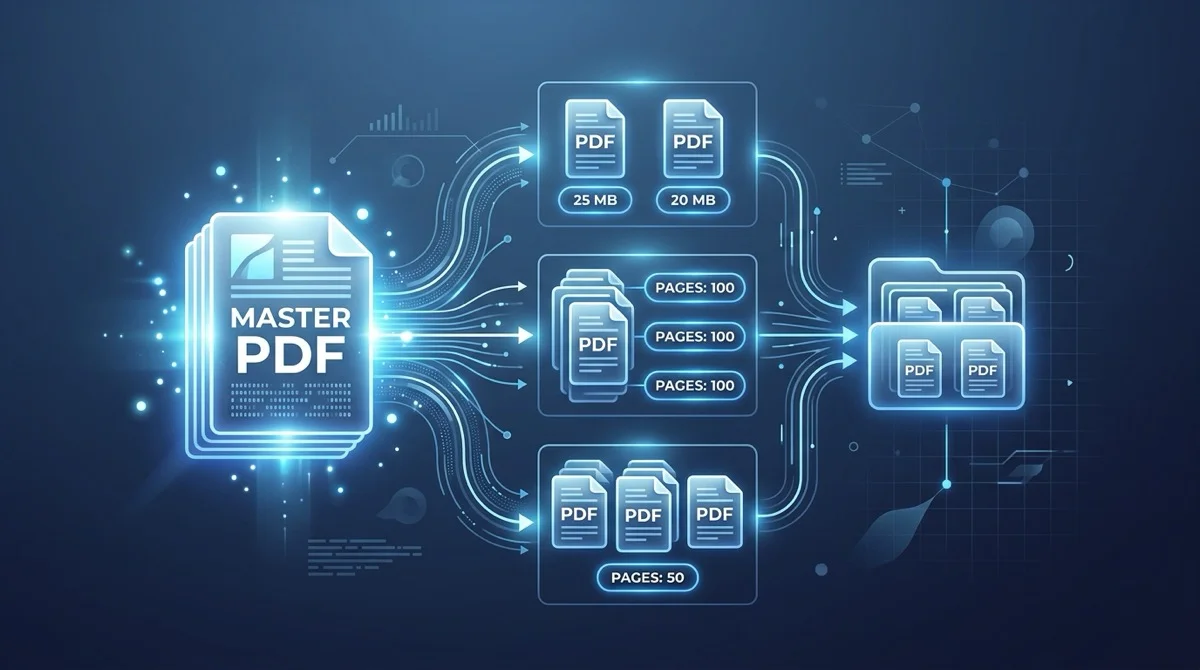
Um eine PDF-Datei kostenlos online nach Größe aufzuteilen, laden Sie Ihr Dokument in das AZ2PDF Nach Größe teilen Werkzeug hoch, legen Sie die gewünschte Zielgröße in MB oder ein Seitenlimit fest und laden Sie alle erzeugten Teile in einem einzigen ZIP-Archiv herunter. Das System teilt Dateien präzise entlang nativer Seitengrenzen und bewahrt Vektorschriften, Lesezeichen und Metadaten ohne Softwareinstallation.
- Strenge Upload-Limits überwinden: Teilt 100-MB-Dateien mühelos in kompakte Teile auf, um E-Mail-Limits (Gmail 25 MB) und Behördenportale zu passieren.
- Intakte Vektorqualität: Erhält gestochen scharfen Vektortext, Diagramme und Metadaten ohne verlustbehaftete Neuberechnung oder unscharfe Schriften.
- Saubere ZIP-Ausgabe: Fasst alle generierten Einzeldokumente automatisch in einem geordneten ZIP-Archiv mit fortlaufender Nummerierung zusammen.
- 100 % kostenlos & vertraulich: Reine flüchtige RAM-Verarbeitung mit automatischer Löschung nach 5 Minuten, ohne Benutzerkonto oder Abogebühren.
Warum das Aufteilen großer PDF-Dateien nach Größe für Arbeitsabläufe unverzichtbar ist
Nahezu jede Fachkraft, Forschende und Studierende standen schon vor der Frustration eines übergroßen PDF-Dokuments. Sie haben stundenlang an einem detaillierten Schriftsatz, einer medizinischen Fallstudie, einem Unternehmensprüfbericht oder einem Satz technischer Baupläne gearbeitet. Sie hängen die fertige Datei an eine E-Mail an, klicken auf Senden und erhalten sofort eine Fehlermeldung: Ihre Datei überschreitet die 25-MB-Anhangsgrenze von Anbietern wie Gmail, Google Workspace oder Microsoft Outlook.
Das Problem beschränkt sich keineswegs auf E-Mail-Postfächer. In modernen Behörden- und Unternehmensportalen gelten strenge Dateigrößenbeschränkungen:
- Behörden- und Visaportale: Einwanderungsbehörden und Konsulatsportale weisen Antragsunterlagen, die 6 MB oder 10 MB überschreiten, routinemäßig automatisch ab.
- Elektronischer Rechtsverkehr und Gerichtsarchive: Elektronische Gerichtsaktenportale setzen strikte Obergrenzen von 5 MB bis 10 MB pro Beweisstück durch, um die Serverinfrastruktur stabil zu halten.
- Universitäre Abschlussarbeitsarchive: Hochschuldatenbanken zur Einreichung von Master- und Doktorarbeiten verweigern häufig Manuskripte, die größer als 15 MB sind.
- Bewerbermanagementsysteme (ATS): Recruiting-Software blockiert Bewerbungsmappen und Arbeitsproben, die 5 MB übersteigen.
Abgesehen von Upload-Grenzen führen hunderte Seiten umfassende Dokumente auf Mobilgeräten zu massiven Performance-Einbußen. Das Öffnen eines 200-MB-Handbuchs auf einem Smartphone oder Tablet kann den mobilen PDF-Betrachter einfrieren lassen. Das Aufteilen in planbare, handliche Teilabschnitte stellt eine verzögerungsfreie Darstellung sicher.
Erfüllen Sie strenge Portalvorgaben mühelos mit dem AZ2PDF Nach Größe teilen Werkzeug. Es berechnet binäre Objektgewichte und unterteilt umfangreiche PDF-Archive in einzelne Teildokumente, die strikt unter Ihrem festgelegten Megabyte-Schwellenwert bleiben.
Die Mechanik der PDF-Teilung: Warum binäres Zerschneiden scheitert und seitenbewusste Teilung gelingt
Wenn Nutzer vor einer riesigen Datei stehen, fragen sich viele, warum sie ein PDF nicht einfach mit herkömmlichen Datei-Splittern oder Packprogrammen wie WinRAR oder 7-Zip in Segmente zerschneiden können. Das Verständnis dafür, warum rohes binäres Schneiden fehlschlägt, verdeutlicht die ausgefeilte Architektur des Portable Document Format nach dem internationalen Standard ISO 32000.
Ein PDF ist kein fortlaufender, linearer Textstrom, sondern eine objektorientierte Datenbank in einer binären Hülle. In einer einzigen Datei existieren hunderte oder tausende eigenständige Objekte nebeneinander:
- Der Dokumentenkatalog (Document Catalog): Das Wurzelwörterbuch, das das Verhalten beim Öffnen steuert, einschließlich Lesereihenfolge, Sprachdeklarationen und Gliederungsbäumen.
- Die Seitenbaumhierarchie (Page Tree): Eine hierarchische Baumstruktur aus Eltern- und Kindknoten, die Seitennummern, physische Seitengrenzen (MediaBox und CropBox) und Drehungen abbildet.
- Inhaltsdatenströme (Content Streams): Komprimierte Datenströme mit Vektorzeichenbefehlen, typografischen Platzierungsoperatoren und geometrischen Koordinatentransformationen.
- Ressourcen-Wörterbücher: Eingebettete TrueType- und OpenType-Schriftauszüge (Subsets), Farbräume und gemeinsam genutzte Bildobjekte (XObjects).
- Die Querverweistabelle (XRef-Tabelle) und der Trailer: Ein Byte-Offset-Index ganz am Ende der Datei. Öffnet ein PDF-Reader ein Dokument, liest er zuerst den Trailer am Ende, nutzt die XRef-Tabelle zum Auffinden jedes Objekts und rendert die angeforderte Seite.
Zerschneidet man ein PDF mit einem binären Dateisplitter, trennt man diese internen Byte-Offset-Referenzen ab. Die resultierenden Fragmente besitzen keine gültigen Trailer, die Querverweistabellen laufen ins Leere und jeder PDF-Betrachter stuft die Teildatei sofort als beschädigt ein.
Die seitenbewusste Aufteilung von AZ2PDF arbeitet auf einer völlig anderen Ebene: Das System führt eine vollständige Strukturprüfung durch, löst den Seitenbaum auf, kopiert zielgenau nur die für den jeweiligen Seitenbereich benötigten Objektströme und Schriften in eine neue Dateihülle und erzeugt eine mathematisch einwandfreie XRef-Tabelle samt Trailer für jede erzeugte Teildatei.
Weil originale Vektorobjekte beibehalten statt in Rasterbilder umgewandelt werden, bleibt Ihr Text messerscharf und die generierten Dateien entsprechen 100 % den offiziellen ISO-Standards.
So teilen Sie jede große PDF-Datei nach Größe oder Seitenzahl in 3 einfachen Schritten
Das Aufteilen eines schweren Dokuments in versandfertige Dateien erfordert weder Softwareinstallationen noch Benutzerkonten. Folgen Sie diesen 3 einfachen Schritten:
Schritt 1: Laden Sie Ihr großes PDF-Dokument hoch
Öffnen Sie das Werkzeug in Ihrem bevorzugten Browser auf dem Computer, Laptop, Tablet oder Smartphone. Ziehen Sie Ihre schwere PDF-Datei per Drag-and-Drop in den Upload-Bereich oder wählen Sie sie über den Dateidialog aus. Das Dokument wird umgehend geladen.
Schritt 2: Legen Sie die Zielgröße oder Seitenzahl fest
Wählen Sie den gewünschten Aufteilungsparameter: Teilen Sie das Dokument entweder nach einer festen Seitenanzahl pro Teil (z. B. alle 1, 2, 5 oder 10 Seiten) oder konfigurieren Sie eine Zielgröße in MB. Das System berechnet automatisch die Anzahl der entstehenden Teildateien.
Schritt 3: Laden Sie die geteilten PDF-Dateien als ZIP-Paket herunter
Klicken Sie auf die Schaltfläche zum Teilen. Die Verarbeitungs-Engine erzeugt die Teildateien und fasst sie in einem strukturierten ZIP-Archiv zusammen. Klicken Sie auf Herunterladen, um das Paket auf Ihrem Gerät zu speichern. Alle Dateien sind chronologisch benannt (z. B. split_part_1_1-10.pdf) und sofort einsatzbereit.
Die Wahl der besten Aufteilungsstrategie: Seitenblöcke, Schwellenwerte und Inhaltsdichte
Die optimale Aufteilungsmethode richtet sich nach der Art Ihres Inhalts und den vorgegebenen Versandbeschränkungen. Bei digitalen Dokumenten ist das Gewicht selten gleichmäßig über alle Seiten verteilt:
1. Einheitliche Textdokumente (Feste Seitenblöcke)
Dokumente, die überwiegend aus digitalem Text bestehen (wie Verträge, Gesetzestexte oder Finanzberichte), weisen eine sehr gleichmäßige Byte-Verteilung auf. Ein 20-seitiger Vertrag wiegt meist rund 1 MB (ca. 50 KB pro Seite).
Empfohlene Strategie: Wählen Sie feste Seitenblöcke (z. B. 5 oder 10 Seiten). Das Teilen eines 40-seitigen Vertrags in vier Abschnitte erzeugt vier nahezu gleich große Dateien, ideal zum Ausbalancieren über E-Mail-Anhänge.
2. Gemischte Dokumente mit hochauflösenden Scans (Adaptive Aufteilung)
Häufig folgen auf zwanzig Seiten sauberen digitalen Text drei Seiten mit vollfarbigen Scans oder Bauplänen. Ein einzelner 300-DPI-Farbscan kann allein 8 MB verbrauchen, während zwanzig Textseiten davor nur 500 KB wiegen.
Empfohlene Strategie: Bei schweren Bildscans sollten Sie kleinere Seitenblöcke wählen (z. B. 2 Seiten pro Teil) oder bildlastige Seiten separat gliedern. Sie können auch Dokumentenströme vor dem Aufteilen komprimieren, um die Seitengrößen vorab zu vereinheitlichen.
Für die manuelle Seitenauswahl und gezielte Bereichsextraktion nutzen Sie das AZ2PDF-Werkzeug zum PDF-Teilen.
3. Strikte Einhaltung von Upload-Portalen (Grenzwert-Aufteilung)
Verlangen Portale zwingend Dateien unter 5 MB oder 10 MB, muss garantiert sein, dass kein Teil diese Grenze überschreitet.
Empfohlene Strategie: Teilen Sie die Gesamtgröße durch das Limit, um die Mindestanzahl an Teilen zu ermitteln. Teilen Sie ein 32-MB-Dokument bei einem 10-MB-Portal in mindestens vier Teile, um einen soliden Sicherheitspuffer zu wahren.
Teilen nach Größe vs. Seitenbereichsextraktion vs. Komprimierung: Wann nutzt man welches Werkzeug?
Da Dokumentenplattformen verschiedene Optionen bieten, ist ein klarer Entscheidungsleitfaden hilfreich:
1. PDF nach Größe teilen
Funktionsweise: Teilt ein Gesamtdokument vollautomatisch anhand von Dateigröße oder Seitenschwellenwert in sequentielle Teile auf und bündelt das Ergebnis als ZIP.
Einsatzbereich: Sie besitzen ein massives Dokument (50 bis 500 Seiten) für E-Mail-Verteilung oder Portaluptload, ohne manuell Seitenbereiche abtippen zu müssen.
2. PDF nach Seitenbereich teilen (Manuelle Extraktion)
Funktionsweise: Ermöglicht die gezielte Entnahme bestimmter Einzelseiten oder Bereiche (z. B. nur Seiten 4 bis 7 oder Seite 12).
Einsatzbereich: Sie benötigen nur bestimmte Kapitel, Rechnungen oder Signaturseiten und möchten den Rest verwerfen.
3. PDF komprimieren (Dateigrößenreduktion)
Funktionsweise: Verkleinert das Gesamtdokument unter Beibehaltung aller Seiten in einer einzigen Datei durch Bild-Downsampling und Entfernen redundanter Metadaten.
Einsatzbereich: Das Dokument soll als Einzeldokument erhalten bleiben, ist aber geringfügig zu groß für den Empfänger (z. B. Reduktion von 32 MB auf 8 MB).
4. Kombinierte Workflows für Großarchive
Bei extrem umfangreichen Dokumenten (z. B. einem 300-MB-Buchscan) empfiehlt sich ein zweistufiges Vorgehen: Zuerst komprimieren, um Rohdatenballast zu entfernen, und anschließend das optimierte Dokument in handliche Bände teilen.
Praktische Szenarien im Berufsalltag, in denen das Teilen nach Größe Stunden spart
Das Teilen von PDFs nach Größe spart in zahlreichen Branchen wertvolle Arbeitszeit:
1. Gerichtsakten und Einreichung von Beweismitteln
Kanzleien erstellen umfangreiche Akten mit Hunderten von Seiten an Protokollen, Kontoauszügen und Gutachten. Elektronische Gerichtsportale weisen Dateien über 10 MB ab. Das Aufteilen in nummerierte Teildokumente (z. B. Anlage Teil 1, Anlage Teil 2) sichert das Einhalten von Fristen.
2. Universitätsthesen und Dissertationen
Doktorarbeiten enthalten hochauflösende Mikroskopiebilder, historische Scans und Datenanhänge, die das Dokument auf über 100 MB anwachsen lassen. Das Teilen nach Kapiteln ermöglicht eine problemlose Einreichung im Repositorium.
3. Architekturpläne und Ausschreibungsunterlagen
Bauunternehmen und Architekten tauschen großformatige Plansätze mit Dutzenden Blättern aus. Das Teilen in gewerkspezifische Teilpakete stellt sicher, dass Nachunternehmer gezielt ihre Unterlagen erhalten.
4. Jahresabschlüsse und Steuerprüfungsakten
Finanzabteilungen bündeln Bilanzen, Lohnnachweise und Belege. Verlangen Wirtschaftsprüfer oder Finanzbehörden den Upload über Portale mit Kapazitätsgrenzen, sorgt die Teilung nach Quartalen für reibungslose Übermittlung.
Datenschutz an erster Stelle: Warum automatische temporäre Verarbeitung Dokumente schützt
Zu teilende PDF-Dateien enthalten häufig Betriebsgeheimnisse, Mandantenverträge, geistiges Eigentum, Steuerunterlagen oder sensible Patientendaten.
Herkömmliche Webdienste speichern hochgeladene Dateien oft dauerhaft auf Festplatten oder analysieren Texte zu Marketingzwecken. Für sicherheitsbewusste Unternehmen birgt dies erhebliche Risiken.
AZ2PDF setzt auf strenge Sicherheitsstandards:
- Flüchtige In-Memory-Verarbeitung: Dateien werden direkt im isolierten Arbeitsspeicher verarbeitet und niemals auf permanenten Festplatten gespeichert.
- Automatische 5-Minuten-Löschung: Ein Hintergrundprozess löscht alle temporären Datenreste innerhalb von fünf Minuten nach Abschluss unwiderruflich.
- Kein KI-Training und kein Indexieren: Ihre Inhalte werden weder katalogisiert noch zum Training künstlicher Intelligenz verwendet.
- 100 % kostenlos ohne Bezahlschranken: Keine versteckten Kosten, Wasserzeichen oder Registrierungszwänge.
Teilen Sie geschäftskritische Unterlagen sicher auf der sicheren PDF-Plattform von AZ2PDF, auf der flüchtige Speicherstrukturen Ihre Finanzberichte und Daten zuverlässig schützen.
Schnelle Lösungen für häufige Herausforderungen beim Aufteilen von PDFs
Sollten unerwartete Ergebnisse auftreten, helfen folgende Hinweise:
1. Generierte Teile weisen ungleiche Dateigrößen auf
Schwanken die Größen trotz gleicher Seitenzahl (z. B. Teil 1 mit 2 MB und Teil 2 mit 18 MB), liegt dies an unterschiedlicher Inhaltsdichte. Teil 2 enthält vermutlich hochauflösende Rasterbilder. Teilen Sie bildlastige Abschnitte in kleinere Einheiten auf oder komprimieren Sie das Dokument vorab.
2. Passwortgeschützte PDFs können nicht verarbeitet werden
Ist das Dokument verschlüsselt, müssen Sie es vor dem Teilen mit dem entsprechenden Passwort entsperren, damit die Seitenobjekte extrahiert werden können.
3. Die heruntergeladene ZIP-Datei lässt sich nicht öffnen
Moderne Betriebssysteme öffnen ZIP-Dateien standardmäßig. Tritt ein Fehler auf, wurde der Download möglicherweise durch Verbindungsprobleme unterbrochen. Klicken Sie im Browser einfach erneut auf Herunterladen.
Häufig gestellte Fragen (FAQ)
Ist das Werkzeug Nach Größe teilen auf AZ2PDF vollständig kostenlos nutzbar?
Ja. Das Werkzeug ist zu 100 % kostenlos, ohne versteckte Abonnements, Nutzungsbeschränkungen, Zwangsregistrierungen oder Wasserzeichen auf Ihren Dokumenten.
Warum kann ich eine PDF-Datei nicht mit einem einfachen binären Dateisplitter zerteilen?
Ein PDF ist kein reiner linearer Bytestrom. Es enthält eine komplexe Querverweistabelle (XRef-Tabelle) und einen Dokumentenkatalog am Dateiende. Ein roher Byte-Schnitt zerstört diese internen Zeiger und macht die Datei unlesbar. Ein seitenbewusstes PDF-Werkzeug extrahiert vollständige Seitenobjektbäume und baut für jedes Teildokument eine neue, gültige Querverweistabelle auf.
Wie versende ich ein 60-MB-PDF per E-Mail bei einem 25-MB-Anhangslimit?
Laden Sie Ihr 60-MB-Dokument in das AZ2PDF-Werkzeug hoch, wählen Sie eine Aufteilung in drei gleichmäßige Teile oder setzen Sie einen Schwellenwert unter 20 MB und laden Sie das ZIP-Archiv herunter. Danach können Sie die kompakten Einzelteile problemlos an separate E-Mails anhängen.
Verschlechtert das Aufteilen die Auflösung von Bildern oder die Textschärfe?
Nein. Die Verarbeitungs-Engine extrahiert die originalen Seitenströme, ohne Rastergrafiken neu zu komprimieren oder Vektorschriften umzuwandeln. Alle Vektorbuchstaben, Konstruktionszeichnungen und Farbprofile bleiben in exakter Originalqualität erhalten.
Kann ich eine PDF-Datei aufteilen, die mit einem Passwort geschützt ist?
Wenn das Dokument mit einem Benutzer- oder Rechte-Passwort verschlüsselt ist, müssen Sie die Datei zuerst entsperren. Nach der Entschlüsselung können Sie das Dokument wie gewohnt in beliebige Teile aufteilen.
Werden meine hochgeladenen Verträge und vertraulichen Dokumente auf Ihren Servern gespeichert?
Nein. AZ2PDF verarbeitet Ihre Dokumente ausschließlich in temporären flüchtigen Arbeitsspeichern (RAM). Alle Verarbeitungsreste und Zwischendateien werden innerhalb von fünf Minuten durch einen automatisierten Daemon unwiderruflich gelöscht.
Teilen Sie geschäftskritische Unterlagen sicher auf der sicheren PDF-Plattform von AZ2PDF, auf der flüchtige Speicherstrukturen Ihre Finanzberichte und Daten zuverlässig schützen.
❓ Häufig gestellte Fragen (FAQ)
Ja. Das Werkzeug ist zu 100 % kostenlos, ohne versteckte Abonnements, Nutzungsbeschränkungen, Zwangsregistrierungen oder Wasserzeichen auf Ihren Dokumenten.
Verwandte Artikel zu diesem Thema
Erfahren Sie mehr über professionelle Seitenorganisation und Dokumentenverwaltung.

Mehrere PDF-Seiten auf ein Blatt drucken (kostenloses N-Up-Tool)
Erfahren Sie, wie Sie 2, 4 oder mehr PDF-Seiten auf einem Blatt für Ausdrucke und Handouts kombinieren. Papier sparen, Vektorqualität bewahren und 100% datenschutzkonform im Browser arbeiten.

Wie Sie PDF-Seiten online dauerhaft drehen und kostenlos speichern
Erfahren Sie, wie Sie falsch ausgerichtete oder auf dem Kopf stehende PDF-Seiten online kostenlos drehen und dauerhaft speichern. Schnell, sicher und 100% verlustfrei.

PDF online bearbeiten ohne Adobe Acrobat (Kostenlos & Sicher)
Erfahren Sie, wie Sie PDF-Text bearbeiten, Signaturen einfügen, Anmerkungen hinzufügen und sensible Daten schwärzen – ohne teures Adobe Acrobat.

PDF-Dateien online zu einem Dokument zusammenfügen (Kostenlos & Sicher)
Erfahren Sie, wie Sie mehrere PDF-Dateien ohne Adobe Acrobat online zu einem Dokument zusammenfügen. Schnell, kostenlos und ohne Qualitätsverlust.

PDF-Seiten in einzelne Dateien trennen (Kostenlos & Sicher)
Erfahren Sie, wie Sie PDF-Dateien online ohne Adobe Acrobat in einzelne Dokumente aufteilen oder bestimmte Seitenbereiche extrahieren. Schnell, kostenlos und absolut privat.

PDF-Seiten online zuschneiden und Ränder entfernen (Kostenlos)
Erfahren Sie, wie Sie PDF-Ränder und schwarze Scankanten online kostenlos zuschneiden. Passen Sie Seiten für Kindle, Versandetiketten und Dokumente verlustfrei an.