Word in PDF umwandeln ohne Formatierungsverlust (Kostenlos & Sicher)
Direkte Antwort & Wichtigste Erkenntnisse
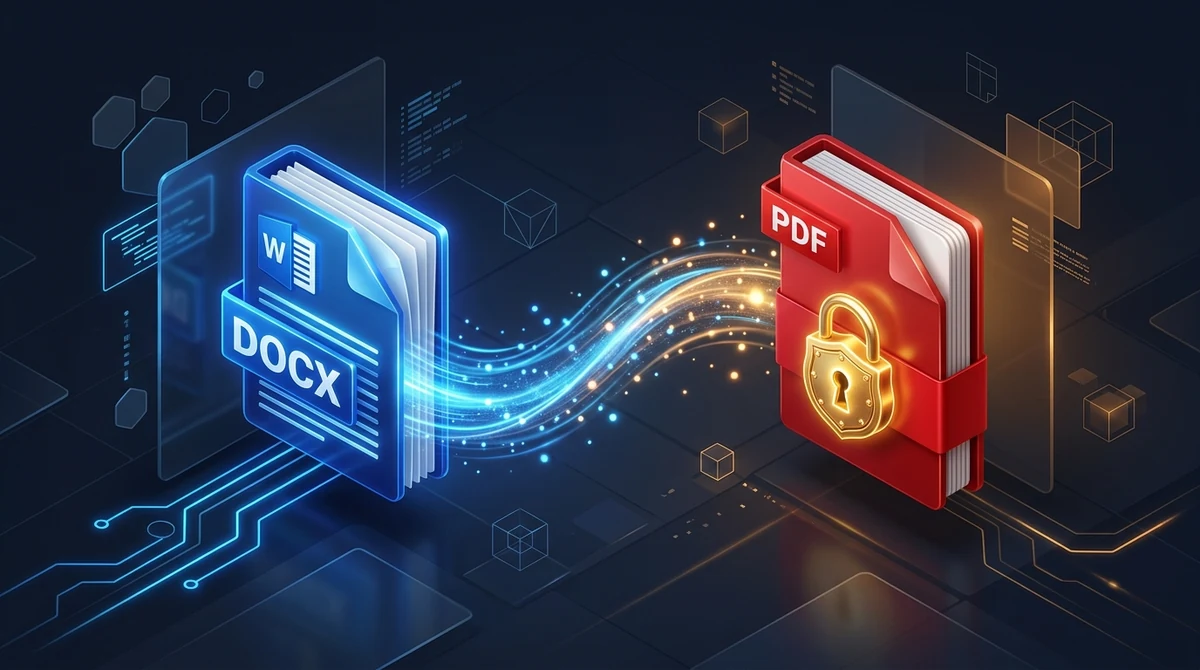
Um Word ohne Formatierungsverlust in PDF umzuwandeln, übersetzt eine speicherinterne Engine dynamische Office Open XML-Elemente in statische Vektorkoordinaten (ISO 32000-1). Mit dem AZ2PDF Word in PDF Konverter bleiben Schriftarten, Ränder, Tabellen und Seitenumbrüche direkt im Browser unverändert erhalten – verarbeitet im flüchtigen RAM mit automatischer Löschung nach 5 Minuten für absolute Datensicherheit.
- Layout dauerhaft fixiert: Friert Schriftarten, Ränder, Aufzählungszeichen und Tabellen ein, sodass Ihr Dokument auf jedem Bildschirm und Betriebssystem exakt gleich dargestellt wird.
- Professioneller Schutz: Verhindert versehentliche Textänderungen, entfernt vertrauliche Überarbeitungsverläufe und Track Changes und erfüllt strenge Anforderungen für Online-Bewerbungsportale.
- Datenschutz durch flüchtigen RAM: Dokumente werden sicher im Arbeitsspeicher verarbeitet und nach 5 Minuten automatisch dauerhaft gelöscht, ohne Speicherung auf Serverfestplatten.
- Keine Softwarekosten: Konvertiert DOCX, DOC, ODT und RTF direkt im Webbrowser, ohne dass ein kostenpflichtiges Microsoft 365- oder Adobe Acrobat-Abonnement erforderlich ist.
Warum verschiebt sich die Formatierung von Word-Dateien auf anderen Geräten?
Sie haben viel Zeit investiert, um ein Angebot, eine Kundenrechnung oder einen Lebenslauf in Microsoft Word perfekt zu gestalten. Überschriften sind ausgerichtet, Ränder sind ausgewogen und die Unterschriftzeile sitzt sauber am Ende der ersten Seite. Doch wenn der Kunde oder Personalverantwortliche die Datei öffnet, kommt es oft zu unschönen Verschiebungen: Absätze wandern auf eine ungewollte zweite Seite, Aufzählungspunkte sind versetzt und Schriftarten wurden durch Standardschriften ersetzt.
Dieses Problem entsteht durch den grundlegenden Unterschied zwischen flexiblen Textverarbeitungsformaten und statischen Dokumenten:
- Dynamische Office Open XML-Architektur: Eine Word-Datei (.docx) speichert keine festen Druckseiten. Im Kern ist eine DOCX-Datei ein komprimiertes XML-Paket, das Textläufe und Stilregeln enthält. Word berechnet das Seitenlayout bei jedem Öffnen dynamisch neu.
- Abhängigkeit vom lokalen Druckertreiber: Word greift direkt auf den auf dem Benutzercomputer installierten Standard-Druckertreiber zurück, um Seitenränder und Zeilenumbrüche zu berechnen. Auf zwei unterschiedlichen PCs können minimale Abweichungen bereits Zeilen auf die nächste Seite verschieben.
- Verfügbarkeit von Systemschriftarten: Wenn Sie eine Schriftart verwenden, die auf dem Gerät des Empfängers fehlt, ersetzt das Betriebssystem diese automatisch durch Standardarten wie Arial oder Times New Roman. Da Zeichenbreiten variieren, führt dies unweigerlich zu veränderten Zeilenlängen und verschobenen Tabellenspalten.
Die Umwandlung in ein standardisiertes PDF eliminiert diese Abweichungen vollständig, indem dynamischer Text durch unveränderliche, feste Vektorkoordinaten ersetzt wird.
Beim Teilen von Berichten über verschiedene Betriebssysteme hinweg garantiert der AZ2PDF Office in PDF Konverter absolute optische Verlässlichkeit. Er bettet Schriften ein, richtet Tabellen exakt aus und schützt Seitenränder, sodass Empfänger auf jedem Bildschirm ein identisches Layout sehen.
Warum die Konvertierung in PDF geschäftliche Dokumente schützt
Neben dem Erhalt der optischen Genauigkeit bietet das Portable Document Format (PDF) wesentliche rechtliche und sicherheitsrelevante Vorteile:
1. Manipulationsschutz und verbindliche Integrität
Wenn Sie eine offene Word-Datei versenden, kann jeder Empfänger versehentlich oder absichtlich Vertragsklauseln ändern, Preise anpassen oder Absätze löschen. Ein PDF hingegen bewahrt den ursprünglichen Stand als verlässliches, manipulationssicheres Dokument.
2. Beseitigung verborgener Überarbeitungsverläufe und Metadaten
Word-Dateien enthalten häufig verborgene Bearbeitungsspuren, gelöschte Absätze, Autorenkürzel, interne Kommentare und Bearbeitungszeiten über die Änderungsverfolgung. Das Versenden einer DOCX-Datei kann vertrauliche Verhandlungsschritte preisgeben. Die PDF-Konvertierung bereinigt diese Zwischenstände vollständig.
3. Universelle Akzeptanz in Bewerbungsportalen und Behördensystemen
Bewerbermanagementsysteme (ATS) von Großunternehmen sowie Portale von Behörden, Gerichten und Universitäten verlangen fast ausnahmslos PDF-Dokumente. PDFs verhindern Programmabstürze, die durch beschädigte Word-Makros (.docm) oder veraltete Dateiversionen ausgelöst werden können.
Word online in 3 einfachen Schritten in PDF umwandeln
Verwandeln Sie Ihre Dokumente in wenigen Sekunden in druckfertige PDFs:
Schritt 1: Word- oder Office-Dokument auswählen
Öffnen Sie das Konvertierungstool in Ihrem Webbrowser. Ziehen Sie Ihre Datei (.docx, .doc, .rtf oder .odt) per Drag-and-Drop in den Arbeitsbereich oder wählen Sie die Datei von Ihrem Computer oder Smartphone aus. Dateien werden direkt im sicheren Arbeitsspeicher verarbeitet.
Schritt 2: Die speicherinterne Engine das Layout berechnen lassen
Die Dokumenten-Engine analysiert das Office Open XML-Paket, berechnet geometrische Koordinaten, bettet Schriftarten-Subsets ein und erzeugt einen vollumfänglich standardisierten ISO-PDF-Datenstrom.
Schritt 3: Druckfertiges PDF-Dokument herunterladen
Klicken Sie auf Download, um Ihr gesperrtes Dokument sofort zu speichern. Die Ausgabedatei behält alle Zeilenumbrüche, Tabellenbegrenzungen und Bildqualitäten bei – ohne Wasserzeichen und ohne Registrierungspflicht.
Wichtige Formatierungselemente, die bei der Konvertierung erhalten bleiben
Eine hochwertige Konvertierungs-Engine erstellt keinen einfachen Bild-Screenshot, sondern erhält alle Strukturelemente als native Vektoren:
1. Exakte Seitenränder und Abschnittsumbrüche
Unabhängig davon, ob Ihr Dokument A4, US-Letter oder benutzerdefinierte Querformate mit wechselnden Kopfzeilen verwendet, bildet der Prozess alle Abmessungen präzise ab, ohne Inhalte abzuschneiden.
2. Komplexe Tabellenstrukturen und Zellenausrichtung
Tabellen mit verbundenen Zellen, farbigen Kopfzeilen und festen Spaltenbreiten bleiben mathematisch exakt ausgerichtet. Textumbrüche in Zellen bleiben identisch, wodurch Zahlenreihen nicht ungewollt umgebrochen werden.
3. Eingebettete Vektorgrafiken, Diagramme und Bilder
Logos, SmartArt-Diagramme und Formen behalten ihre gestochen scharfe Vektordarstellung. Fotos und Rastergrafiken behalten ihre ursprüngliche Auflösung ohne aggressive Weichzeichnungseffekte.
4. Aktive Hyperlinks, Lesezeichen und Gliederungen
In Word erstellte Weblinks, E-Mail-Adressen und Dokumentüberschriften werden in anklickbare PDF-Verknüpfungen umgewandelt, was die Navigation in mehrseitigen Berichten spürbar erleichtert.
Sollte Ihr Team zu einem späteren Zeitpunkt umfangreiche redaktionelle Anpassungen am Dokument vornehmen müssen, können Sie das PDF jederzeit wieder zurück in Word DOCX umwandeln, um die Bearbeitung in Ihrer gewohnten Office-Software fortzusetzen.
Vergleich der Methoden: Browser-Konverter vs. Microsoft 365 vs. Cloud-Uploads
Je nach Arbeitsumgebung und Sicherheitsanforderungen stehen Ihnen drei Hauptwege zur Verfügung:
Option 1: Moderne speicherinterne Web-Konverter (AZ2PDF)
Verbindet maximale Flexibilität mit strengster Datensicherheit. Es ist keine Office-Installation erforderlich – ideal für Linux, Chromebooks oder mobile Endgeräte. Dateien werden ausschließlich im flüchtigen RAM verarbeitet und nach 5 Minuten automatisch gelöscht. Kostenlos, ohne Konto und ohne Wasserzeichen.
Option 2: Lokaler Export in Microsoft Office
Wenn Sie Microsoft 365 abonniert haben und Word auf Ihrem Computer installiert ist, können Sie Datei > Exportieren > PDF/XPS erstellen wählen. Dies liefert gute Ergebnisse, setzt jedoch ein kostenpflichtiges Software-Abo voraus.
Option 3: Klassische Cloud-Upload-Dienste
Viele herkömmliche Websites speichern hochgeladene Dokumente stunden- oder tagelang auf externen Festplatten und blenden aggressive Werbung ein. Für vertrauliche Geschäfts- und Personaldaten stellt das ungesicherte Hochladen auf fremde Server ein unnötiges Risiko dar.
Datenschutz an erster Stelle: Flüchtiger RAM-Speicher schützt vertrauliche Akten
In Word-Dokumenten stecken oft sensibelste Informationen: Arbeitsverträge, Businesspläne, Finanzaufstellungen, Steuerunterlagen oder Arztberichte.
Bei Online-Tools darf Datenschutz keine Nebensache sein. AZ2PDF setzt daher konsequent auf eine flüchtige In-Memory-Verarbeitungspipeline:
- Keine permanente Festplattenspeicherung: Ihr Dokument wird ausschließlich im schnellen RAM eingelesen, umgewandelt und bereitgestellt. Es erfolgt kein Schreiben auf Serverfestplatten.
- Automatische 5-Minuten-Löschung: Ein Hintergrunddienst bereinigt alle Pufferstände nach spätestens 5 Minuten unwiderruflich.
- Keine Weitergabe und kein KI-Training: Ihre Dokumente werden nicht eingesehen, nicht vermarktet und nicht für das Trainieren von KI-Modellen verwendet.
Nutzen Sie die schnellen und sicheren Konvertierungsmöglichkeiten der AZ2PDF Online-PDF-Tools, bei denen Datenschutz und Effizienz Hand in Hand gehen.
Schnelle Lösungen für häufige Probleme bei der Word-in-PDF-Konvertierung
Falls unerwartete Formatierungsfehler auftreten, helfen diese bewährten Lösungen:
1. Eine überflüssige weiße Leerseite erscheint am Ende des PDFs
Dies liegt fast immer an einem unsichtbaren Absatzumbruch am Dokumentende. Aktivieren Sie in Word die Absatzmarken (Symbol ¶), scrollen Sie zur letzten Seite, markieren Sie die leere Absatzmarke und drücken Sie die Entf-Taste vor der Konvertierung.
2. Die resultierende PDF-Datei ist unerwartet groß
Dies geschieht meist durch hochauflösende unkomprimierte Fotos. Nutzen Sie nach der Konvertierung einfach ein PDF-Komprimierungstool, um Rasterbilder effizient zu verkleinern.
3. Kleinere Tippfehler nach der Konvertierung korrigieren
Wenn Sie lediglich ein Datum oder einen Rechtschreibfehler anpassen müssen, können Sie das PDF direkt im Online-PDF-Editor bearbeiten, ohne den gesamten Word-Workflow neu starten zu müssen.
4. Spätere umfangreiche inhaltliche Überarbeitungen
Für grundlegende Textänderungen und das Neugliedern ganzer Kapitel empfiehlt es sich, das Dokument in Word weiterzubearbeiten und danach erneut als fertiges PDF zu exportieren.
❓ Häufig gestellte Fragen (FAQ)
Ja. Microsoft Word verwendet ein fließendes Layout, das vom lokalen Druckertreiber und installierten Systemschriftarten abhängt. Die Konvertierung in standardisiertes PDF (ISO 32000-1) friert jedes Zeichen und jeden Rand auf exakten mathematischen Koordinaten ein, was eine identische Darstellung auf Mac, Windows, iOS und Android garantiert.
Verwandte Artikel zu diesem Thema
Erfahren Sie mehr über professionelle Seitenorganisation und Dokumentenverwaltung.

PDF in Word umwandeln ohne Formatierungsverlust (Kostenlos & Editierbar)
Erfahren Sie, wie Sie PDF-Dateien ohne verschobene Tabellen, fehlerhafte Schriftarten oder Textfelder in editierbare Word-DOCX umwandeln. 100 % sicher & privat.

Text aus gescanntem PDF mit OCR online extrahieren (Kostenlos & Sicher)
Erfahren Sie, wie Sie gescannte Papierdokumente und Foto-PDFs mit kostenloser mehrsprachiger OCR in durchsuchbaren Text umwandeln. Schnell, präzise und 100 % privat im Browser.

PDF online in Text umwandeln kostenlos (saubere TXT-Extraktion)
Lernen Sie, wie Sie unformatierten Klartext aus PDF-Dokumenten online kostenlos extrahieren. Mehrspaltige Seiten sauber in UTF-8-TXT-Dateien konvertieren.

Excel in PDF online umwandeln: Tabellen ohne abgeschnittene Spalten (Kostenlos)
Wandeln Sie Excel-Tabellen (.xlsx, .xls, .csv) online kostenlos in saubere PDFs um. Verhindern Sie abgeschnittene Spalten, wählen Sie Querformat und schützen Sie Formeln.

Webseiten-URL online in PDF umwandeln (kostenlos & vollständige Seite)
Erfahren Sie, wie Sie beliebige Webseiten-URLs kostenlos online in gestochen scharfe PDFs umwandeln. Breites Querformat, CSS-Hintergründe und Schriften ohne Wasserzeichen.

PDF in CSV online kostenlos umwandeln (saubere Tabellenextraktion)
Erfahren Sie, wie Sie PDF-Tabellen online kostenlos in saubere CSV-Dateien umwandeln. Extrahieren Sie Kontoauszüge und Rechnungen ohne Spaltenfehler und Wasserzeichen.