Sensible Daten in PDF automatisch schwärzen (Kostenlos & DSGVO-konform)
Direkte Antwort & Wichtigste Erkenntnisse
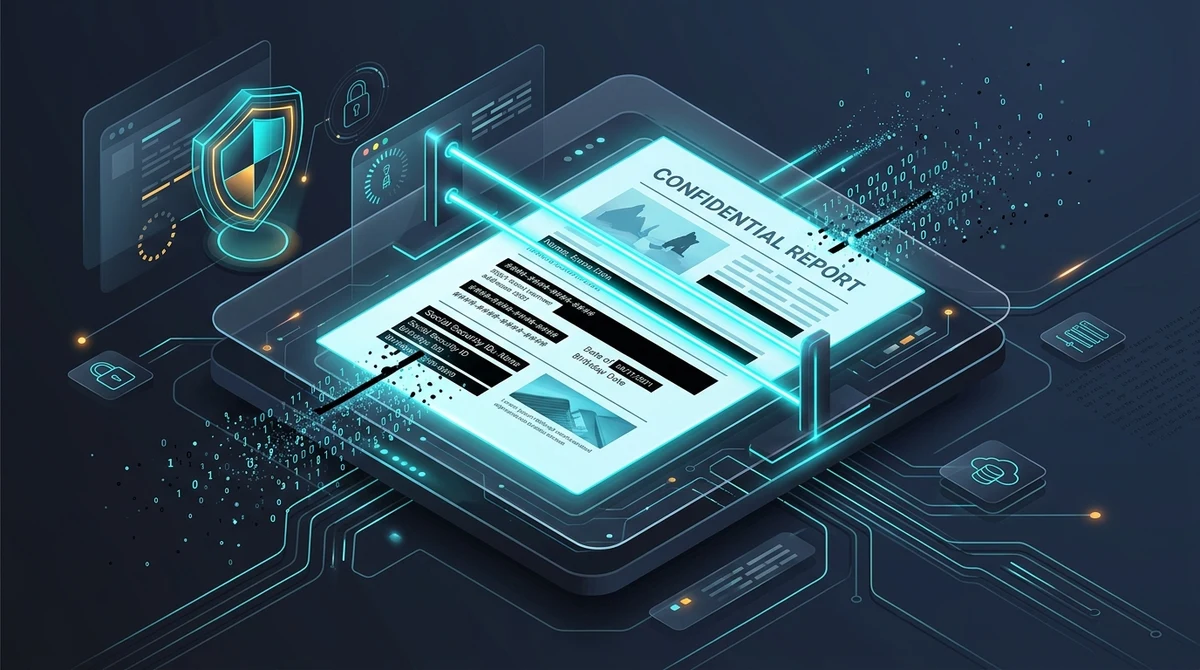
Um sensible Daten in einer PDF-Datei kostenlos automatisch zu schwärzen, verwenden Sie das Werkzeug AZ2PDF PDF automatisch schwärzen, um vertrauliche Muster wie Sozialversicherungsnummern, Kreditkarten, E-Mails und Telefonnummern zu bereinigen. Das Tool erkennt Regex-Muster und löscht die zugrunde liegenden Text-Glyphen direkt aus dem Binärdatenstrom der Datei, wodurch eine Wiederherstellung ausgeschlossen wird.
- Automatische Mustererkennung: Erkennt gängige personenbezogene Daten wie Ausweisnummern, Kreditkarten, E-Mails, Telefonnummern und benutzerdefinierte Regex-Ausdrücke über Hunderte von Seiten hinweg.
- Echte binäre Datenstromlöschung: Entfernt zugrunde liegende Zeichen-Glyphen und Metadateneinträge vollständig aus dem PDF-Byte-Stream, sodass kein Extrahieren über Kopieren-Einfügen möglich ist.
- Vollständig kostenlos ohne Schranken: Bereinigen Sie unbegrenzt rechtliche Schriftsätze, Krankenakten und Finanzberichte ohne teures Adobe Acrobat-Abonnement oder Registrierungszwang.
- Empfohlener Sicherheits-Workflow: Kombinieren Sie die automatische Schwärzung mit der Bereinigung von Metadaten und dem Reduzieren auf eine Bildebene, um Dokumente manipulationssicher zu machen.
Gefahr manueller Schwärzung: Warum schwarze Balken versagen
Die Weitergabe vertraulicher PDF-Dokumente gehört für Anwaltskanzleien, Kliniken, Finanzberater und Behörden zum täglichen Geschäft. Ob bei Gerichtsprozessen, Unternehmenstransaktionen oder dem Austausch von Patientenakten: Der Schutz sensibler Informationen ist gesetzlich vorgeschrieben. Dennoch kommt es jedes Jahr zu gravierenden Datenpannen, weil ein elementarer Unterschied verkannt wird: die optische Maskierung im Gegensatz zur echten digitalen Schwärzung.
Wenn Anwender versuchen, heikle Zahlen in einer PDF-Datei zu verbergen, wählen sie oft den vermeintlich schnellen Weg: Sie öffnen das Dokument in Apple Vorschau, Adobe Acrobat Reader oder Microsoft Word, zeichnen ein schwarzes Rechteck über die Passage oder nutzen einen digitalen Markierungsstift. Auf dem Bildschirm wirkt die Information verborgen. In Wahrheit wurde jedoch kein einziges Byte gelöscht.
Gemäß der internationalen ISO 32000-Spezifikation für die PDF-Architektur sind Dokumente in voneinander unabhängigen visuellen Ebenen aufgebaut. Das Zeichnen eines schwarzen Kastens fügt lediglich ein neues Vektorgrafikobjekt zur Rendering-Warteschlange hinzu. Die darunter liegenden Buchstaben und Zahlen verbleiben unverändert im unverschlüsselten /Contents-Textstrom, gesteuert durch standardmäßige PDF-Textoperatoren wie Tj und TJ.
Jeder Empfänger einer solchen Datei kann mit der Tastenkombination Strg+A den gesamten Seiteninhalt markieren, mit Strg+C kopieren und den ungeschwärzten Klartext in einen einfachen Texteditor einfügen. Alternativ kann das Dokument in einem Vektoreditor geöffnet und das schwarze Rechteck mit einem Klick gelöscht werden. Echte Schwärzung ist keine grafische Überlagerung, sondern ein irreversibler binärer Zerstörungsprozess.
Vermeiden Sie menschliche Fehler beim Umgang mit personenbezogenen Daten mit dem AZ2PDF-Werkzeug zum automatischen Schwärzen. Mithilfe präziser Regex-Muster und benutzerdefinierter Wortlisten werden Ausweisnummern, E-Mails und Kreditkartendaten über Hunderte von Seiten hinweg zuverlässig gelöscht.
So funktioniert automatisches Schwärzen: Regex und binäre Byte-Entfernung
Einen 60-seitigen Jahresabschluss oder eine 200-seitige Gerichtsakte manuell nach jedem vertraulichen Begriff zu durchforsten, ist zeitaufwendig und fehleranfällig. Das Übersehen einer einzelnen Kontonummer auf Seite 43 kann empfindliche Bußgelder nach der DSGVO nach sich ziehen. Die automatisierte Schwärzung löst dieses Problem durch intelligente Mustererkennung und tiefgreifende binäre Bereinigung.
Moderne automatische Schwärzungssysteme arbeiten in drei präzise aufeinander abgestimmten technischen Phasen:
1. Positionsbezogene Koordinatenzuordnung: Das System analysiert das PDF-Dokumentobjektmodell (DOM), decodiert Textmatrix-Operatoren (Tm) sowie Zeichenabstands-Arrays. Es ermittelt die exakten Begrenzungsrahmenkoordinaten (X- und Y-Positionen, Zeilenhöhe, Basislinienversatz und Zeichenbreite) jedes Buchstabens.
2. Musterauswertung über reguläre Ausdrücke (Regex): Statt nur nach starren Begriffen zu suchen, wendet die Engine ausgefeilte reguläre Ausdrücke an. Diese erkennen die syntaktische Struktur sensibler Datenformate (wie 16-stellige Zahlungskartennummern oder internationale Bankleitzahlen), unabhängig davon, ob diese mit Bindestrichen, Leerzeichen oder zusammenhängend geschrieben sind.
3. Binäre Datenstrombereinigung und Markierungserzeugung: Nach Bestätigung der Treffer werden die betroffenen Zeichencodes chirurgisch präzise aus dem Inhaltsdatenstrom der Seite entfernt. Anschließend wird ein blickdichtes Vektorrechteck (standardmäßig in tiefem Schwarz) direkt in die Seite eingebrannt. Da die Text-Bytes physisch gelöscht sind, kann kein forensisches Werkzeug die Information wiederherstellen.
Darüber hinaus berücksichtigen fortschrittliche Systeme typografische Ligaturen (wie die verbundene 'fi'-Kombination in Finanzberichten), sodass keine isolierten Schriftfragmente im Dokument verbleiben.
Unterstützte Datenmuster: Was kann automatisch geschwärzt werden?
Personenbezogene Daten folgen vorhersehbaren Formatierungsregeln. Automatisierte Tools bieten vorkonfigurierte Erkennungsmuster, die diese Einheiten mit mathematischer Präzision erfassen und Fehlalarme minimieren:
1. Nationale Identifikations- und Sozialversicherungsnummern
Erkennt standardmäßige Kennziffern und Steuer-IDs unter Berücksichtigung typischer Trennzeichen (wie Bindestriche oder Leerzeichen), während ungültige Nummernserien herausgefiltert werden, um versehentliche Schwärzungen von Artikelnummern zu vermeiden.
2. Kredit- und Debitkartennummern
Zahlungskartensequenzen aller führenden Netzwerke, einschließlich Visa (13 oder 16 Stellen), MasterCard, American Express (15 Stellen in 4-6-5-Gruppierung) und Discover. Das Muster prüft IIN-Präfixe und verlangt konsistente Trennzeichen.
3. E-Mail-Adressen
RFC-konforme geschäftliche und private E-Mail-Adressen (z. B. [email protected]). Das Muster ist an gültige Top-Level-Domains gebunden und verhindert das versehentliche Erfassen von Satzendepunkten im Fließtext.
4. Telefonnummern
Nationale und internationale Telefonnummernformate, einschließlich lokaler Schreibweisen mit Vorwahlen sowie internationaler E.164-Nummern mit vorangestelltem Pluszeichen (z. B. +49 30 1234567).
5. Internationale Bankkontonummern (IBAN) und BIC/SWIFT
Europäische und grenzüberschreitende Bankkontokennungen nach ISO 13616 (zweistelliger Ländercode gefolgt von Prüfziffern und bis zu 30 alphanumerischen Zeichen) sowie Bankleitzahlen.
6. Benutzerdefinierte Schlüsselwörter und eigene reguläre Ausdrücke
Über Standardmuster hinaus erfordern geschäftliche Vorgänge oft das Entfernen interner Projektnamen, Aktenzeichen oder Namen von Führungskräften. Sie können individuelle Wortlisten einfügen oder spezifische Regex-Strings definieren.
PDF in 3 einfachen Schritten automatisch schwärzen
Die Bereinigung vertraulicher Dokumente gelingt mit dem kostenlosen Werkzeug von AZ2PDF in wenigen Augenblicken:
Schritt 1: PDF-Dokument hochladen
Öffnen Sie das Werkzeug im Browser unter macOS, Windows, iOS oder Android. Ziehen Sie Ihren Vertrag, Ihre Abrechnung oder Personalakte per Drag-and-Drop in den Upload-Bereich. AZ2PDF ist völlig kostenlos und erfordert kein Benutzerkonto.
Schritt 2: Erkennungsmuster oder eigene Suchbegriffe festlegen
Wählen Sie die Kontrollkästchen für die gewünschten Datentypen (wie Kreditkarten, IBAN, E-Mails oder Telefonnummern). Geben Sie bei Bedarf zusätzliche Firmennamen oder Mitarbeiter-IDs zeilenweise in das Feld für eigene Begriffe ein.
Schritt 3: Bereinigtes, sicheres Dokument herunterladen
Klicken Sie auf Automatisch schwärzen. Das System verarbeitet jede Seite, tilgt die Zeichenfolgen aus dem Datenstrom und setzt saubere Schwärzungsbalken. Klicken Sie auf Herunterladen, um Ihre rechtssicher bereinigte PDF-Datei zu sichern.
Nach der automatischen Regex-Bereinigung können Sie die geschwärzten Bereiche auch manuell überprüfen und anpassen, um Sonderfälle visuell zu kontrollieren und grafische Logos vor der endgültigen Freigabe zu schwärzen.
Datenschutz & DSGVO: Schutz vertraulicher Unternehmens- und Justizakten
Dokumente, die geschwärzt werden müssen, enthalten naturgemäß die heikelsten Informationen: medizinische Diagnosen, finanzielle Kennzahlen, Betriebsgeheimnisse und Verschwiegenheitsvereinbarungen.
Viele herkömmliche Web-Dienste speichern Dateien für Tage auf externen Festplatten. Die unverschlüsselte Übertragung vertraulicher Mandantendaten an Drittanbieter-Clouds birgt gravierende Haftungsrisiken nach Art. 32 DSGVO.
AZ2PDF arbeitet daher nach einem strikten Zero-Retention-Prinzip: Dateien werden während der Verarbeitung ausschließlich in isolierten, flüchtigen Arbeitsspeicherpuffern gehalten. Ein automatisierter Systemprozess tilgt alle temporären Daten innerhalb von 5 Minuten nach Abschluss unwiderruflich. Ihre Dateien werden weder dauerhaft gespeichert noch indiziert oder für KI-Modelle verwendet.
Gescannte Dokumente: Warum vorherige OCR-Texterkennung erforderlich ist
Ein typisches Missverständnis betrifft eingescannte Papierunterlagen. Wird ein Vertrag über einen Kopierer eingescannt, handelt es sich meist nicht um ein Textdokument, sondern um ein ganzseitiges Rasterfoto im PDF-Format.
Da eine gescannte Seite nur Bildpunkte (Pixel) und keine echten Textzeichen enthält, kann eine Regex-Mustererkennung keine Kontonummern oder Namen erfassen, da im Datenstrom keine Zeichencodes vorliegen.
Für gescannte Dateien stehen zwei Wege zur Verfügung:
Option A: Vorherige OCR-Erkennung: Verarbeiten Sie das Dokument zuerst mit dem Werkzeug OCR PDF. Die Schrifterkennung analysiert Pixelformen und erzeugt eine unsichtbare Textebene unter dem Bild. Anschließend kann das automatische Schwärzungswerkzeug die Textdaten wie gewohnt erfassen und löschen.
Option B: Manuelle Schwärzung: Bei kurzen Dokumenten können Sie mit dem Werkzeug PDF schwärzen schwarze Rechtecke direkt über die Bildbereiche ziehen, wodurch die Bildpunkte darunter dauerhaft überschrieben werden.
Vergleich der Methoden: AZ2PDF vs. Adobe Acrobat Pro vs. Ausdruck & Scan
Beim Entfernen sensibler Inhalte bieten unterschiedliche Ansätze verschiedene Vor- und Nachteile hinsichtlich Geschwindigkeit, Kosten und Sicherheit:
Option 1: AZ2PDF Automatisches Schwärzen (empfohlen)
Die optimale Lösung für Kanzleien, Freiberufler und Unternehmen, die eine schnelle, DSGVO-konforme Schwärzung ohne laufende Softwarekosten benötigen. Die Engine verarbeitet Dutzende Seiten in Sekunden und löscht Textbytes sowie Metadaten spurenlos. 100 % kostenlos, ohne Anmeldung und mit 5-Minuten-Speicherlöschung.
Option 2: Adobe Acrobat Pro
Acrobat Pro bietet umfangreiche Desktop-Funktionen, erfordert jedoch ein kostenintensives Jahresabonnement von über 240 Euro pro Arbeitsplatz, das Herunterladen großer Programmpakete und eine komplexe Einrichtung. Für Teams mit gelegentlichem Bedarf ist dieses Abonnement wirtschaftlich schwer darstellbar.
Option 3: Ausdrucken, mit Filzstift schwärzen und neu einscannen
Diese Methode ist zeitraubend, papierintensiv und riskant: Handelsübliche Textmarker oder Filzstifte scheinen unter dem intensiven Scanlicht oft durch, sodass Zahlen im Scan weiterhin lesbar bleiben. Zudem wird die Vektorschärfe zerstört und die Dateigröße vervielfacht.
Erfüllen Sie Datenschutzvorgaben mühelos über die AZ2PDF-Zentrale für automatisierten Datenschutz und Schwärzung, bei der flüchtige Arbeitsspeicherverarbeitung garantiert, dass vertrauliche Daten rückstandslos vernichtet werden.
Lösungen für häufige Herausforderungen beim automatischen Schwärzen
Sollten bei der Dokumentenbereinigung unerwartete Effekte auftreten, helfen folgende Maßnahmen:
1. Zahlen auf gescannten Seiten wurden nicht erkannt
Prüfen Sie, ob sich der Text mit dem Mauszeiger markieren lässt. Ist dies nicht der Fall, liegt ein reines Scan-Bild vor. Führen Sie die Datei durch das OCR-Werkzeug, um einen maschinenlesbaren Textstrom zu erzeugen.
2. Zu viel Text geschwärzt (Fehlalarme)
Wurden ungewollt Zahlenreihen geschwärzt, besitzen diese möglicherweise dieselbe Ziffernlänge wie Ausweis- oder Kartennummern. Nutzen Sie spezifischere Muster anstelle zu allgemeiner Platzhalter oder aktivieren Sie die Ganzwortübereinstimmung für eigene Suchbegriffe.
3. In den Dokument-Eigenschaften stehen noch Autorennamen
Das Schwärzen auf der Seite entfernt sichtbaren Text. Dateieigenschaften (Titel, Ersteller, Bearbeitungsprogramm) liegen jedoch in gesonderten Informationswörterbüchern. Nutzen Sie das Werkzeug PDF bereinigen, um verborgene Metadaten und Versionsverläufe vollständig zu entfernen.
4. Formularfelder bleiben anklickbar
Enthält das PDF interaktive Formulare, bleiben Eingabefelder nach dem Schwärzen des Umgebungstextes aktiv. Wenden Sie das Werkzeug PDF reduzieren (Flatten) an, um Formulareinträge und Signaturen dauerhaft in statische Druckebenen einzubetten.
5. Dateigröße nach der Schwärzung leicht gestiegen
Das Einfügen von Vektorbalken und der Neuaufbau der Querverweistabelle können geringfügigen Overhead verursachen. Nutzen Sie bei Bedarf das Werkzeug PDF komprimieren, um die Dateigröße für den E-Mail-Versand ohne Schärfeverlust zu reduzieren.
❓ Häufig gestellte Fragen (FAQ)
Das Werkzeug AZ2PDF PDF automatisch schwärzen entfernt den Zieltext und die Schrift-Glyphen dauerhaft und unwiderruflich aus dem binären Inhaltsdatenstrom des Dokuments. Einmal geschwärzter Text kann von keinem PDF-Viewer oder Analyseprogramm markiert, kopiert oder wiederhergestellt werden.
Verwandte Artikel zu diesem Thema
Erfahren Sie mehr über professionelle Seitenorganisation und Dokumentenverwaltung.

Sensible Daten in PDF kostenlos und dauerhaft schwärzen (Echte Schwärzung)
Erfahren Sie, wie Sie vertrauliche Texte, IBANs und Personaldaten in PDF-Dateien online kostenlos schwärzen. Dauerhafte Byte-Löschung ohne Adobe Acrobat.

PDF mit Passwort schützen kostenlos (AES-256-Verschlüsselung)
Erfahren Sie, wie Sie PDF-Dateien online kostenlos mit militärischer AES-256-Verschlüsselung schützen. Vertrauliche Verträge und Gehaltsabrechnungen ohne Wasserzeichen sichern.

Passwortgeschütztes PDF online entsperren (Sicherheit dauerhaft entfernen)
Erfahren Sie, wie Sie Passwörter und Berechtigungsbeschränkungen aus berechtigten PDF-Dateien online kostenlos entfernen. Sicher entschlüsseln ohne Wasserzeichen.

PDF online bearbeiten ohne Adobe Acrobat (Kostenlos & Sicher)
Erfahren Sie, wie Sie PDF-Text bearbeiten, Signaturen einfügen, Anmerkungen hinzufügen und sensible Daten schwärzen – ohne teures Adobe Acrobat.

PDF komprimieren ohne Qualitätsverlust (Kostenlos & Schnell)
Erfahren Sie, wie Sie PDF-Dateigrößen um bis zu 85 % für E-Mail und Web reduzieren, ohne unscharfen Text oder verpixelte Bilder. 100 % privat im Browser.

PDF in Word umwandeln ohne Formatierungsverlust (Kostenlos & Editierbar)
Erfahren Sie, wie Sie PDF-Dateien ohne verschobene Tabellen, fehlerhafte Schriftarten oder Textfelder in editierbare Word-DOCX umwandeln. 100 % sicher & privat.