Sensible Daten in PDF kostenlos und dauerhaft schwärzen (Echte Schwärzung)
Direkte Antwort & Wichtigste Erkenntnisse
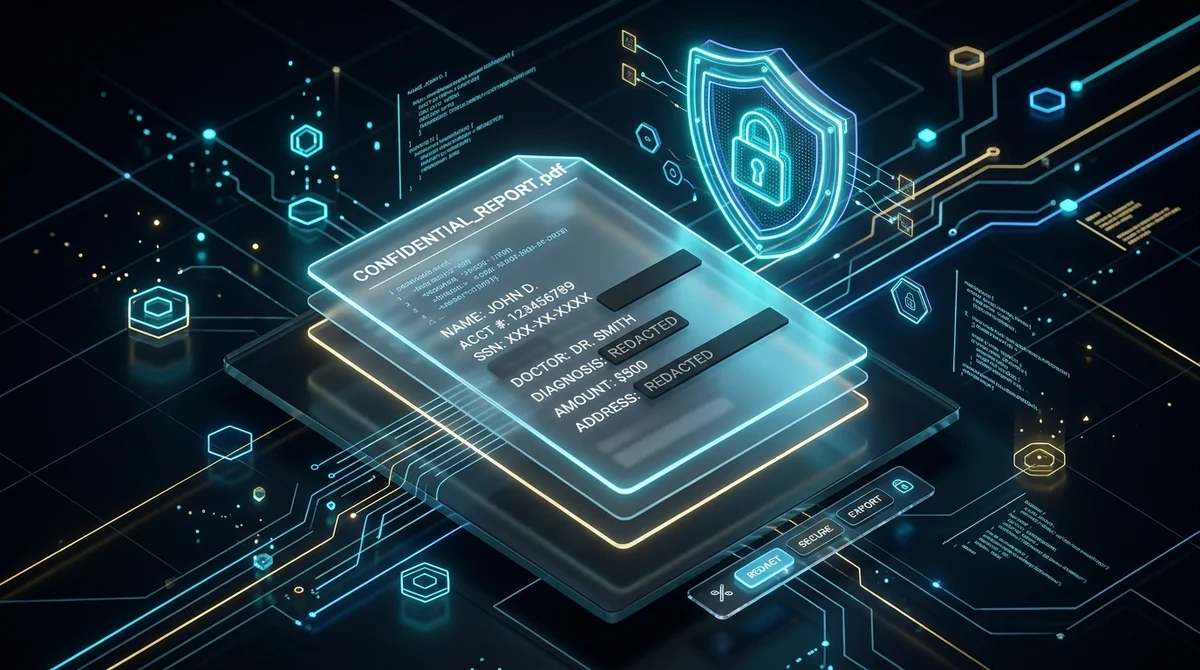
Um vertrauliche Daten in einer PDF-Datei kostenlos und dauerhaft zu schwärzen, nutzen Sie das AZ2PDF PDF-Schwärzen-Tool, das Zielbegriffe, Kontonummern und personenbezogene Daten direkt aus dem binären Datenstrom löscht. Im Gegensatz zu oberflächlichen schwarzen Balken, die kopiert oder entfernt werden können, löscht eine echte Schwärzung die Zeichenglyphen und Metadaten unwiderruflich aus der Datei.
- Echte binäre Beseitigung: Löscht vertrauliche Textzeichen unwiderruflich aus dem PDF-Bytestrom, anstatt sie lediglich mit einem schwarzen Kasten zu überdecken.
- 100 % kostenlos und unbegrenzt: Schwärzen Sie unbegrenzt Verträge, Gutachten und Finanzberichte, ohne 240 € pro Jahr für Adobe Acrobat Pro zu zahlen.
- Keine Datenrückstände: Verhindert zuverlässig, dass sensible Daten per Textauswahl (Strg+C) oder Skripten extrahiert werden können.
- Flüchtiger Arbeitsspeicher: Dateien werden in isolierten temporären RAM-Puffern verarbeitet und innerhalb von 5 Minuten automatisch vollständig gelöscht.
Warum schwarze Rechtecke eine gefährliche Sicherheitsfalle sind
Jedes Jahr erleiden multinationale Konzerne, Anwaltskanzleien und Behörden verheerende Datenlecks aufgrund eines einzigen, vermeidbaren Irrtums: der Annahme, dass das Übermalen vertraulicher Texte mit einem schwarzen Kasten diese unlesbar macht.
In aufsehenerregenden Gerichtsprozessen haben Anwälte Akten eingereicht, in denen geheime Zeugennamen oder Finanzsummen mit dem Textmarker-Werkzeug herkömmlicher Schreibprogramme geschwärzt wurden. Wenige Minuten nach der Veröffentlichung stellten Journalisten fest, dass das Markieren des Bereichs mit der Maus, das Drücken von Strg+C und das Einfügen in einen Texteditor die geheimen Informationen im Klartext offenlegte.
Um die Ursache zu verstehen, muss man den internen Aufbau des Portable Document Format (PDF) betrachten. Eine PDF ist kein flaches Bild, sondern eine objektorientierte Dokumentstruktur, die Elemente in getrennten Ebenen verwaltet:
- Die Textebene (Text layer): Zeichencodes, Schriftdefinitionen und Koordinaten, die in Inhaltsströmen mit Operatoren wie
TjundTJgespeichert sind. - Die Grafikebene (Graphics layer): Vektorlinien, Pfade und gefüllte Hintergrundrechtecke.
- Die Anmerkungsebene (Annotation layer): Kommentare, Notizen, Formularfelder und visuelle Markierungen.
Wenn Sie in einem Standard-PDF-Viewer ein schwarzes Rechteck über eine Steuernummer legen, platziert das Programm lediglich ein Vektorobjekt über der Textebene. Die darunterliegenden Zeichen bleiben im Bytestrom unverändert erhalten. Jeder Empfänger kann den verdeckten Text kopieren oder das Rechteck entfernen.
Im juristischen, medizinischen und behördlichen Bereich verstößt eine unzureichende Schwärzung direkt gegen gesetzliche Datenschutzbestimmungen wie die DSGVO.
Vermeiden Sie diesen gefährlichen Fehler: Das AZ2PDF PDF schwärzen Werkzeug entfernt die zugrundeliegenden Textzeichen, Vektorelemente und Metadaten physisch aus der Binärstruktur der PDF, um jede digitale Extraktion dauerhaft zu unterbinden.
Wie echte PDF-Schwärzung unter der Haube funktioniert
Gemäß dem internationalen ISO 32000-Standard für PDF-Technologie ist eine echte Schwärzung (True Redaction) keine optische Maske, sondern ein unwiderruflicher Datenvernichtungsprozess.
Bei einer echten Schwärzung führt die Engine drei präzise Operationen durch:
- Bereinigung des Inhaltsstroms: Die Engine analysiert das
/Contents-Objektlexikon jeder Seite, lokalisiert die Zielglyphen und deren Koordinaten, löscht die Zeichencodes physisch und schreibt den Inhaltsstrom neu, sodass die Originalwörter in keinem Byte der Datei mehr existieren. - Physischer Ersatz durch Deckblöcke: An den exakten Koordinaten der gelöschten Zeichen werden opake Schwärzungsbalken (oder Ersatzzeichen wie █) direkt in den Seitenstrom geschrieben, um visuell zu kennzeichnen, dass vertrauliche Daten geschwärzt wurden.
- Bereinigung von Metadaten und Strukturstrukturen: Alle Verweise auf den geschwärzten Text werden aus Suchindizes, Lesezeichen, Formularfeldern und verborgenen XML-Metadatenpaketen (wie Adobe XMP und Document Information) restlos entfernt.
Nachdem die Schwärzung gespeichert wurde, kann keine forensische Software den Originaltext wiederherstellen, da die Binärdaten unwiderruflich überschrieben wurden.
PDF online in 3 einfachen Schritten kostenlos schwärzen
Schritt 1: PDF-Dokument hochladen
Öffnen Sie das PDF-Schwärzen-Tool und ziehen Sie Ihre Datei in den Upload-Bereich. Das Werkzeug akzeptiert Verträge, Steuerbescheide oder Krankenakten. Die Datei wird sicher in einen isolierten temporären Speicherpuffer geladen.
Schritt 2: Zu entfernende Begriffe eingeben
Geben Sie im Optionsfeld die genauen Namen, IBANs, Ausweisnummern oder vertraulichen Klauseln ein. Sie können mehrere Begriffe kommagetrennt oder zeilenweise eingeben, um sie im Stapelverfahren zu schwärzen.
Schritt 3: Schwärzung ausführen und bereinigtes PDF herunterladen
Klicken Sie auf „PDF schwärzen“. Die leistungsstarke Rust-Engine scannt das Dokument, vernichtet alle Vorkommen der Begriffe und ersetzt sie durch Deckblöcke. Klicken Sie auf Download, um Ihre saubere, wasserzeichenfreie PDF abzuspeichern.
Lösungen im Vergleich: Web-RAM vs. Acrobat vs. Drucken und Scannen
Bei der Vorbereitung vertraulicher Dokumente für externe Dritte stehen Anwender meist vor drei Optionen:
Option 1: Webbasiertes In-Memory-Schwärzen (AZ2PDF)
Kombiniert höchste Sicherheit mit vollständiger Kostenfreiheit. Dateien werden im RAM verarbeitet und nach 5 Minuten automatisch gelöscht. Sie erhalten echte ISO 32000-Schwärzung ohne Softwareinstallation auf allen Betriebssystemen.
Option 2: Kommerzielle Desktop-Software (Adobe Acrobat Pro)
Bietet ausgereifte Schwärzungswerkzeuge, erfordert jedoch ein kostspieliges Abonnement von über 240 € pro Jahr und Benutzer. Für Freiberufler oder kleine Teams, die nur gelegentlich schwärzen müssen, stellt dies einen unnötigen Kostenfaktor dar.
Option 3: Ausdrucken, mit Filzstift schwärzen und einscannen
Viele Anwender drucken Dokumente aus, übermalen sensible Zeilen mit einem schwarzen Marker und scannen das Blatt wieder ein. Dies ist nicht nur langsam, sondern brandgefährlich: Hochauflösende Scanner oder Kontrastanpassungen können den Text unter der Tinte oft sichtbar machen. Zudem verliert das Dokument die Suchfunktion und die Dateigröße explodiert.
Um umfassende Anonymität zu gewährleisten, empfiehlt es sich, neben dem sichtbaren Text auch Dokument-Metadaten wie Autorennamen und Revisionsverläufe vollständig zu bereinigen.
Manuelle Schwärzung vs. automatisches Regex-Schwärzen vs. Metadaten-Bereinigung
Das AZ2PDF-Sicherheitsökosystem bietet spezialisierte Werkzeuge für jeden Datenschutzbedarf:
1. Gezieltes manuelles Schwärzen (Redact PDF)
Ideal für präzise Kontrolle über spezifische Namen, geheime Projekttitel oder konkrete Verhandlungssummen.
2. Automatische Musterschwärzung (Auto Redact PDF)
Bei umfangreichen Akten mit hunderten Seiten identifiziert und schwärzt die Regex-Erkennung standardisierte Formate wie Steuernummern, IBANs, Kreditkartennummern und E-Mail-Adressen in einem Durchgang.
3. Metadaten-Bereinigung (Sanitize PDF)
Löscht Autorennamen, Software-Versionshinweise, Bearbeitungsverläufe und GPS-Kameradaten aus eingebetteten Smartphone-Fotos.
4. Formulare und Anmerkungen verflachen (Flatten PDF)
Sperrt ausfüllbare Formularfelder und digitale Signaturen fest in die Hintergrundebene ein, sodass Empfänger eingetragene Zahlen nicht mehr modifizieren können.
5. Militärische Dokumentenverschlüsselung (Protect PDF)
Schützt Dateien vor unbefugtem Zugriff beim Mailversand mit robuster AES-256-Verschlüsselung.
Dokumente, die vor der Weitergabe zwingend geschwärzt werden müssen
Echte PDF-Schwärzung ist in vielen beruflichen Situationen unverzichtbar:
- Gerichtsakten und juristische Beweismittel: Schutz von Minderjährigen-Namen, Geburtsdaten und Bankkonten vor Veröffentlichung.
- Patientenakten und medizinische Studien: Anonymisierung von Patientenidentifikatoren gemäß DSGVO-Vorgaben für den Gesundheitsbereich.
- Unternehmensverträge und Geschäftsgeheimnisse: Entfernung von Margen, Rabattstaffeln und internen IP-Klauseln bei Ausschreibungen.
- Informationsfreiheitsanfragen: Schwärzen schutzwürdiger Behördeninterna und Hinweisgeber-Identitäten.
- Bewerbungsunterlagen: Entfernen von Anschriften und Gehaltsangaben zur Gewährleistung unvoreingenommener Auswahlprozesse.
Checkliste vor dem Teilen: 4 Tests zur Bestätigung der Unwiderruflichkeit
Führen Sie vor dem Versenden geschwärzter Dokumente diesen schnellen 4-Punkte-Check durch:
1. Der Suchtest (Strg+F)
Öffnen Sie das PDF und suchen Sie mit Strg+F nach den geschwärzten Wörtern. Das Suchergebnis muss exakt 0 Treffer anzeigen.
2. Der Textauswahl- und Kopiertest
Markieren Sie den Bereich des schwarzen Balkens mit der Maus oder drücken Sie Strg+A, kopieren Sie den Inhalt und fügen Sie ihn in einen Texteditor ein. Es darf kein verdeckter Text erscheinen.
3. Dokumenteigenschaften überprüfen
Prüfen Sie in den Dateieigenschaften, ob Felder wie Autor, Firma oder Titel versehentlich vertrauliche Projektnamen preisgeben.
4. Visuelle Ränder kontrollieren
Zoomen Sie heran und stellen Sie sicher, dass keine Ziffernenden oder Buchstabenränder über die Kanten der schwarzen Balken hinausstehen.
Verlassen Sie sich auf die datenschutzkonforme AZ2PDF Suite für sichere PDF-Tools, bei der flüchtige Arbeitsspeicherlöschung für absolute Vertraulichkeit sorgt.
❓ Häufig gestellte Fragen (FAQ)
Ja. Das AZ2PDF PDF-Schwärzen-Tool ist zu 100 % kostenlos, erfordert keine Benutzerregistrierung, keine Kreditkarte, hat keine Dateigrößenbeschränkung und fügt Ihren Dokumenten keinerlei Wasserzeichen hinzu.
Verwandte Artikel zu diesem Thema
Erfahren Sie mehr über professionelle Seitenorganisation und Dokumentenverwaltung.

PDF mit Passwort schützen kostenlos (AES-256-Verschlüsselung)
Erfahren Sie, wie Sie PDF-Dateien online kostenlos mit militärischer AES-256-Verschlüsselung schützen. Vertrauliche Verträge und Gehaltsabrechnungen ohne Wasserzeichen sichern.

Passwortgeschütztes PDF online entsperren (Sicherheit dauerhaft entfernen)
Erfahren Sie, wie Sie Passwörter und Berechtigungsbeschränkungen aus berechtigten PDF-Dateien online kostenlos entfernen. Sicher entschlüsseln ohne Wasserzeichen.

Sensible Daten in PDF automatisch schwärzen (Kostenlos & DSGVO-konform)
Erfahren Sie, wie Sie vertrauliche Daten, IBAN, Kreditkartennummern und E-Mails in PDFs kostenlos automatisch schwärzen. Schnell, präzise und ohne Datenlecks.

PDF online bearbeiten ohne Adobe Acrobat (Kostenlos & Sicher)
Erfahren Sie, wie Sie PDF-Text bearbeiten, Signaturen einfügen, Anmerkungen hinzufügen und sensible Daten schwärzen – ohne teures Adobe Acrobat.

PDF komprimieren ohne Qualitätsverlust (Kostenlos & Schnell)
Erfahren Sie, wie Sie PDF-Dateigrößen um bis zu 85 % für E-Mail und Web reduzieren, ohne unscharfen Text oder verpixelte Bilder. 100 % privat im Browser.

PDF in Word umwandeln ohne Formatierungsverlust (Kostenlos & Editierbar)
Erfahren Sie, wie Sie PDF-Dateien ohne verschobene Tabellen, fehlerhafte Schriftarten oder Textfelder in editierbare Word-DOCX umwandeln. 100 % sicher & privat.