PDF online bearbeiten ohne Adobe Acrobat (Kostenlos & Sicher)
Direkte Antwort & Wichtigste Erkenntnisse
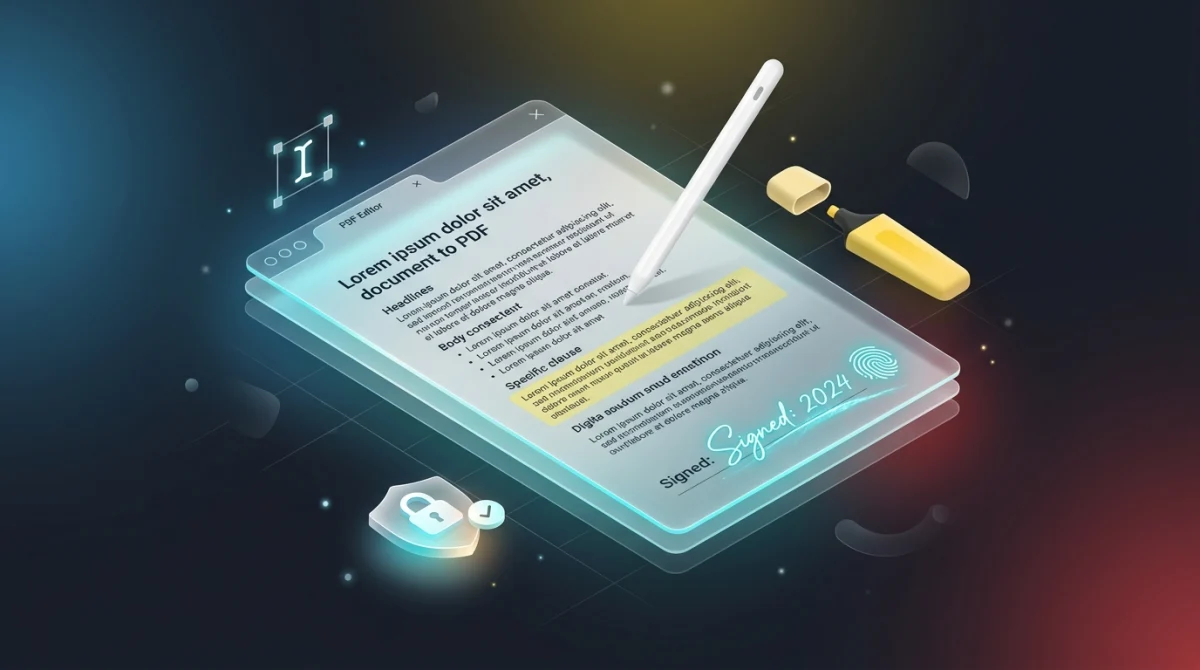
Um eine PDF-Datei ohne kostspieliges Adobe Acrobat online zu bearbeiten, können Sie einen modernen In-Browser-Editor wie AZ2PDF nutzen. Er läuft direkt im Webbrowser Ihres Geräts und ermöglicht das Ändern von Texten, Einfügen von Unterschriften, Hervorheben von Passagen und Schwärzen sensibler Daten – ganz ohne Upload auf externe Server.
- Keine teure Software: Sie benötigen kein Adobe Acrobat Pro-Abonnement für über 240 € pro Jahr, um alltägliche Dokumentenkorrekturen vorzunehmen.
- Volle Privatsphäre: Ihre Dateien verbleiben lokal auf Ihrem Gerät und werden niemals über das Internet an Fremdserver übertragen.
- Alle Kernfunktionen: Bequemes Einfügen von Text, Zeichnen oder Hochladen von Signaturen, Markieren von Notizen und Schwärzen vertraulicher Daten.
- Optimaler Workflow: Für schnelle Korrekturen, Formulare und Unterschriften ist das direkte Bearbeiten am schnellsten. Für umfangreiche Neuformulierungen empfiehlt sich die vorherige Word-Konvertierung.
Warum ist das Bearbeiten von PDFs so anspruchsvoll? (Und warum Sie kein Acrobat brauchen)
Mussten Sie schon einmal einen Tippfehler auf einer Rechnung korrigieren oder ein Datum in einem Vertrag anpassen, konnten jedoch den Text nicht anklicken? Dieses Problem betrifft täglich Millionen von Nutzern.
Die meisten Menschen arbeiten mit Programmen wie Microsoft Word oder Google Docs, in denen Wörter und Absätze fließend von Zeile zu Zeile umbrochen werden. Das Portable Document Format (PDF) wurde jedoch für einen völlig anderen Zweck entwickelt: Es fungiert wie eine digitale Druckseite. Beim Erstellen eines PDFs wird jedes Wort, jedes Logo und jeder Strich an exakten Koordinaten fixiert, damit das Layout auf jedem Smartphone, Mac oder Windows-PC identisch aussieht.
Im Gegensatz zu Fließtext-Dokumenten speichert ein PDF keine zusammenhängenden Absätze, sondern platziert Buchstaben an festen Positionen. Aus diesem Grund wirkt eine geöffnete PDF-Datei oft eher wie ein unantastbares Bild als ein veränderbares Textdokument.
Jahrelang war für das Modifizieren dieser fixierten Seiten teure Desktop-Software wie Adobe Acrobat Pro erforderlich, die mit über 240 € jährlichen Lizenzgebühren zu Buche schlägt. Für alltägliche Aufgaben wie das Ausfüllen von Formularen, Ändern von Namen, Unterschreiben oder Ergänzen von Anmerkungen ist ein teures Abonnement heute jedoch überflüssig: Moderne Webbrowser erledigen all dies reibungslos und kostenfrei.
Um diese strukturellen Hürden ohne teure Softwarelizenzen zu überwinden, können Sie den AZ2PDF PDF-Editor starten. Das Werkzeug läuft vollständig im Browser und ermöglicht das Ändern von Texten, Einfügen von Anmerkungen, Zeichnen von Formen und Schwärzen sensibler Abschnitte direkt auf Ihrer Arbeitsfläche.
Datenschutz an erster Stelle: Lokale Browser-Verarbeitung schützt Ihre Daten
Ob Arbeitsverträge, Mietvereinbarungen, medizinische Berichte oder Steuerunterlagen: PDF-Dokumente enthalten fast immer hochsensible persönliche oder geschäftliche Informationen.
Viele traditionelle Online-Dienste nutzen veraltete Cloud-Upload-Strukturen:
- Sie ziehen Ihre Datei in das Browserfenster.
- Das Dokument wird über das Internet auf den Server eines Fremdanbieters übertragen.
- Dort führt der Server die Modifikationen remote aus.
- Die bearbeitete Datei wird zurück auf Ihr Endgerät gesendet.
Selbst wenn versprochen wird, Dateien nach einer Stunde zu löschen, stellt die Übertragung vertraulicher Dokumente über fremde Server ein unnötiges Sicherheitsrisiko dar.
Aus diesem Grund basiert Kostenlose Online-PDF-Tools von AZ2PDF auf einer 100 % clientseitigen In-Browser-Architektur. Beim Öffnen Ihres Dokuments führt Ihr Webbrowser alle Anpassungen direkt im lokalen Speicher Ihres Rechners oder Smartphones aus. Zu keinem Zeitpunkt wird Ihre Datei auf externe Server hochgeladen. Ihre Privatsphäre bleibt absolut geschützt.
PDF online bearbeiten in 3 einfachen Schritten
Mit dem kostenlosen AZ2PDF PDF-Editor dauert die Dokumentenbearbeitung weniger als eine Minute. So funktioniert es:
Schritt 1: PDF blitzschnell öffnen
Rufen Sie den Editor im Browser auf und ziehen Sie Ihre PDF-Datei direkt per Drag-and-Drop in den Arbeitsbereich. Da die Verarbeitung lokal auf Ihrem Rechner erfolgt, wird das Dokument sofort ohne Upload-Wartezeiten gerendert.
Schritt 2: Anpassungen und Anmerkungen vornehmen
Nutzen Sie die intuitive Werkzeugleiste: Klicken Sie an eine beliebige Stelle, um neuen Text einzufügen, zeichnen Sie Ihre Unterschrift, markieren Sie wichtige Klauseln farblich oder schwärzen Sie vertrauliche Zahlen mit dem Abdeck-Werkzeug.
Schritt 3: Aktualisierte Datei speichern und herunterladen
Sobald Sie fertig sind, klicken Sie auf Download. Ihre bearbeitete PDF-Datei wird direkt auf Ihrem Gerät gespeichert – im Originalformat, ohne Wasserzeichen, ohne Registrierungspflicht und ohne Zeitverzögerung.
Was leistet ein kostenloser Online-PDF-Editor?
Ein modernes PDF-Werkzeug deckt sämtliche im Berufs- und Privatalltag anfallenden Dokumentenaufgaben ab. Zu den beliebtesten Funktionen zählen:
1. Text hinzufügen, korrigieren und Formulare ausfüllen
Müssen Sie eine Rechnungsnummer anpassen oder ein statisches Antragsformular ausfüllen? Wählen Sie das Textwerkzeug, klicken Sie auf die Seite und tippen Sie los. Schriftart, Schriftgröße, Farbe und Ausrichtung lassen sich präzise an das bestehende Dokument anpassen.
2. Verträge und Vereinbarungen digital signieren
Ein Dokument auszudrucken, handschriftlich zu unterschreiben und wieder einzuscannen, kostet unnötig Zeit und Papier. Mit dem Signatur-Tool zeichnen Sie Ihre Unterschrift flüssig per Maus oder Touchscreen oder laden einen fertigen transparenten PNG-Scan hoch.
3. Wichtige Abschnitte hervorheben und annotieren
Egal ob bei der Vertragsprüfung oder beim Lernen: Farbige Textmarker erleichtern das Erfassen von Inhalten. Nutzen Sie Standardfarben oder zeichnen Sie Pfeile und Rahmen zur visuellen Orientierung.
4. Sensible Daten und Zahlen schwärzen
Bevor Sie Unterlagen teilen, müssen Kontonummern oder private Kontaktdaten oft unkenntlich gemacht werden. Das Abdeck-Werkzeug ermöglicht saubere, blickdichte Blöcke über sensiblen Bereichen.
Sobald Ihre visuellen Anpassungen und Anmerkungen gespeichert sind, können neu eingebundene Schriften oder Signaturbilder die Dateigröße erhöhen. Sie können die bearbeitete PDF-Datei komprimieren, damit Ihr Dokument für den schnellen E-Mail-Versand optimal schlank bleibt.
Optionen im Vergleich: Browser vs. Cloud vs. Acrobat
Bei der Bearbeitung von PDF-Dateien stehen Ihnen drei primäre Wege offen:
Option 1: Moderne In-Browser-Editoren (AZ2PDF)
Der schnellste und sicherste Weg für den täglichen Bedarf. Die Anwendung arbeitet vollständig in der sicheren Sandbox Ihres Browsers. Keine Datei verlässt Ihr Gerät, keine Registrierung ist nötig und das Tool funktioniert plattformübergreifend auf Mac, Windows, iOS und Android.
Option 2: Herkömmliche Cloud-Upload-Plattformen
Viele ältere Webdienste verlangen den Upload auf Remoteserver. Dies birgt Risiken für vertrauliche Geschäftsdaten. Zudem limitieren viele Anbieter die täglichen Aktionen oder verstecken Downloads hinter Paywalls.
Option 3: Desktop-Software (Adobe Acrobat Pro)
Für Verlage und Druckereien mit anspruchsvoller Druckvorstufe bleibt Acrobat der Standard. Für typische Büroaufgaben wie Signieren, Korrigieren und Notieren rechtfertigen die Funktionen jedoch kaum ein teures Dauer-Abonnement.
Wann direkt bearbeiten vs. Wann nach Word konvertieren
Erfahrene Anwender orientieren sich an einer einfachen Faustregel:
Direkt als PDF bearbeiten, wenn: Sie Verträge unterzeichnen, Formulare ausfüllen, Tippfehler oder Datumsangaben korrigieren, Notizen anbringen oder Daten schwärzen. Das dauert nur Sekunden und bewahrt das Seitenlayout zu 100 %.
Zuerst nach Word konvertieren, wenn: Sie umfangreiche Textpassagen über mehrere Seiten hinweg neu schreiben oder löschen möchten, sodass nachfolgender Text automatisch nachrücken soll. Hier ist die vorherige Word-Konvertierung deutlich komfortabler.
Da jede Bearbeitung lokal in der geschützten Sandbox Ihres Browsers berechnet wird, bieten die AZ2PDF Online-PDF-Tools eine sichere, vertrauliche Arbeitsumgebung, in der geschäftskritische Unterlagen niemals externe Cloud-Server berühren.
Schnelle Lösungen für häufige PDF-Probleme
Hier finden Sie rasche Abhilfe für drei typische Hürden:
1. Text lässt sich nicht markieren oder anklicken
Wurde das Dokument mit einem physischen Papierscanner erzeugt, handelt es sich um ein reines Bild ohne eingebetteten Text. Sie können dennoch Anmerkungen darüberlegen oder das PDF durch ein OCR-Tool schicken, um den Text erkennbar zu machen.
2. Werkzeug-Schaltflächen sind ausgegraut
Ist die Bearbeitung blockiert, wurde die Datei vom Ersteller möglicherweise mit einem Rechte-Passwort geschützt. Dieses muss vorab entfernt werden.
3. Neue Schriftart weicht leicht vom Original ab
Wählen Sie eine neutrale Standard-Schriftart wie Arial, Inter oder Roboto, damit sich hinzugefügte Textpassagen nahtlos in das Dokument einfügen.
❓ Häufig gestellte Fragen (FAQ)
Ja. Moderne clientseitige Editoren wie der AZ2PDF PDF-Editor ermöglichen das Hinzufügen von Text, Notizen, Schwärzungen und digitalen Signaturen direkt im Browser – völlig kostenlos und ohne Registrierung.
Verwandte Artikel zu diesem Thema
Erfahren Sie mehr über professionelle Seitenorganisation und Dokumentenverwaltung.

PDF-Dateien online zu einem Dokument zusammenfügen (Kostenlos & Sicher)
Erfahren Sie, wie Sie mehrere PDF-Dateien ohne Adobe Acrobat online zu einem Dokument zusammenfügen. Schnell, kostenlos und ohne Qualitätsverlust.

PDF-Seiten in einzelne Dateien trennen (Kostenlos & Sicher)
Erfahren Sie, wie Sie PDF-Dateien online ohne Adobe Acrobat in einzelne Dokumente aufteilen oder bestimmte Seitenbereiche extrahieren. Schnell, kostenlos und absolut privat.

PDF mit Passwort schützen kostenlos (AES-256-Verschlüsselung)
Erfahren Sie, wie Sie PDF-Dateien online kostenlos mit militärischer AES-256-Verschlüsselung schützen. Vertrauliche Verträge und Gehaltsabrechnungen ohne Wasserzeichen sichern.

Passwortgeschütztes PDF online entsperren (Sicherheit dauerhaft entfernen)
Erfahren Sie, wie Sie Passwörter und Berechtigungsbeschränkungen aus berechtigten PDF-Dateien online kostenlos entfernen. Sicher entschlüsseln ohne Wasserzeichen.

Wie Sie PDF-Seiten online dauerhaft drehen und kostenlos speichern
Erfahren Sie, wie Sie falsch ausgerichtete oder auf dem Kopf stehende PDF-Seiten online kostenlos drehen und dauerhaft speichern. Schnell, sicher und 100% verlustfrei.

PDF-Seiten online zuschneiden und Ränder entfernen (Kostenlos)
Erfahren Sie, wie Sie PDF-Ränder und schwarze Scankanten online kostenlos zuschneiden. Passen Sie Seiten für Kindle, Versandetiketten und Dokumente verlustfrei an.