PDF in Word umwandeln ohne Formatierungsverlust (Kostenlos & Editierbar)
Direkte Antwort & Wichtigste Erkenntnisse
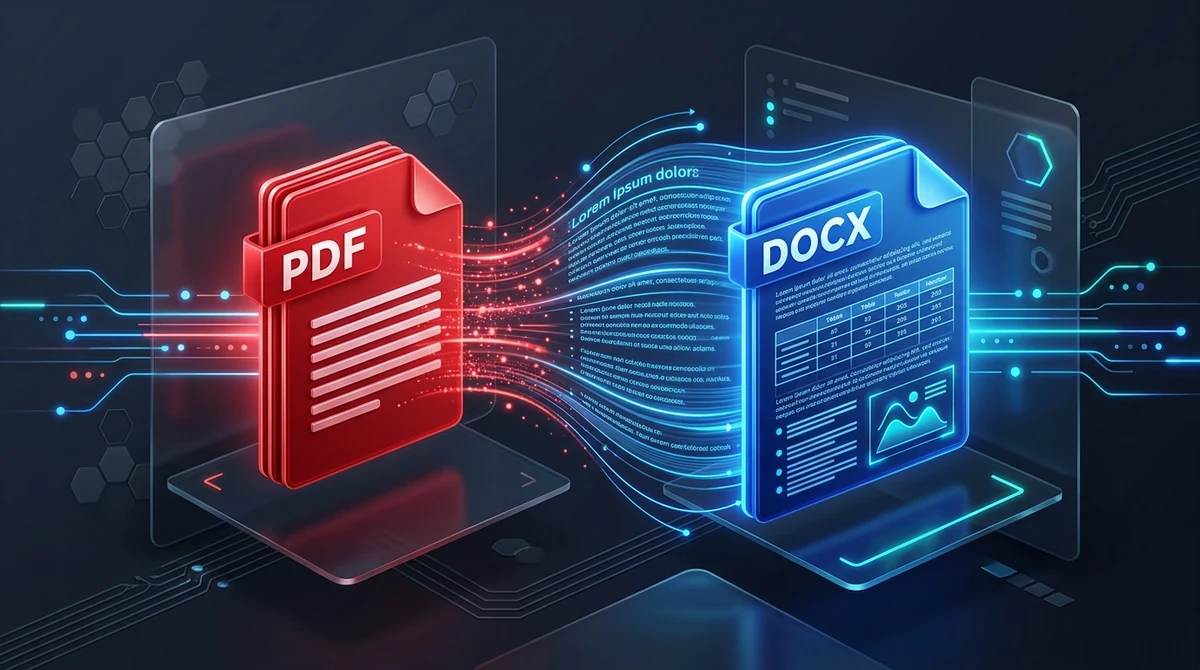
Um ein PDF ohne Formatierungsverlust in Microsoft Word umzuwandeln, analysiert der AZ2PDF PDF in Word Konverter Vektor-Schriftströme, Tabellenlinien und Typografie, um sie in natürliche Fließtext-Absätze zu überführen. Die Verarbeitung erfolgt geschützt im flüchtigen Arbeitsspeicher mit automatischer 5-Minuten-Bereinigung – für saubere, voll editierbare DOCX-Dateien ohne Datenspeicherung.
- Fließender Text statt starrer Textfelder: Eine hochwertige Konvertierung transformiert statische Koordinaten in zusammenhängende Word-Absätze, statt Sätze in isolierte Rahmen einzusperren.
- Native Tabellen- und Rasterrekonstruktion: Tabellarische PDF-Daten werden in echte Word-Tabellenzellen übersetzt, sodass Zahlen, Zeilen und Formeln direkt bearbeitet werden können.
- Gescannte PDFs erfordern OCR: Wurde das Dokument per Papierscanner oder Kamera erzeugt, muss vorab eine optische Zeichenerkennung (OCR) Pixelgrafiken in digitale Vektorschrift umwandeln.
- 100 % vertrauliche Verarbeitung: Dokumente werden sicher im flüchtigen RAM verarbeitet und nach 5 Minuten automatisch durch einen Daemon rückstandslos gelöscht.
Warum verlieren konvertierte Word-Dokumente ihr Format?
Nahezu jeder, der im Büroalltag mit digitalen Dokumenten arbeitet, kennt dieses frustrierende Szenario: Sie erhalten einen wichtigen PDF-Bericht oder Vertrag, wandeln ihn in ein Microsoft-Word-Dokument um, um Anpassungen vorzunehmen, und stehen plötzlich vor einem visuellen Chaos. Spalten sind verschoben, Tabellenränder fehlen, Überschriften stehen an falscher Stelle und Zeilen brechen mitten im Satz ab.
Um die Ursache zu verstehen, lohnt ein Blick auf die grundlegend gegensätzlichen Architekturen des Portable Document Format (PDF) und von Textverarbeitungsprogrammen wie Microsoft Word (DOCX):
- PDF ist eine digitale Druckseite mit absoluten Koordinaten: Ursprünglich aus PostScript hervorgegangen, kennt ein PDF weder Absätze noch Ränder oder Fließtext. Jeder Buchstabe und jeder Strich ist an einer starren mathematischen Koordinate (X/Y-Achse) fixiert. Ein PDF teilt dem Bildschirm lediglich mit: "Zeichne den Buchstaben A an Position X=120, Y=450." Es weiß nicht, ob dieser Buchstabe zu einem Satz oder einer Tabelle gehört.
- Word ist eine dynamische Fließtext-Engine: Im Gegensatz dazu basiert Word auf dem Office Open XML-Modell für reflowfähige Inhalte. Wörter gehören zu Absätzen, Absätze zu Abschnitten, und Text bricht automatisch um, sobald Schriftgrößen oder Seitenränder angepasst werden.
- Die Herausforderung bei der Umwandlung: Die Konvertierung ist kein bloßes Umbenennen der Dateiendung. Die Konvertierungs-Engine muss wie ein analytischer Detektiv agieren: Tausende einzelner Zeichen auf einer zweidimensionalen Fläche müssen interpretiert werden, um die ursprüngliche Absicht des Autors in fließende Absätze, echte Tabellenraster und Listen zurückzuverwandeln.
Um die Kluft zwischen starren Vektoren und bearbeitbarem Fließtext zu überbrücken, analysiert der AZ2PDF PDF in Word Konverter Schriftmetriken, Spaltengitter und Zellrahmen mit hoher Präzision. So entstehen native Word-Elemente, die Sie ohne Layout-Kollaps anpassen können.
Fließender Text vs. Textfelder: Der Schlüssel zu echter Editierbarkeit
Einfache Konvertierungstools wählen häufig den bequemen Weg: Statt echten Fließtext zu rekonstruieren, packen sie jede Zeile in ein separates, frei schwebendes Textfeld (Text Box). Auf den ersten Blick sieht das Dokument dem Original ähnlich, doch der Versuch, darin zu arbeiten, endet in purer Frustration.
Hier liegt das Problem starrer Textrahmen:
Die Textfeld-Falle: Wenn Sie zwei Wörter in einem Textfeld in Zeile 1 löschen, rückt der Text in Zeile 2 nicht automatisch nach oben. Fügen Sie hingegen neuen Text ein, wächst der Kasten und überdeckt die darunterliegende Zeile. Um ein Dokument anzupassen, müssten Sie Dutzende winziger Kästen auf jeder einzelnen Seite manuell verschieben.
Der Vorteil echten Fließtexts: Hochentwickelte Konverter, wie der von AZ2PDF, nutzen eine tiefgehende Strukturanalyse. Der Algorithmus berechnet Grundlinien, Zeichenabstände und Zeilenhöhen und formt daraus zusammenhängende Absätze. Beim Drücken der Eingabetaste fließt der nachfolgende Inhalt sauber nach unten – genau wie in einem nativ in Word erstellten Dokument.
PDF in Word umwandeln in 3 einfachen Schritten
Das Umwandeln fixierter PDF-Seiten in editierbare DOCX-Dateien gelingt in wenigen Augenblicken:
Schritt 1: PDF-Dokument auswählen
Öffnen Sie den Konverter im Browser auf Mac, Windows, Linux, iOS oder Android. Ziehen Sie Ihre PDF-Datei direkt per Drag-and-Drop in das Upload-Feld oder wählen Sie sie lokal von Ihrem Gerät aus.
Schritt 2: Automatische Strukturanalyse ausführen lassen
Die Engine prüft das Dokument umgehend. Sie erkennt Vektorschriften, Tabellenrahmen, Abbildungen und Spaltenaufteilungen und überträgt sie in standardkonforme Word-XML-Elemente.
Schritt 3: Fertige DOCX-Datei herunterladen
Klicken Sie auf Download, um Ihre formatierte .docx-Datei zu sichern. Sie können sie sofort in Microsoft Word, Google Docs, LibreOffice oder Apple Pages öffnen – ohne Wasserzeichen, ohne Registrierungszwang und in voller Qualität. Sobald Sie alle Überarbeitungen und Formatierungen abgeschlossen haben, können Sie mit dem AZ2PDF Word in PDF Konverter das Dokument wieder in ein geschütztes, druckfertiges PDF zurückverwandeln.
Digitale Vektor-PDFs vs. Scans: Wann wird OCR benötigt?
Häufig wundern sich Anwender, warum manche PDFs sofort editierbar sind, während andere nach der Konvertierung nur unveränderbare Bilder in Word erzeugen. Der Unterschied liegt im Ursprung des PDFs.
Szenario 1: Native digitale Vektor-PDFs
Ein solches PDF wurde direkt aus Programmen wie Word, Google Docs, InDesign oder einem Browser erzeugt. Hier liegen die Zeichen als echte digitale Codepunkte vor. Die Konvertierungs-Engine liest sie mühelos aus und übergibt sie mit intakter Typografie an Word.
Szenario 2: Gescannte Dokumente und Fotokopien
Wurde das Dokument über einen Kopierer, Flachbettscanner oder mit dem Smartphone erfasst, existiert kein digitaler Text. Das PDF ist lediglich eine Hülle für hochauflösende Fotos der Papierseiten. In Word landet dann nur ein flaches Bild. Text lässt sich weder markieren noch korrigieren.
Um gescannte Seiten bearbeitbar zu machen, ist optische Zeichenerkennung (OCR) erforderlich. OCR erkennt Schriftkonturen auf Pixelebene und wandelt sie in digitale Zeichenketten um, bevor das Word-Dokument erzeugt wird.
Datenschutz an erster Stelle: Flüchtige RAM-Verarbeitung schützt Ihre Daten
Dokumente, die nach Word umgewandelt werden, beinhalten häufig vertrauliche Unternehmens- oder Personendaten: Verträge, Lebensläufe, Geheimhaltungsvereinbarungen, Bilanzen oder Prozessunterlagen.
Veraltete Cloud-Dienste speichern Dateien oft tagelang auf ihren Servern und nutzen sie mitunter für das Training von KI-Modellen. Für sicherheitsbewusste Unternehmen und Privatanwender stellt dies ein untragbares Risiko dar.
Deshalb basiert die AZ2PDF-Architektur auf striktem Datenschutz: Die Verarbeitung erfolgt ausschließlich im flüchtigen Arbeitsspeicher (RAM). Keine Datei verbleibt auf dauerhaften Festplatten, nichts wird weitergegeben, und ein automatisierter Daemon löscht alle temporären Daten nach 5 Minuten restlos. Sie profitieren von maximaler Geschwindigkeit bei vollständiger Vertraulichkeit.
3 schnelle Prüfungen in Word nach der Konvertierung
Auch bei modernsten Algorithmen können minimale Unterschiede zwischen PDF- und Word-Rendering auftreten. Mit diesen drei Handgriffen stellen Sie sicher, dass Ihr Dokument makellos wirkt:
1. Auf Schriftartenersetzung prüfen
Enthält das Original eine Schriftart, die auf Ihrem Computer nicht installiert ist, wählt Word eine System-Standardschrift wie Calibri oder Arial. Weil Zeichenbreiten variieren, kann dies Zeilenumbrüche verschieben. Das Zuweisen einer gängigen Schrift wie Arial oder Times New Roman gleicht dies schnell aus.
2. Tabellenzellen und Spaltenbreiten kontrollieren
PDF-Tabellen sind auf den Millimeter genau gesetzt. In Word können Standard-Zellenränder dazu führen, dass lange Zahlen oder Datumsangaben umbrechen. Ein kurzer Klick in die Tabelle und eine leichte Anpassung der Spaltenbreite im Reiter Tabellenlayout lösen das Problem sofort.
3. Kopf- und Fußzeilen überprüfen
Gute Konverter binden Seitenzahlen und Kopfzeilen in die echten Word-Bereiche ein. Prüfen Sie kurz, ob Deckblätter frei von unerwünschten Seitenzahlen geblieben sind.
Wann nach Word konvertieren vs. Wann direkt im PDF bearbeiten
Nicht für jede Anpassung ist eine vollständige Word-Konvertierung der effizienteste Weg. Die passende Wahl spart Zeit:
Nach Word konvertieren, wenn: Sie umfangreiche Texte über mehrere Seiten hinweg umschreiben, Absätze streichen, Kapitel neu ordnen, neue Tabellen einfügen oder im Team die Word-Funktion "Änderungen nachverfolgen" nutzen möchten.
Direkt als PDF bearbeiten, wenn: Sie lediglich einen Tippfehler korrigieren, ein Datum anpassen, eine Unterschrift einfügen, ein Formular ausfüllen oder vertrauliche Zahlen schwärzen möchten. Hierfür genügt der direkte PDF-Editor im Browser – in Sekunden erledigt und ohne Risiko für das bestehende Grafikdesign.
Dank clientseitiger und geschützter Verarbeitung garantieren die AZ2PDF Online-PDF-Tools eine zuverlässige Umgebung, in der sensible Unterlagen stets unter Ihrer Kontrolle bleiben.
Häufige Konvertierungsprobleme rasch beheben
Sollte das Ergebnis einmal nicht den Erwartungen entsprechen, helfen diese Tipps:
1. Text lässt sich in Word nicht anklicken oder markieren
Das Dokument ist ein Scan. Nutzen Sie ein OCR-Werkzeug zur Textextraktion oder fordern Sie die digitale Originaldatei beim Ersteller an.
2. Konvertierung bricht ab oder meldet Berechtigungsfehler
Ist das PDF mit einem Rechte-Passwort geschützt, kann die Software Textströme nicht auslesen. Das Dokument muss vorab entsperrt werden.
3. Spalten wirken verschmolzen oder versetzt
Bei sehr eng gesetzten Zeitungs- oder Magazinlayouts können Trennlinien die Absatzerkennung stören. Markieren Sie den Bereich in Word und passen Sie im Menü Layout die Spaltenanzahl manuell an.
❓ Häufig gestellte Fragen (FAQ)
Dies geschieht, wenn minderwertige Konverter jedes Textsegment in ein absolutes Textfeld packen. AZ2PDF setzt auf intelligente Layoutanalyse: Grundlinien, Zeilenabstände und Ränder werden berechnet, um zusammenhängende, fließende Word-Absätze zu formen.
Verwandte Artikel zu diesem Thema
Erfahren Sie mehr über professionelle Seitenorganisation und Dokumentenverwaltung.

Word in PDF umwandeln ohne Formatierungsverlust (Kostenlos & Sicher)
Erfahren Sie, wie Sie Word-Dokumente (DOCX und DOC) mit festen Schriftarten, intakten Rändern und ohne Zeilenumbrüche in standardisierte PDFs umwandeln. Schnell, kostenlos und 100 % privat.

Excel in PDF online umwandeln: Tabellen ohne abgeschnittene Spalten (Kostenlos)
Wandeln Sie Excel-Tabellen (.xlsx, .xls, .csv) online kostenlos in saubere PDFs um. Verhindern Sie abgeschnittene Spalten, wählen Sie Querformat und schützen Sie Formeln.

PDF in Excel umwandeln: Tabellen fehlerfrei und ohne Spaltenversatz extrahieren
PDF-Tabellen online kostenlos in bearbeitbare Excel-Tabellen (.xlsx) umwandeln. Bankauszüge, Rechnungen und Finanzdaten ohne Spaltenchaos extrahieren.

PDF in PowerPoint Folien online kostenlos umwandeln (bearbeitbar)
Konvertieren Sie PDF-Folien online kostenlos in bearbeitbare PowerPoint PPTX-Dateien. Vektortexte, Formen und Bilder ohne Layoutverlust rekonstruieren.

HTML-Dateien online in PDF umwandeln ohne Formatierungsverlust
Erfahren Sie, wie Sie HTML-Dateien und CSS-Stile kostenlos online in druckfertige PDF-Dokumente konvertieren. Exakte Schriftarten, Seitenumbrüche und Layout ohne Wasserzeichen.

PDF in HTML online kostenlos umwandeln (sauberer Code und exaktes Layout)
Konvertieren Sie PDF-Dokumente kostenlos online in responsive HTML5-Webseiten. Behalten Sie Schriftarten, Formatierungen und Grafiken ohne Wasserzeichen bei.