PDF mit Passwort schützen kostenlos (AES-256-Verschlüsselung)
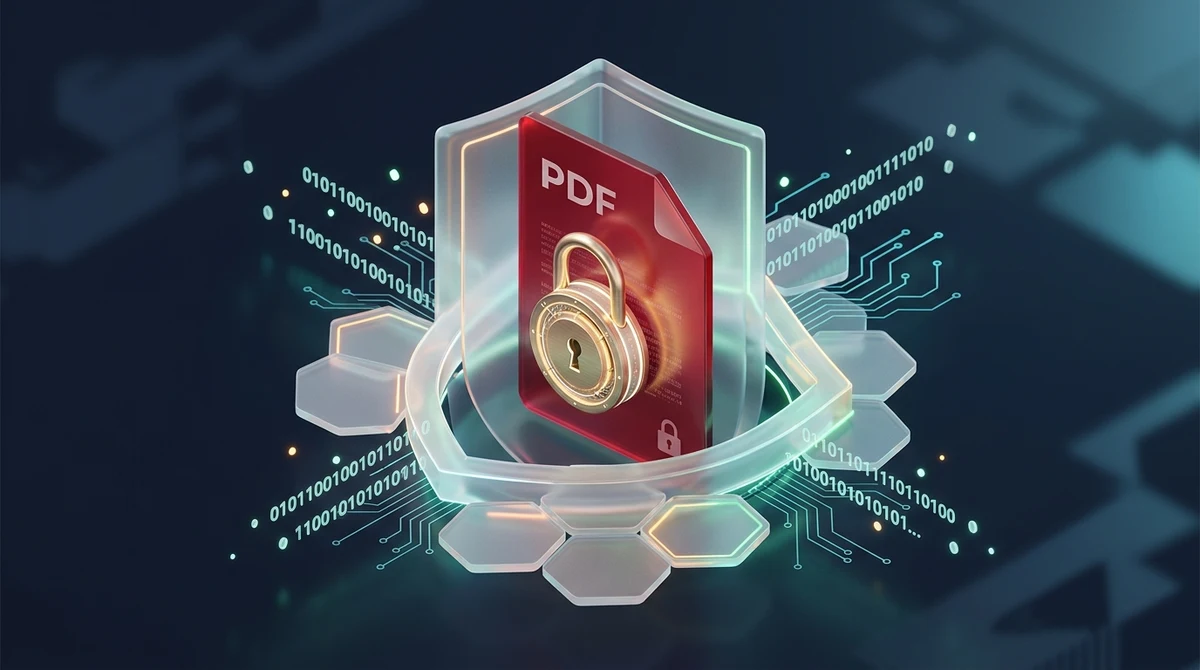
Direkte Antwort & Wichtigste Erkenntnisse
Um ein PDF kostenlos mit einem Passwort zu schützen, laden Sie Ihr Dokument in das AZ2PDF PDF schützen Werkzeug hoch, vergeben ein starkes Passwort und laden die verschlüsselte Datei herunter. Das System wendet eine hochsichere AES-256-Verschlüsselung an, um unbefugtes Einsehen und Bearbeiten zu verhindern – ohne Wasserzeichen, ohne Registrierung und mit automatischer RAM-Löschung nach 5 Minuten.
- Militärischer AES-256-Standard: Verwendet 256-Bit-Kryptoschlüssel, die von Banken und Sicherheitsbehörden geschätzt werden, wodurch Brute-Force-Angriffe mathematisch unmöglich sind.
- 100% kostenfrei ohne Limits: Sichern Sie unbegrenzt viele PDF-Dokumente ohne kostspielige Adobe Acrobat Pro-Lizenzen oder umständliche Softwareinstallationen.
- Reine In-Memory-Verarbeitung: Dateien werden in isolierten temporären RAM-Puffern verschlüsselt und innerhalb von 5 Minuten permanent und rückstandslos bereinigt.
- Keine Hintertür (Zero Backdoor): Echte kryptographische Verschlüsselung kann ohne das korrekte Passwort von niemandem umgangen werden; sichere Passwortverwaltung ist essenziell.
Warum der Passwortschutz von PDF-Dateien in der digitalen Welt unverzichtbar ist
Täglich werden Millionen sensibler Dokumente über das Internet via E-Mail-Anhänge, Messaging-Dienste und Cloud-Speicher geteilt. Diese Dateien enthalten oft hochgradig vertrauliche persönliche und geschäftliche Informationen: Arbeitsverträge, Gehaltsabrechnungen, medizinische Gutachten, Steuererklärungen, Bankauszüge und Betriebsgeheimnisse.
Das Versenden einer unverschlüsselten PDF-Datei gleicht dem Versand einer offenen Postkarte. Jeder, der den Datenverkehr abfängt, Zugriff auf ein E-Mail-Postfach erlangt oder unberechtigt auf freigegebene Netzwerkordner zugreift, kann sämtliche Zahlen und personenbezogenen Daten sofort im Klartext einsehen. Erschwerend kommt hinzu, dass automatisierte Bots ständig ungeschützte Cloud-Dateien nach Sozialversicherungs- oder Kreditkartennummern durchforsten.
Durch das Schützen Ihrer PDF-Dateien mit einem Passwort verwandeln Sie diese offene Postkarte in einen uneinnehmbaren Panzerschrank. Mittels kryptographischer Verfahren werden sämtliche Datenströme in unlesbaren Chiffretext transformiert, der sich ausschließlich mit dem autorisierten Schlüssel öffnen lässt. Ob als Personalverantwortlicher, Rechtsanwalt oder Privatperson bei Darlehensanträgen: Das Verschlüsseln Ihrer PDF-Dokumente ist ein unverzichtbares digitales Sicherheitsgebot.
Schützen Sie vertrauliche Verträge, Gehaltsunterlagen und geistiges Eigentum mit dem AZ2PDF PDF schützen Werkzeug. Es implementiert den Industriestandard AES-256 mit anpassbaren Berechtigungen für Druck, Textkopie und Inhaltsbearbeitung.
AES-256 verstehen: Der globale Goldstandard der Dokumentenverschlüsselung
Nicht jedes Verfahren zum Passwortschutz bietet dasselbe Sicherheitsniveau. Ältere Softwaresysteme aus den 1990er und frühen 2000er Jahren stützten sich auf 40-Bit- oder 128-Bit-RC4-Verschlüsselung. Heutzutage können handelsübliche Grafikkarten einen 40-Bit-RC4-Schlüssel in wenigen Minuten per Wörterbuch- und Brute-Force-Angriff knacken.
Der weltweite Benchmark für Datensicherheit ist AES-256 (Advanced Encryption Standard mit 256-Bit Schlüssellänge). Dieser Standard wird vom National Institute of Standards and Technology (NIST) zertifiziert und von internationalen Banken sowie Verteidigungsbehörden eingesetzt. AES-256 arbeitet als symmetrische Blockchiffre auf 128-Bit-Datenblöcken mit 14 Runden komplexer mathematischer Substitutionen, Permutationen und Spaltenmischungen.
Um die Stärke eines 256-Bit-Schlüssels zu begreifen: Es existieren 2 hoch 256 Schlüsselkombinationen. Das entspricht etwa 1,15 mal 10 hoch 77 Möglichkeiten – eine Zahl, die der geschätzten Anzahl der Atome im sichtbaren Universum nahekommt. Selbst wenn ein Supercomputer eine Trillion Kombinationen pro Sekunde prüfen könnte, bräuchte er Milliarden Jahre, um den passenden Schlüssel zu erraten. Ihre Daten sind mit AES-256 garantiert vor Brute-Force-Angriffen geschützt.
Benutzer-Passwort vs. Berechtigungs-Passwort: Wo liegt der Unterschied?
Im offiziellen PDF-Standard ISO 32000 existieren zwei unabhängige Passworteckpfeiler. Das Verständnis dieser beiden Ebenen hilft Ihnen, den exakten Schutzwall für Ihre Anforderungen auszuwählen:
1. Benutzer-Passwort (Dokumenten-Öffnungspasswort)
Das Benutzer-Passwort errichtet eine absolute Sichtschutzbarriere. Öffnet ein Empfänger die Datei in Adobe Acrobat, Apple Vorschau, Google Chrome oder einem mobilen PDF-Viewer, fordert ein Dialogfenster die Passworteingabe. Ohne dieses Passwort kann keine einzige Seite, kein Thumbnail und keine Metadaten-Information eingesehen werden. Dies ist der elementare Schutz für vertrauliche Finanz- und Personaldaten.
2. Eigentümer-Passwort (Berechtigungs- und Restriktionspasswort)
Das Eigentümer-Passwort gestattet Empfängern das freie Öffnen und Lesen, schränkt jedoch Folgeaktionen ein. So können Sie das Drucken untersagen, Textkopieren zur Verhinderung von Plagiaten blockieren oder das Ausfüllen von Formularen sperren. Da manche quelloffene Drittanbieter-Viewer diese Einschränkungs-Flags jedoch nicht zwingend erzwingen, bietet alleiniges Berechtigungsmanagement keine vollkommene Datensicherheit. Für absolute Vertraulichkeit ist das Benutzer-Passwort unerlässlich.
PDF kostenlos mit Passwort schützen in 3 einfachen Schritten
Die Absicherung Ihrer Dokumente beansprucht weniger als zwanzig Sekunden – ohne Kontoerstellung und ohne Zahlungsangaben:
Schritt 1: PDF-Dokument hochladen
Öffnen Sie das Werkzeug in Ihrem bevorzugten Webbrowser auf dem PC oder Smartphone. Ziehen Sie Ihre PDF-Datei per Drag-and-Drop in den Arbeitsbereich oder klicken Sie auf Durchsuchen. Die Datei wird umgehend in die geschützte Verarbeitungsumgebung geladen.
Schritt 2: Sicheres Passwort festlegen
Geben Sie Ihr Wunschpasswort in das Sicherheitsfeld ein. Über das Augensymbol können Sie Ihre Eingabe auf Tippfehler prüfen, oder mit dem Kopiersymbol das Passwort direkt in die Zwischenablage übertragen. So vermeiden Sie versehentliche Fehleingaben.
Schritt 3: Verschlüsseln und geschützte Datei herunterladen
Klicken Sie auf PDF schützen. Die Verarbeitungs-Engine verschlüsselt sämtliche internen Datenstrukturen nach dem 256-Bit-AES-Verfahren. Nach wenigen Sekunden steht Ihre gesicherte PDF-Datei zum Download bereit. Speichern Sie sie lokal ab und versenden Sie sie bedenkenlos.
Sollten Sie oder autorisierte Kollegen den Kennwortschutz für Archivierungs- oder Weiterverarbeitungszwecke später entfernen müssen, können Sie geschützte PDF-Dateien jederzeit mit den gültigen Master-Zugangsdaten wieder entsperren.
Best Practices: Unknackbare Passwörter für vertrauliche Geschäftsunterlagen
Selbst die hochentwickeltste AES-256-Kryptographie ist nur so widerstandsfähig wie das gewählte Passwort. Wer triviale Begriffe wie „passwort123“ oder den Firmennamen wählt, riskiert, dass Wörterbuchangriffe das Dokument in Sekunden öffnen. Beachten Sie folgende Richtlinien:
- Passwort-Phrasen statt Einzelwörter einsetzen: Moderne Sicherheitsstandards empfehlen die Kombination von vier bis fünf unzusammenhängenden Wörtern (z. B. „berg-kupfer-ozean-wirbel“). Solche Passphrasen besitzen eine immense Zeichenlänge gegen Brute-Force-Tools, lassen sich aber menschlich mühelos merken.
- Vielfältige Zeichensätze mischen: Kombinieren Sie Groß- und Kleinbuchstaben, Zahlen und Sonderzeichen. Eine 16-stellige gemischte Phrase ist mit gängiger Computerhardware praktisch unknackbar.
- Passwort niemals in derselben E-Mail mitsenden: Wer eine verschlüsselte Datei anfügt und das Passwort im selben Nachrichtentext mitteilt, hebelt den Schutz komplett aus. Übermitteln Sie das Passwort stets über einen separaten Kanal wie Signal, SMS oder einen kurzen Telefonanruf.
- Dedizierten Passwort-Manager nutzen: Notieren Sie Passwörter niemals auf Notizzetteln am Schreibtisch oder in Klartextdateien. Nutzen Sie bewährte Passwort-Manager wie Bitwarden, 1Password oder Apple Schlüsselbund.
Datenschutz an erster Stelle: Warum RAM-Verarbeitung herkömmliche Cloud-Speicher schlägt
Bei kostenlosen Online-Tools sind Anwender verständlicherweise besorgt um ihre Datensicherheit. Viele klassische Webdienste speichern hochgeladene Dokumente dauerhaft auf Festplatten, um Nutzerprofile zu erstellen, Daten zu analysieren oder Werbung auszuspielen. Für Anwälte, Mediziner und Finanzdienstleister stellt dies einen untragbaren Verstoß gegen DSGVO-Vorschriften dar.
Bei AZ2PDF ist Vertraulichkeit elementarer Bestandteil der Architektur. Hochgeladene Dokumente werden ausschließlich in flüchtigen, isolierten RAM-Puffern verarbeitet. Ein automatisierter System-Daemon überwacht alle Vorgänge und löscht temporäre Dateien innerhalb von 5 Minuten nach der Verarbeitung vollständig. Ihre Dateien werden niemals auf permanenten Datenträgern gespeichert, nicht von Drittanbietern gescannt und nicht von Mitarbeitern eingesehen.
Integrierte Sicherheits-Workflows: Schwärzen, Metadaten bereinigen und Wasserzeichen vor dem Sperren
Das Passwort ist das finale Schloss an der Eingangstür, doch ein ganzheitliches Sicherheitskonzept erfordert oft eine gezielte Vorbereitung des Dokuments vor der Verschlüsselung:
1. Dauerhaftes Schwärzen sensibler Inhalte
Enthält das Dokument Steuernummern, Bankverbindungen oder Privatadressen, die der Empfänger nicht sehen darf, sollten diese Bereiche vorab geschwärzt werden. Echtes Schwärzen entfernt die zugrundeliegenden Textdaten permanent und legt nicht bloß ein schwarzes Rechteck darüber.
2. Metadaten-Bereinigung (Sanitization)
PDFs enthalten oft verborgene Metadaten wie Ersteller-Namen, Betriebssystemversionen, lokale Dateipfade und Bearbeitungshistorien. Die Metadaten-Bereinigung tilgt diese digitalen Fingerabdrücke vor dem Verschlüsseln.
3. Visuelle Sicherheits-Wasserzeichen
Ein halbtransparentes Wasserzeichen mit dem Hinweis „VERTRAULICH“ oder „NUR FÜR INTERNEN GEBRAUCH“ schreckt autorisierte Leser davor ab, Bildschirmschnappschüsse oder Ausdrucke unerlaubt weiterzugeben.
Sichern Sie Ihre vertraulichsten Unterlagen vor unberechtigtem Zugriff mit der AZ2PDF Sicherheits-PDF-Suite, ausgestattet mit bankenkonformer Verschlüsselung direkt in Ihrem Browser-Arbeitsspeicher.
Schnelle Lösungen für häufige Fragen zu PDF-Passwörtern und Verschlüsselung
Hier finden Sie präzise Antworten auf die typischsten Fragen rund um verschlüsselte PDF-Dateien:
1. Was passiert, wenn ich das vergebene Passwort vergesse?
Da echte AES-256-Verschlüsselung ohne Generalschlüssel oder Notfallzugänge auskommt, gibt es keine Abkürzung, um die Datei ohne Kennwort wiederherzustellen. Weder AZ2PDF noch Software-Ingenieure können die Daten ohne Passphrase retten. Sichern Sie Ihr Passwort stets gewissenhaft.
2. Warum fragt mein Smartphone zweimal nach dem Passwort?
Manche mobilen Browser und Dateimanager senden zwei separate Anfragen: eine zum Erzeugen des Vorschaubilds und eine zweite zum Laden des eigentlichen Dokuments im Vollbildleser. Geben Sie das Passwort einfach in den Prompt ein.
3. Wie kann ich das Passwort in Zukunft wieder entfernen?
Wird der Schutz nicht mehr benötigt, können Sie das Dokument unkompliziert entschlüsseln. Nach Eingabe des gültigen Passworts erzeugt das System eine ungeschützte PDF-Kopie, die künftig ohne Passworteingabe geöffnet werden kann.
Häufig gestellte Fragen (FAQ)
Sichern Sie Ihre vertraulichsten Unterlagen vor unberechtigtem Zugriff mit der AZ2PDF Sicherheits-PDF-Suite, ausgestattet mit bankenkonformer Verschlüsselung direkt in Ihrem Browser-Arbeitsspeicher.
❓ Häufig gestellte Fragen (FAQ)
Ja. AZ2PDF PDF schützen ist zu 100 % kostenlos nutzbar – ohne Registrierung, ohne Kreditkarte, ohne Dateigrößenbeschränkung und garantiert ohne Wasserzeichen in Ihren Dokumenten.
Verwandte Artikel zu diesem Thema
Erfahren Sie mehr über professionelle Seitenorganisation und Dokumentenverwaltung.

Sensible Daten in PDF kostenlos und dauerhaft schwärzen (Echte Schwärzung)
Erfahren Sie, wie Sie vertrauliche Texte, IBANs und Personaldaten in PDF-Dateien online kostenlos schwärzen. Dauerhafte Byte-Löschung ohne Adobe Acrobat.

Sensible Daten in PDF automatisch schwärzen (Kostenlos & DSGVO-konform)
Erfahren Sie, wie Sie vertrauliche Daten, IBAN, Kreditkartennummern und E-Mails in PDFs kostenlos automatisch schwärzen. Schnell, präzise und ohne Datenlecks.

Zwei PDF-Dateien online auf Unterschiede vergleichen (kostenlos und sicher)
Erfahren Sie, wie Sie zwei PDF-Dokumente online kostenlos vergleichen. Erkennen Sie Textänderungen, Klauselanpassungen und visuelle Layoutunterschiede ohne Adobe Acrobat.

Passwortgeschütztes PDF online entsperren (Sicherheit dauerhaft entfernen)
Erfahren Sie, wie Sie Passwörter und Berechtigungsbeschränkungen aus berechtigten PDF-Dateien online kostenlos entfernen. Sicher entschlüsseln ohne Wasserzeichen.

PDF online bearbeiten ohne Adobe Acrobat (Kostenlos & Sicher)
Erfahren Sie, wie Sie PDF-Text bearbeiten, Signaturen einfügen, Anmerkungen hinzufügen und sensible Daten schwärzen – ohne teures Adobe Acrobat.

PDF komprimieren ohne Qualitätsverlust (Kostenlos & Schnell)
Erfahren Sie, wie Sie PDF-Dateigrößen um bis zu 85 % für E-Mail und Web reduzieren, ohne unscharfen Text oder verpixelte Bilder. 100 % privat im Browser.