PDF-Formulare und Anmerkungen dauerhaft abflachen
Direkte Antwort & Wichtigste Erkenntnisse
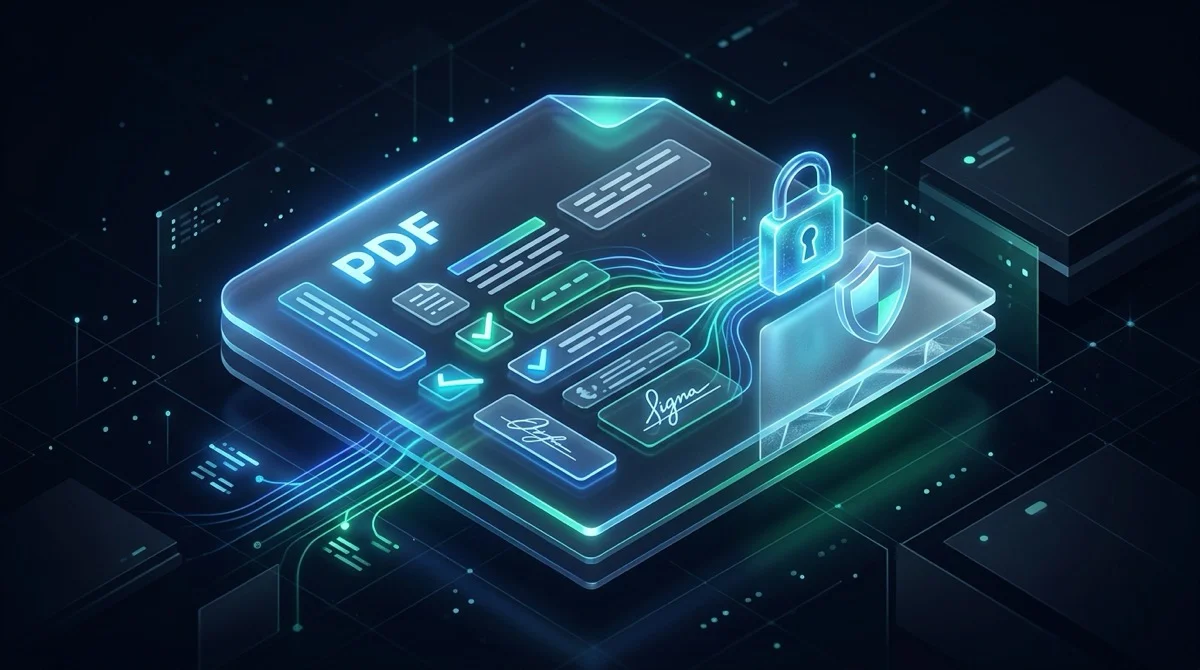
Ein PDF abzuflachen (PDF Flattening) bedeutet, interaktive Elemente wie ausfüllbare Formularfelder, Auswahlhäkchen, elektronische Unterschriften und Kommentaranmerkungen direkt mit der statischen Hintergrundebene des Dokuments zu verschmelzen. Nach dem Standard ISO 32000 werden dadurch alle Werte dauerhaft gesperrt, unbefugte Änderungen verhindert, Anzeigefehler auf mobilen Lesegeräten behoben und eine identische Wiedergabe auf allen Bildschirmen und Druckern gewährleistet.
- Dauerhafte Formularsperre: Wandelt editierbare Textfelder, Kontrollkästchen und Signaturen in unveränderliche Vektorgrafiken um, sodass Eingaben nicht mehr manipuliert oder zurückgesetzt werden können.
- Universelle mobile Darstellung: Behebt Anzeigefehler, bei denen ausgefüllte Daten oder Unterschriften auf Smartphones, Browser-Tabs oder Bürodruckern leer erscheinen.
- Erhalt der Vektorschärfe: Echtes Vektor-Abflachen bewahrt gestochen scharfe Schriftarten und die Volltextsuche mit Strg+F ohne pixelige Bildrasterung.
- 100% kostenlos und datenschutzkonform: AZ2PDF verarbeitet Dateien im flüchtigen RAM mit automatischer Löschung nach 5 Minuten, ohne Kontoerstellung und ohne Wasserzeichen.
Warum ausfüllbare PDF-Formulare nach dem Speichern ungeschützt bleiben
Viele Berufstätige kennen diese Situation: Sie füllen sorgfältig einen Arbeitsvertrag, eine Schadensmeldung oder eine behördliche Erklärung aus. Sie tippen Ihre Anschrift ein, setzen die erforderlichen Häkchen in den Kontrollkästchen, fügen Ihre elektronische Unterschrift ein und klicken auf Speichern. Auf Ihrem Bildschirm wirkt das Dokument fertiggestellt und rechtssicher. Sie hängen die Datei an eine E-Mail an und senden sie an einen Geschäftspartner, Arbeitgeber oder eine Behörde.
Was vielen Anwendern nicht bewusst ist: Das bloße Speichern eines interaktiven PDFs sperrt die Inhalte keineswegs. Technisch betrachtet besteht ein interaktives PDF-Formular aus schwebenden Datenebenen, die über einem statischen Hintergrundblatt liegen. Jeder Empfänger, der die Datei in einem herkömmlichen Browser oder Standard-PDF-Viewer öffnet, kann problemlos in die Textfelder klicken, Bankverbindungen ändern, vereinbarte Beträge anpassen, Häkchen entfernen oder Ihre Signatur mit einem einzigen Tastendruck löschen.
Neben den Sicherheitsrisiken führen interaktive Formularebenen häufig zu massiven Darstellungsproblemen auf unterschiedlichen Plattformen. Wenn jemand ein Dokument auf einem Smartphone oder Tablet öffnet, scheitert der integrierte PDF-Betrachter oft am Rendering der Formular-Widgets. Häkchen verschwinden, Textantworten werden als leere weiße Kästen dargestellt und Signaturen fehlen völlig. Das Abflachen löst beide Probleme dauerhaft, indem alle interaktiven Elemente fest in die statische Seitenstruktur eingebrannt werden.
Funktionsweise des PDF-Abflachens nach dem ISO 32000-Standard
Um zu verstehen, warum das Abflachen so wirksam ist, lohnt sich ein Blick auf die interne Architektur des Portable Document Format gemäß ISO 32000. Ein PDF ist kein einfaches Flachbild, sondern eine objektorientierte Datenstruktur mit voneinander getrennten Ebenen:
- Der statische Seiteninhalt (/Contents): Dies ist das Fundament jeder PDF-Seite. Es enthält die Vektorgrafiken, Linien, Firmenlogos und den unbeweglichen Mengentext, der nicht durch bloßes Anklicken modifiziert werden kann.
- Das Anmerkungs-Array (/Annots): Interaktive Funktionen befinden sich nicht im Seiteninhalt. Stattdessen liegen sie in einem separaten Metadaten-Wörterbuch, dem Anmerkungs-Array. Hierzu zählen AcroForm-Widgets, Texteingabefelder, Optionsfelder, Dropdown-Menüs, Haftnotizen und digitale Signaturobjekte.
- Der Dokumentenkatalog (/AcroForm): Das Wurzel-Wörterbuch verwaltet ein Verzeichnis aller interaktiven Felddefinitionen, Schriftressourcen und Skripte (wie etwa Acrobat-JavaScript-Berechnungen).
Beim Ausfüllen eines Formulars aktualisiert die Software lediglich das Wertefeld (/V) im Widget-Eintrag. Die eigentliche Seite darunter bleibt vollständig leer.
Beim Abflachen führt die Verarbeitungs-Engine eine umfassende Strukturkonvertierung durch. Sie analysiert jedes Widget im /Annots-Array, erfasst dessen visuelle Darstellung (/AP) und übersetzt getippten Text, Häkchen und Stiftstriche in echte Vektorzeichenbefehle. Diese Befehle werden direkt in den /Contents-Datenstrom der Seite eingefügt. Sobald die visuelle Erscheinung fest mit der Basisebene verschmolzen ist, entfernt die Engine das /Annots-Array und trennt den /AcroForm-Katalog. Die interaktiven Felder hören auf zu existieren, während das exakte Erscheinungsbild zu 100% erhalten bleibt.
Abflachen im Vergleich zur Rasterung: Warum Vektorerhalt entscheidend ist
Ein weit verbreiteter Irrtum bei der Dokumentenverwaltung ist die Verwechslung von echtem PDF-Abflachen mit einer Rasterung. Manche minderwertige Online-Dienste wählen eine Abkürzung: Sie erstellen einen Schnappschuss jeder Seite, wandeln das Dokument in niedrig aufgelöste JPEG-Bilder um und verpacken diese Bilder in eine neue PDF-Hülle. Dies verhindert zwar das Bearbeiten von Feldern, zieht jedoch schwerwiegende Nachteile nach sich:
- Verlust der typografischen Schärfe: Durch die Rasterung werden glatte mathematische Vektorkurven in starre Pixelraster verwandelt. Beim Heranzoomen oder beim Ausdruck auf Bürolaserdruckern wirken Textränder verwaschen, unscharf und von Kompressionsartefakten umgeben.
- Zerstörung der Durchsuchbarkeit (Strg+F): Da die Wörter in rohe Bildpunkte umgewandelt wurden, geht die Textebene verloren. Schlüsselwörter können nicht mehr gesucht, Vertragsklauseln nicht mehr in die Zwischenablage kopiert und Screenreader für Barrierefreiheit nicht mehr genutzt werden.
- Explosion der Dateigröße: Wenn 10 Seiten gestochen scharfer Vektortext in vollflächige Fotos umgewandelt werden, steigt die Dateigröße oft von 200 Kilobyte auf 25 Megabyte an, was E-Mail-Postfächer blockiert.
Im Gegensatz dazu bewahrt das hochwertige Vektor-Abflachen die nativen Textdatenströme. Alle eingegebenen Zeichen bleiben präzise Vektorglyphen. Ihr Dokument bleibt extrem leichtgewichtig, selbst bei 800% Vergrößerung gestochen scharf und vollständig durchsuchbar.
Datenschutz an erster Stelle: Flüchtige Speicherverarbeitung schützt vertrauliche Daten
Dokumente, die abgeflacht werden müssen, gehören fast immer zu Ihren vertraulichsten Unterlagen: Steuererklärungen mit persönlichen Identifikationsnummern, Kreditanträge, Personalakten, medizinische Befunde und gewerbliche Verträge. Die Übertragung solcher Daten über das Internet erfordert maximale Sicherheitsgarantien.
Viele traditionelle Online-Dienste speichern hochgeladene Dateien dauerhaft auf Festplatten, halten Archive über Tage hinweg vor oder fordern Ihre E-Mail-Adresse für den Download ein. Dies birgt erhebliche Risiken für den Datenschutz gemäß DSGVO.
Aus diesem Grund basiert die kostenlose Online-PDF-Suite von AZ2PDF auf einer kompromisslosen Zero-Retention-Architektur:
- Isolierte Verarbeitung im flüchtigen RAM: Hochgeladene Dateien werden direkt in den Arbeitsspeicher gestreamt und in Millisekunden verarbeitet. Es erfolgt niemals eine Speicherung auf Festplatten oder Datenbankservern.
- Automatischer 5-Minuten-Löschdienst: Ein aktiver Hintergrund-Daemon überwacht alle temporären Speicherpuffer und vernichtet alle Sitzungsdaten spätestens 5 Minuten nach der Verarbeitung unwiderruflich.
- Keine Datenerfassung oder KI-Analyse: Ihre Dokumente werden niemals eingesehen, indiziert oder zum Trainieren von Modellen für künstliche Intelligenz herangezogen. Ihre vertraulichen Daten bleiben ausschließlich Ihr Eigentum.
- Vollständig kostenfrei ohne Bedingungen: Alle Werkzeuge auf AZ2PDF stehen Ihnen ohne Benutzerregistrierung, ohne Kreditkartenangabe und ohne störende Werbewasserzeichen zur Verfügung.
PDF-Formulare online in 3 einfachen Schritten abflachen
Das dauerhafte Verankern von Formularfeldern und Signaturen in unveränderliche Druckschichten dauert mit dem AZ2PDF-Tool zum Abflachen von PDF-Formularen weniger als zehn Sekunden. So funktioniert der Ablauf:
Schritt 1: Ausgefülltes PDF-Dokument hochladen
Öffnen Sie das Werkzeug in einem modernen Webbrowser auf Ihrem Mac, Windows-PC, Linux-System oder Smartphone. Ziehen Sie das ausgefüllte PDF-Formular per Drag-and-Drop in den Arbeitsbereich oder wählen Sie die Datei über den Dateidialog aus. Das Dokument wird sofort in die sichere Arbeitsumgebung geladen.
Schritt 2: Auf Abflachen klicken
Klicken Sie auf die Schaltfläche PDF abflachen. Die Verarbeitungs-Engine analysiert den /AcroForm-Katalog, wertet die Erscheinungsbilder aller aktiven Formularfelder, Häkchen und Anmerkungen aus und bettet sie blitzschnell als feste Vektoren ein.
Schritt 3: Geschütztes PDF herunterladen
Klicken Sie auf Herunterladen, um Ihr fertiggestelltes Dokument auf Ihrem Gerät zu speichern. Beim Öffnen der heruntergeladenen Datei sind alle Eingaben dauerhaft mit der Seite verbunden und können von Dritten nicht mehr verändert werden.
Praktische Einsatzszenarien: Wann das Abflachen unverzichtbar ist
Das Abflachen ist keine rein theoretische Maßnahme, sondern ein grundlegender Standard in zahllosen geschäftlichen und administrativen Abläufen:
1. Unterzeichnete Verträge und Geheimhaltungsvereinbarungen (NDA)
Nach der elektronischen Unterzeichnung liegen Unterschriften und Datumsangaben oft als lose Anmerkungsschichten vor. Wenn Sie ein unabgeflachtes PDF versenden, kann jeder Empfänger die Signatur verschieben oder Vertragsdetails anpassen. Das Abflachen bindet die Unterschrift fest in den Vertragstext ein.
2. Steuererklärungen und behördliche Einreichungen
Offizielle Formulare enthalten Dutzende interaktive Eingabefelder. Behördliche Einreichungsportale weisen Dokumente mit dynamischen Formularen oder JavaScript häufig automatisch zurück. Das Abflachen garantiert, dass Sachbearbeiter exakt Ihre eingegebenen Werte sehen.
3. Vermeidung fehlender Häkchen auf mobilen Endgeräten
Haben Sie schon einmal ein ausgefülltes Formular versendet und die Rückmeldung erhalten, dass alle Checkboxen leer seien? Mobile PDF-Engines auf iOS und Android übergehen unverschmolzene Häkchen-Glyphen regelmäßig. Das Einbetten in den Inhaltsstrom stellt sicher, dass mobile Empfänger die gleiche Ansicht erhalten wie am Desktop.
4. Vermeidung von Feldkollisionen beim Zusammenfügen von PDFs
Wenn Sie mehrere eigenständige PDF-Formulare zu einer Akte bündeln, führen unabgeflachte Dokumente oft zu Feldkollisionen. Tragen zwei Formulare denselben internen Feldnamen, überschreibt das spätere Formular automatisch die Werte des früheren. Das Abflachen wandelt alle Felder vorab in reinen Text um und schließt Kollisionen aus.
5. Vorbereitung für den professionellen Hochgeschwindigkeitsdruck
Druckereien und Raster-Image-Prozessoren (RIP) verarbeiten statische Vektorpfade. Trifft eine Druckmaschine auf ein Dokument mit interaktiven Formularebenen, werden diese Anmerkungen unter Umständen ignoriert und Formulardaten fehlen auf dem Papier. Das Abflachen garantiert absolute Drucksicherheit.
Methodenvergleich: Kostenloses Online-Tool vs. Acrobat vs. Drucken-als-PDF
Wenn Sie ein PDF-Formular sperren müssen, stehen Ihnen drei typische Optionen zur Verfügung. Der direkte Vergleich erleichtert die Wahl der passenden Methode:
Option 1: Moderne browserbasierte Speicherverarbeitung (AZ2PDF)
Diese Lösung vereint Kostenfreiheit, sofortige Verfügbarkeit und mathematische Präzision. Sie erfordert keine Softwareinstallation, funktioniert auf jedem Betriebssystem, verarbeitet Dateien ausschließlich im flüchtigen RAM und schließt den Vorgang in zwei Sekunden ab. Zudem bleibt die native Vektorschärfe uneingeschränkt erhalten.
Option 2: Kommerzielle Desktop-Software (Adobe Acrobat Pro)
Adobe Acrobat Pro verfügt über mächtige Preflight-Werkzeuge zum Abflachen. Es erfordert jedoch ein kostspieliges Jahresabonnement von über 240 Euro, belegt Gigabytes an Festplattenspeicher und erfordert das Navigieren durch verschachtelte Menüs. Für alltägliche Büroformulare ist dieser Aufwand meist überdimensioniert.
Option 3: Virtueller Betriebssystemdruck (Drucken als PDF)
Viele Anwender nutzen die Funktion Drucken > Als PDF speichern. Dieser Behelfsweg birgt jedoch erhebliche Nachteile:
- Verlust aktiver Hyperlinks: Druckertreiber entfernen alle anklickbaren Weblinks, E-Mail-Adressen und Dokumenten-Lesezeichen.
- Farbverfälschungen: Druckertreiber konvertieren oft RGB-Bildschirmfarben eigenmächtig in CMYK-Profile, was Farben verfälschen kann.
- Maßstabsverschiebungen: Automatische Seitenanpassungen schrumpfen das Dokument häufig um 4% bis 8%, wodurch Ränder abgeschnitten werden.
- Verlust von Metadaten: Dokumenttitel, Autorenhinweise und Erstellungsdaten gehen während der Druckemulation verloren.
Wichtige Unterscheidung: PDF-Abflachen versus echte Schwärzung (Redaction)
Einer der gravierendsten Fehler im Umgang mit digitalen Dokumenten ist der Versuch, das Abflachen als Ersatz für eine echte Schwärzung sensibler Daten zu verwenden. Zwischen dem Fixieren eines Formulars und dem Entfernen vertraulicher Daten besteht ein fundamentaler Unterschied:
Wenn ein Dokument vertrauliche Informationen enthält (wie Kreditkartennummern oder Gehaltsdaten) und Sie diese lediglich mit einem schwarzen Rechteck überdecken, sind die Daten nach dem Abflachen keineswegs geschützt.
Beim Abflachen wird das schwarze Rechteck lediglich in die Grafikebene über dem Text eingefügt. Der sensible Text darunter verbleibt jedoch vollständig im binären Datenstrom der Datei! Jeder Anwender, der den Bereich mit der Maus markiert oder ein Extraktionswerkzeug nutzt, kann die verborgenen Zahlen problemlos kopieren.
Um sensible Daten dauerhaft unkenntlich zu machen, müssen Sie ein echtes Schwärzungswerkzeug verwenden, das die zugrundeliegenden Zeichenbytes physisch aus der Datei tilgt. Für einen umfassenden Sicherheitsworkflow empfiehlt sich folgende Reihenfolge:
- Bereinigen und schwärzen Sie vertrauliche Passagen mit einem dedizierten Schwärzungswerkzeug.
- Bringen Sie ein schützendes Wasserzeichen (wie VERTRAULICH oder KOPIE) auf den Seiten an.
- Flachen Sie das Dokument mit dem AZ2PDF-Tool zum Abflachen von PDF-Formularen ab, um Unterschriften und Formularinhalte fest zu verankern.
- Verschlüsseln Sie das Dokument mit militärischer AES-256-Verschlüsselung, um den unbefugten Zugriff auf die Datei zu unterbinden.
Kombinierte Arbeitsabläufe: Was vor und nach dem Abflachen zu tun ist
Das Abflachen ist ein wichtiger Schritt im Dokumentenlebenszyklus. In Verbindung mit anderen spezialisierten PDF-Werkzeugen auf AZ2PDF lassen sich reibungslose Arbeitsabläufe gestalten:
- Ausfüllbares Original als Sicherheitskopie behalten: Da das Abflachen eine dauerhafte Einweg-Umwandlung darstellt, sollten Sie stets eine unausgefüllte oder editierbare Kopie sichern, falls später Änderungen erforderlich werden.
- Große Dateien nach dem Abflachen komprimieren: Wenn Ihr Formular Bildanhänge oder hochauflösende Scans enthält, können Sie Ihre PDF-Datei online komprimieren, um die Dateigröße um bis zu 80% zu reduzieren.
- Überflüssige Seiten entfernen: Enthalten Ihre Unterlagen leere Ausfüllanleitungen oder Zusatzbedingungen, entfernen Sie diese Seiten vor dem finalen Versand.
- Mehrere fertige Formulare zusammenführen: Nach dem Abflachen können Sie mehrere Anträge und Anhänge ohne das Risiko von Feldnamenskollisionen zu einer Gesamtschrift zusammenfügen.
Schnelle Lösungen für typische Probleme beim Abflachen
Sollten bei der Vorbereitung oder Sperrung Ihrer interaktiven Dokumente unerwartete Ergebnisse auftreten, helfen diese bewährten Lösungen:
1. Interaktive Berechnungsschaltflächen sind verschwunden
Dies ist das beabsichtigte Verhalten. Beim Abflachen eines PDFs werden dynamische Berechnungsskripte und Aktionsschaltflächen entfernt, da interaktive Widgets nicht mehr existieren. Wenn Empfänger Formulare interaktiv absenden sollen, muss das Dokument ein aktives Formular bleiben.
2. Abflachen schlägt wegen Passwort oder Berechtigungsfehler fehl
Ist Ihre Quelldatei durch ein Kennwort geschützt oder besitzt Berechtigungseinschränkungen, kann das System die internen Wörterbücher nicht umschreiben. Entsperren Sie das Dokument zuerst mit einem Werkzeug zur Passwortentfernung und führen Sie danach das Abflachen durch.
3. Das Dokument wurde abgeflacht, enthält aber einen Tippfehler
Da durch das Abflachen alle Formulareingaben in feste Hintergrundgrafiken verwandelt wurden, können Textfelder nicht mehr per Doppelklick editiert werden. Falls keine Sicherheitskopie vorliegt, können Sie das Dokument im Online-PDF-Editor öffnen, den Fehler überdecken und den korrekten Text darüber platzieren.
Um weitere Dokumentenwerkzeuge zu entdecken, besuchen Sie die AZ2PDF-Startseite mit unserer vollständigen Suite kostenloser Browser-Tools.
Häufig gestellte Fragen
❓ Häufig gestellte Fragen (FAQ)
Ja. Das Werkzeug ist zu 100 Prozent kostenlos, erfordert keine Benutzerregistrierung, keine Kreditkarte, setzt keine Limits bei der Dateigröße und fügt keinerlei Wasserzeichen in Ihre Dokumente ein.
Verwandte Artikel zu diesem Thema
Erfahren Sie mehr über professionelle Seitenorganisation und Dokumentenverwaltung.

PDF komprimieren ohne Qualitätsverlust (Kostenlos & Schnell)
Erfahren Sie, wie Sie PDF-Dateigrößen um bis zu 85 % für E-Mail und Web reduzieren, ohne unscharfen Text oder verpixelte Bilder. 100 % privat im Browser.

Sensible Daten in PDF kostenlos und dauerhaft schwärzen (Echte Schwärzung)
Erfahren Sie, wie Sie vertrauliche Texte, IBANs und Personaldaten in PDF-Dateien online kostenlos schwärzen. Dauerhafte Byte-Löschung ohne Adobe Acrobat.

Beschädigte PDF online reparieren (kostenlos & sicher)
Erfahren Sie, wie Sie beschädigte oder unlesbare PDF-Dateien online kostenlos reparieren. Stellen Sie defekte xref-Tabellen wieder her und retten Sie Ihre Dokumente.

So wandeln Sie PDF in ISO-konformes PDF/A für die Langzeitarchivierung um
Erfahren Sie, wie Sie PDF-Dokumente kostenlos online in das ISO 19005-konforme PDF/A-Format konvertieren. Schriftarten einbetten, ICC-Farbprofile standardisieren und Rechtssicherheit garantieren.

PDF wie eingescannt aussehen lassen – kostenlos & realistisch online
Lernen Sie, wie Sie digitale PDFs online kostenlos wie eingescannte Papierdokumente aussehen lassen. Mit natürlicher Drehung, Papierkörnung & Graustufen ohne Drucker.

PDF in Graustufen und Schwarz-Weiß umwandeln (Kostenlos online)
Farbige PDF-Dateien kostenlos online in monochromes Graustufen-PDF (DeviceGray) konvertieren. Druckertinte sparen, Dateigröße um bis zu 70 % reduzieren.