Dateianhänge zu PDF online kostenlos hinzufügen (Schritt-für-Schritt-Anleitung)
Direkte Antwort & Wichtigste Erkenntnisse
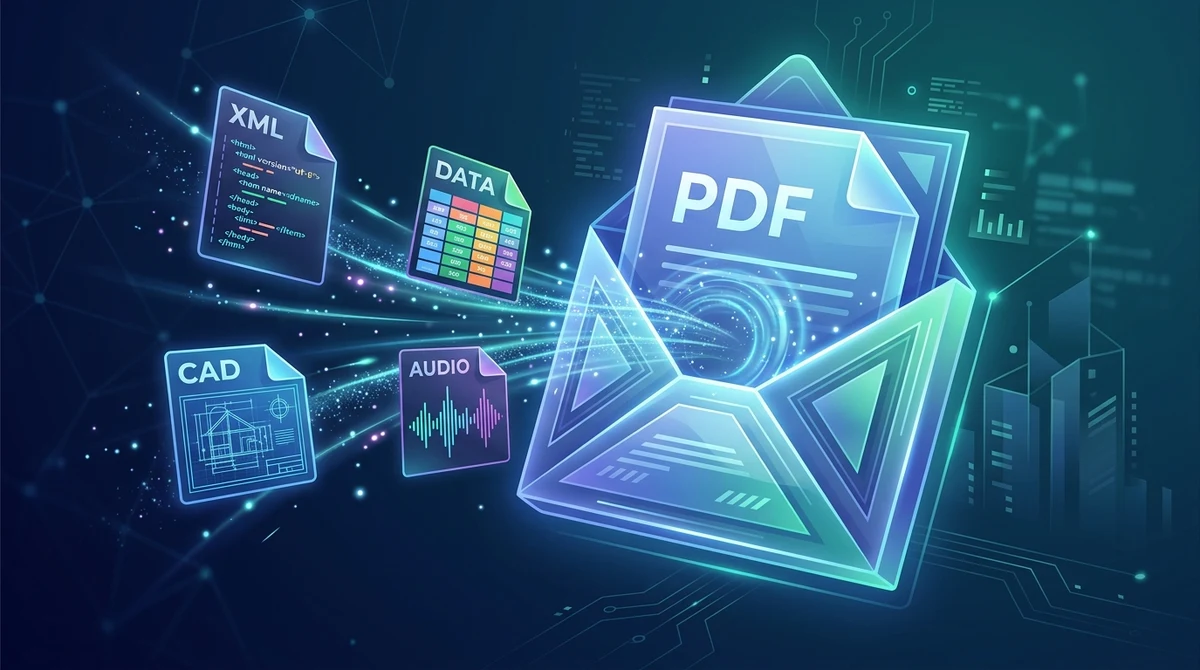
Um Dateianhänge online kostenlos zu einer PDF-Datei hinzuzufügen, betten Sie Hilfsdateien gemäß den Spezifikationen ISO 32000 und PDF/A-3 direkt in den binären Dokumentencontainer ein. Mit AZ2PDF können Sie Tabellen, Factur-X- oder ZUGFeRD-XML-Rechnungen, CAD-Pläne und Multimedia in ein einziges PDF einbinden, komplett mit automatischer Aktivierung der Reader-Seitenleiste, ohne Kosten, ohne Registrierung und mit automatischer 5-Minuten-Speicherbereinigung im RAM.
- Universelle Dateikapselung: Beliebige Zusatzdateiformate wie Excel-Arbeitsmappen, CSV-Datensätze, CAD-Zeichnungen, Audioaufnahmen oder strukturierte XML-Rechnungen direkt in den Master-PDF-Umschlag einbetten.
- Automatische Anzeige der Reader-Seitenleiste: Konfiguriert interne PageMode-Einstellungen, sodass Adobe Acrobat und Standard-Reader beim Öffnen automatisch das Anhänge-Bedienfeld einblenden.
- Vollständige ISO 32000- und PDF/A-3-Konformität: Unterstützt standardmäßige eingebettete Datenströme und die Langzeitarchivierungs-Konvertierung nach PDF/A-3b mit Associated Files-Metadaten für europäische E-Rechnungen.
- 100 % kostenlos mit sicherer In-Memory-Verarbeitung: AZ2PDF bettet Anhänge vollständig im flüchtigen RAM-Speicher ein, ohne Registrierung, ohne Wasserzeichen und mit automatischer Löschung nach 5 Minuten.
Jenseits der visuellen Seite: Warum Zusatzdateien in eine PDF einbetten?
Die meisten Computernutzer betrachten das Portable Document Format (PDF) als einen elektronischen Ausdruck mit festem Layout. Man öffnet ein Dokument, liest Absätze, betrachtet Grafiken und druckt oder versendet die Seiten. Nach dem internationalen Standard ISO 32000 ist eine PDF-Datei jedoch ein vielseitiger Objektcontainer, der in der Lage ist, völlig eigenständige Binärdateien innerhalb seiner internen Architektur zu transportieren.
Diese ergänzenden Ressourcen werden als eingebettete Dateianhänge (embedded file attachments) bezeichnet. Anstatt grafische Elemente direkt auf das visuelle Koordinatengitter der Seite zu zeichnen, befinden sich Anhänge in dedizierten Datenströmen innerhalb des Dokumentenkatalogs. Ein Anhang kann ein beliebiges elektronisches Format besitzen: ein Excel-Finanzmodell mit aktiven Formeln, eine strukturierte XML-Rechnung, eine AutoCAD-Konstruktionszeichnung, hochauflösende Rohbilder oder eine Sprachnotiz.
In der modernen Geschäfts- und Behördenkommunikation löst das Einbetten von Zusatzdateien in eine Haupt-PDF typische Probleme des Arbeitsalltags:
- Schluss mit unübersichtlichen E-Mails und verlorenen Anhängen: Der Versand einer E-Mail mit sechs separaten Dateien führt häufig zu Verwirrung oder versehentlich vergessenen Anhängen bei Weiterleitungen. Das Zusammenfassen aller Unterlagen in einer einzigen Master-PDF schafft eine in sich geschlossene Projektakte.
- Umgehung restriktiver E-Mail-Firewall-Filter: Unternehmens-Gateways blockieren regelmäßig ZIP-Archive oder ungewöhnliche Dateiendungen aufgrund strenger Sicherheitsrichtlinien. Das Einbetten von Zusatzdaten in ein authentifiziertes, reguläres PDF-Dokument verhindert diese Fehlalarme.
- Garantierte Versionskonsistenz: Wenn Rohdaten-Tabellenkalkulationen und visuelle Management-Berichte in getrennten Dateien abgelegt sind, weichen die Versionen nach Aktualisierungen rasch voneinander ab. Das direkte Einbetten der Quelldatei garantiert, dass Leser stets Zugriff auf exakt die Datenbasis hinter den Grafiken haben.
Erstellen Sie vollständige digitale Sammelmappen mit dem AZ2PDF-Werkzeug zum Hinzufügen von Anhängen, mit dem Sie Quelldateien, Tabellenkalkulationen und Zertifikate direkt in den PDF-Container einbetten, ohne das Seitenlayout zu verändern.
Typische Anwendungsfälle: E-Rechnung, Bauanträge und Forschungsdaten
Das Einbetten von Dateien in PDF-Container hat sich von einer Randspezialität zu einer unverzichtbaren Anforderung entwickelt. Schlüsselbranchen setzen auf PDF-Anhänge für kritische Geschäftsprozesse:
1. Europäische Standards für hybride elektronische Rechnungen (ZUGFeRD, Factur-X und Peppol)
Gesetzliche Vorgaben zur elektronischen Rechnungsstellung in Deutschland, Frankreich und der gesamten Europäischen Union fordern hybride Rechnungsformate. Nach den Standards ZUGFeRD und Factur-X wird eine Rechnung als PDF/A-3-Archivdokument bereitgestellt, das zwei sich ergänzende Ebenen vereint:
- Ein visuelles Layout, das Buchhalter am Bildschirm prüfen, abgleichen und ausdrucken können.
- Eine eingebettete, maschinenlesbare XML-Datei (beispielsweise
factur-x.xmloderzugferd-invoice.xml), welche Positionen, Mehrwertsteuercodes, IBAN-Bankdaten und Lieferantenangaben strukturiert abbildet.
Moderne ERP-Systeme wie SAP, Oracle oder Microsoft Dynamics verarbeiten diese eingebettete XML-Datei vollautomatisch. Das Erstellen solcher Hybriddokumente erfordert Werkzeuge, welche die XML-Datei vorschriftsmäßig unter Einhaltung der ISO 19005-3 einbetten.
2. Architektur- und Ingenieurausschreibungen
Bauunternehmen, Bauingenieure und Architekten bündeln Leistungsbeschreibungen mit umfangreichen technischen Detailunterlagen. Statt Zeichnungen über Cloud-Links zu verteilen, betten Ingenieure AutoCAD-Dateien (.dwg, .dxf), statische Berechnungsmappen und Umweltberichte direkt in die Angebots-PDF ein.
3. Akademische Forschung und wissenschaftliche Reproduzierbarkeit
Wissenschaftliche Fachjournale verlangen vermehrt die Beilage empirischer Rohdatensätze zu Veröffentlichungen. Forschende betten CSV-Tabellen, Python-Auswertungsskripte und genetische Sequenzen direkt in die publizierte PDF ein. Dies gewährleistet die Reproduzierbarkeit der Forschung über Jahrzehnte hinweg ohne tote Web-Links.
4. Juristische Beweisführung, Gerichtsakten und Vertragsverhandlungen
Kanzleien und Rechtsabteilungen erstellen Beweisdossiers, die externe Dokumente referenzieren. Schriftsätze enthalten oft eingebettete Audioaufnahmen von Zeugenaussagen (.mp3, .wav), Gutachtenfotos und Beglaubigungszertifikate, sodass keine Beweisstücke voneinander getrennt werden.
Methodenvergleich: Online-Browser-Tools, Acrobat Pro und CLI-Skripte
Für das Einbetten von Zusatzdateien in eine PDF existieren unterschiedliche technische Ansätze. Die Wahl hängt von Budget, Datenschutzanforderungen und Vorkenntnissen ab:
Option 1: Moderne browserbasierte Online-Tools
Der schnellste Weg für Berufstätige ist ein spezialisiertes Online-Werkzeug. Die Verarbeitung erfolgt direkt im Webbrowser, ist 100 % kostenlos, erfordert keine Registrierung und fügt keinerlei Wasserzeichen ein. Dateien werden im flüchtigen RAM-Speicher des Servers verarbeitet und nach 5 Minuten restlos gelöscht. Moderne Tools unterstützen Dateigrößen bis zu 50 MB pro Anhang und bieten einen automatischen PDF/A-3b-Konformitätsmodus.
Option 2: Kommerzielle Desktop-Software (Adobe Acrobat Pro)
Adobe Acrobat Pro bietet eine Anhänge-Funktion über das linke Büroklammer-Symbol. Allerdings verlangt Acrobat ein teures Abonnement von über 239 Euro pro Jahr. Für Freiberufler oder kleine Betriebe, die nur gelegentlich Tabellen oder XML-Rechnungen anfügen möchten, ist diese Ausgabe kaum wirtschaftlich.
Option 3: Befehlszeilen-Dienstprogramme (Poppler, QPDF und Ghostscript)
Entwickler und Systemadministratoren greifen zu CLI-Werkzeugen wie QPDF oder Python-Bibliotheken wie Apache PDFBox und pikepdf, um Anhänge automatisiert per Shell-Skript einzubinden. Dies eignet sich hervorragend für Serverprozesse, erfordert jedoch fundierte Programmier- und Linux-Kenntnisse.
Option 4: Herkömmliche Cloud-Upload-Dienste
Ältere Konvertierungsportale bieten ebenfalls Dateianhänge an, koppeln diese jedoch oft an enge Freemium-Einschränkungen, Dateigrößenlimits oder E-Mail-Registrierungen. Bei sensiblen Rechnungen oder Konstruktionsdaten birgt das dauerhafte Zwischenspeichern auf Drittservern erhebliche Compliance-Risiken.
Dateianhänge zu PDF hinzufügen in 3 einfachen Schritten
Das Anfügen von Ergänzungsdateien an Ihre PDF-Dokumente gelingt in wenigen Augenblicken:
Schritt 1: Basis-PDF auswählen
Öffnen Sie das Werkzeug im Browser. Ziehen Sie Ihre Haupt-PDF per Drag & Drop in den Upload-Bereich oder wählen Sie das Dokument von Ihrem Computer oder Smartphone aus.
Schritt 2: Anzuhängende Hilfsdateien auswählen
Klicken Sie auf Anhänge hinzufügen und wählen Sie die gewünschten Dateien aus. Sie können beliebige Formate einbinden, darunter Excel-Tabellen (.xlsx), XML-Rechnungen (factur-x.xml), Word-Dokumente, Bilddateien oder Audioaufnahmen. Aktivieren Sie bei Bedarf die PDF/A-3b-Konformität.
Schritt 3: Dateien einbetten und fertige PDF herunterladen
Starten Sie die Verarbeitung per Mausklick. Die Verarbeitungs-Engine verknüpft die Hilfsdateien mit dem Dokumentenkatalog, setzt die Ansichtseinstellungen so, dass die Büroklammer-Leiste automatisch geöffnet wird, und stellt die fertige PDF-Datei zum Download bereit.
Vor dem Versand an Kunden können Sie jederzeit prüfen, wie Sie Dateianhänge aus PDF extrahieren, um sicherzustellen, dass sich alle eingebetteten Daten fehlerfrei öffnen lassen.
Technische Struktur: Wie PDF eingebettete Dateien nach ISO 32000 und PDF/A-3 speichert
Nach der Spezifikation ISO 32000 werden Anhänge nicht einfach als lose Bytes an das Dateiende gehängt. Sie sind formale indirekte Objekte, die über eine saubere Dictionary-Hierarchie verwaltet werden:
1. Document Catalog und das Names-Dictionary
An der Spitze der PDF-Struktur steht der Document Catalog (das /Root-Objekt). Befinden sich Anhänge auf Dokumentenebene, verweist der Katalog auf ein /Names-Dictionary. Darin befindet sich der /EmbeddedFiles-Namensbaum, der eindeutige Dateinamen mit Dateispezifikations-Dictionaries (/Type /Filespec) verknüpft.
2. File Specification und Embedded File Streams
Ein File-Specification-Dictionary dient als Manifest für jeden Anhang. Es definiert sowohl den Standarddateinamen als auch Unicode-kompatible Namen für plattformübergreifende Kompatibilität unter Windows, macOS und Linux:
<<
  /Type /Filespec
  /F (finanzmodell.xlsx)
  /UF (finanzmodell.xlsx)
  /EF << /F 18 0 R >>
  /Desc (Q4 Finanzmodell und Prognosen)
>>
Der Eintrag /EF verweist auf ein indirektes Objekt (in diesem Fall 18 0 R), das den eigentlichen komprimierten Binärdatenstrom (/FlateDecode) und das Unter-Dictionary /Params enthält:
/Size: Unkomprimierte Dateigröße in Bytes./CreationDateund/ModDate: Zeitstempel der Datei./Subtype: MIME-Typ der Nutzlast (beispielsweiseapplication/vnd.openxmlformats-officedocument.spreadsheetml.sheetodertext/xml)./CheckSum: Optionaler 16-Byte MD5-Hash zur Integritätsprüfung beim Entpacken.
3. Associated Files (/AF) in PDF/A-3 und PDF 2.0
Während ältere Archivierungsstandards (PDF/A-1 und PDF/A-2) das Einbetten fremder Dateiformate untersagten, führte PDF/A-3 (ISO 19005-3) das Konzept der Associated Files ein. Das Dokument enthält ein /AF-Array, wobei jedes Dictionary über den Schlüssel /AFRelationship die semantische Beziehung definiert (etwa /Data für strukturierte XML-Rechnungsdaten oder /Source für die ursprüngliche Quelldatei).
4. Automatische Ansichts-Voreinstellung (PageMode USE_ATTACHMENTS)
Damit Empfänger eingebettete Dateien nicht übersehen, setzt die Engine im Document Catalog das Attribut PageMode auf /UseAttachments. Sobald das Dokument im Adobe Acrobat Reader oder kompatiblen Desktop-Readern geöffnet wird, klappt die Seitenleiste mit den Dateianhängen sofort auf.
So stellen Sie sicher, dass Empfänger Anhänge problemlos finden und öffnen
Obwohl PDF-Anhänge klaren ISO-Standards folgen, unterscheidet sich die Softwareunterstützung auf den Endgeräten der Empfänger:
1. Einschränkungen integrierter Webbrowser-Betrachter
Standard-PDF-Viewer in Chrome, Safari, Edge und Firefox sind auf schnelles Rendering und Sandbox-Sicherheit ausgelegt. Sie verzichten auf erweiterte Inspektionsleisten. Öffnet der Empfänger das PDF in einem Browser-Tab, bleiben die Anhänge oft unsichtbar, obwohl sie unversehrt im Dokument liegen.
2. Empfehlung für Desktop-Reader aussprechen
Weisen Sie Empfänger darauf hin, das Dokument in einem vollwertigen Desktop-Viewer wie dem kostenlosen Adobe Acrobat Reader oder Foxit Reader zu öffnen. Dort macht das Büroklammer-Symbol in der linken Leiste alle Anhänge sofort sichtbar und zugänglich.
3. Hinweis auf Seite 1 einfügen
Bei wichtigen Angeboten oder Rechnungen empfiehlt sich ein kurzer Hinweis auf der Titelseite oder im Rechnungsfuß: "Hinweis: Quelldateien und XML-Daten sind direkt in dieser PDF eingebettet. Bitte öffnen Sie die Datei in einem vollwertigen PDF-Reader oder klicken Sie auf das Büroklammer-Symbol."
Sicherheitsvorkehrungen und Best Practices für PDF-Dateianhänge
Das Einbetten von Dateien ist leistungsfähig, erfordert jedoch Sicherheitsbewusstsein:
1. Keine ausführbaren Dateiformate einbetten
Sicherheitssysteme und E-Mail-Gateways prüfen den Objektbaum eingehender PDF-Dateien. Ausführbare Dateien (wie .exe, .bat, .vbs oder Makro-Office-Dateien wie .xlsm) führen unweigerlich zur Blockierung der E-Mail. Nutzen Sie ausschließlich sichere Standardformate wie .xlsx, .csv, .xml, .pdf, .png, .jpg und .dwg.
2. Gesamtdokumentgröße beachten
Jeder Anhang erhöht das Datenvolumen der PDF-Datei. Berücksichtigen Sie die Postfachgrenzen Ihrer Empfänger, die oft bei 20 MB oder 25 MB liegen.
3. Vertraulichkeit und Datenschutz sicherstellen
Wählen Sie Tools, die Dateien ausschließlich im flüchtigen RAM verarbeiten, keine dauerhaften Kopien anlegen und alle Sitzungsdaten automatisch nach 5 Minuten unwiderruflich löschen.
Entdecken Sie alle sicheren Werkzeuge für Ihre Dokumentenabläufe im AZ2PDF-Toolkit für die Online-Dokumentenverarbeitung direkt in Ihrem Webbrowser.
❓ Häufig gestellte Fragen (FAQ)
Sie können praktisch jedes beliebige Dateiformat anfügen, darunter Excel-Tabellen (.xlsx, .csv), XML-Rechnungen (Factur-X, ZUGFeRD), Word-Dateien, CAD-Zeichnungen (.dwg, .dxf), Bilder, Audiodateien (.mp3) sowie ergänzende PDF-Dokumente.
Verwandte Artikel zu diesem Thema
Erfahren Sie mehr über professionelle Seitenorganisation und Dokumentenverwaltung.
Dateianhänge aus PDF online extrahieren (Kostenlos & Sicher)
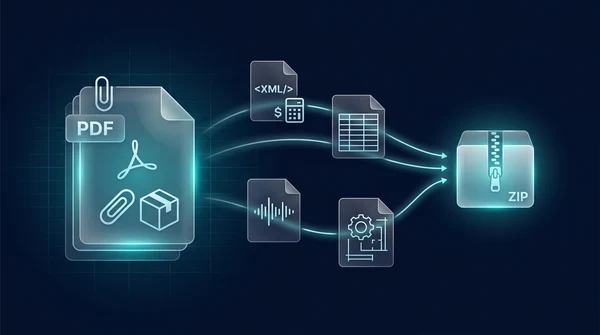
Erfahren Sie, wie Sie eingebettete Dateianhänge aus PDF-Dokumenten online kostenlos extrahieren. ZUGFeRD-XML-Rechnungen, Tabellen und CAD-Dateien als ZIP entpacken.

Zwei PDF-Dateien online auf Unterschiede vergleichen (kostenlos und sicher)
Erfahren Sie, wie Sie zwei PDF-Dokumente online kostenlos vergleichen. Erkennen Sie Textänderungen, Klauselanpassungen und visuelle Layoutunterschiede ohne Adobe Acrobat.
PDF-Seiten online überlagern und zusammenführen (kostenlose & sichere Anleitung)
Erfahren Sie, wie Sie PDF-Seiten online überlagern, digitale Briefbögen einfügen, Prüfstempel aufdrucken und Baupläne schichten. Schnell, sicher und kostenlos.
PDF-Datenströme online kostenlos entpacken (Quellcode & FlateDecode dekomprimieren)
Lernen Sie, wie Sie interne FlateDecode-Binärdatenströme in PDFs online kostenlos dekomprimieren, um PostScript-Operatoren einzusehen und Syntaxfehler zu beheben.
PDF-Dateien bereinigen und versteckte Metadaten löschen (Kostenlos & Sicher)
Erfahren Sie, wie Sie PDF-Dateien bereinigen und unsichtbare Autoren-Metadaten, Revisionsverläufe, GPS-Tags und JavaScript-Makros online entfernen. 100% privat.

PDF digitale Signatur kostenlos überprüfen (ohne Acrobat)
Erfahren Sie, wie Sie digitale PDF-Signaturen kostenlos online validieren. Prüfen Sie Integrität, Unterzeichneridentität und Vertrauensketten ohne Acrobat.