Dateianhänge aus PDF online extrahieren (Kostenlos & Sicher)
Direkte Antwort & Wichtigste Erkenntnisse
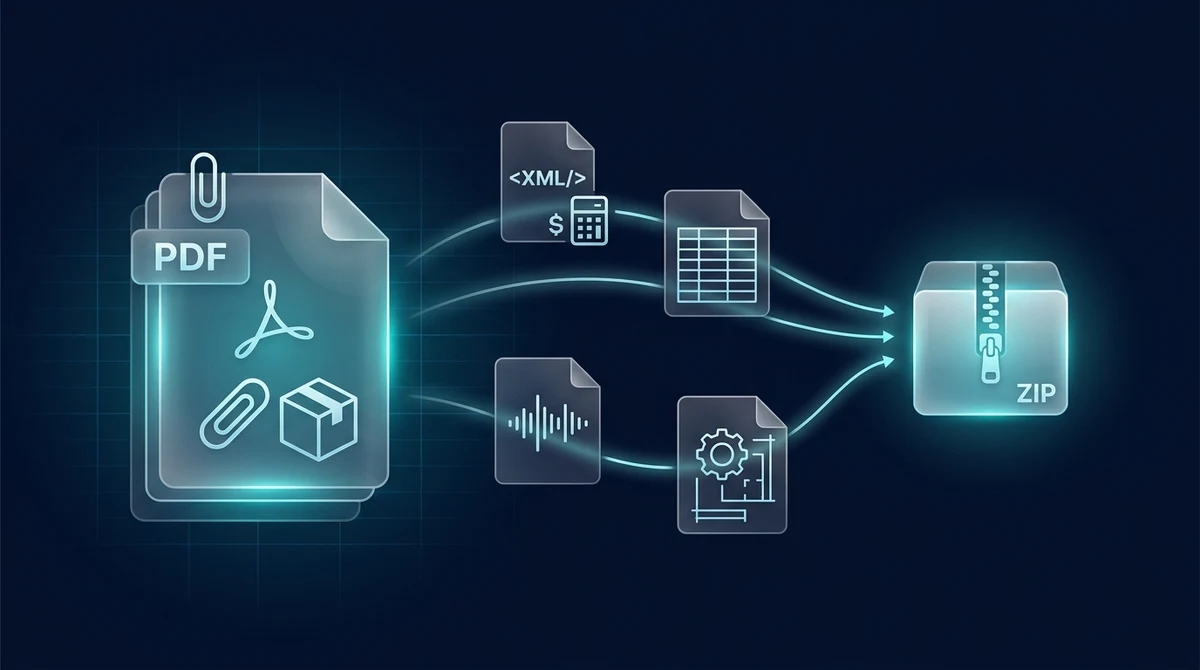
Um eingebettete Dateianhänge aus einer PDF-Datei online kostenlos zu extrahieren, entpacken Sie sekundäre Binärdateien, die gemäß der ISO-32000-Spezifikation im Dokumentencontainer gespeichert sind. Mit dem Extraktionswerkzeug von AZ2PDF können Sie verborgene elektronische Rechnungen (ZUGFeRD, Factur-X XML), Forschungsdatensätze, CAD-Modelle und Begleitdateien in Sekundenschnelle als herunterladbares ZIP-Archiv abrufen, völlig kostenlos, ohne Registrierung und mit vollständiger RAM-Datensicherheit.
- Verborgene Dateien abrufen: Extrahieren Sie maschinenlesbare XML-Rechnungen, Rohdatentabellen, CAD-Zeichnungen und Mediendateien, die tief in PDF-Containern eingebettet sind und von Standard-Webbrowsern nicht angezeigt werden können.
- Universelle Browser-Kompatibilität: Funktioniert reibungslos auf allen Plattformen wie Chrome, Safari, Edge, Mac, Windows, iOS und Android ohne teures Adobe Acrobat Pro-Abonnement.
- Vollständige Binärtreue: Behält exakte Dateinamen, ursprüngliche Dateiendungen, MIME-Typen und unkomprimierte Binärdatenströme ohne Konvertierungsverluste bei.
- 100 Prozent kostenlos und sofortige RAM-Verarbeitung: Dateien werden direkt im flüchtigen RAM-Speicher verarbeitet, ohne Registrierung, ohne Wasserzeichen und mit automatischer Löschung nach 5 Minuten.
Warum zeigen Webbrowser und mobile Viewer Anhänge nicht an?
Haben Sie schon einmal eine PDF-Rechnung oder einen technischen Bericht erhalten, in dem darauf hingewiesen wurde, dass ergänzende Tabellenkalkulationen oder XML-Dokumente angehängt sind, konnten diese aber nirgends finden? Sie sind nicht allein, und Ihre PDF-Datei ist keineswegs beschädigt.
Moderne Webbrowser wie Google Chrome, Apple Safari, Microsoft Edge und Mozilla Firefox verfügen über integrierte PDF-Betrachter, die für ein primäres Ziel optimiert sind: das möglichst schnelle und sichere Rendern von Text und Grafiken. Da ihre Hauptaufgabe in der schnellen Seitenvorschau besteht, verzichten Browser-Hersteller bewusst auf erweiterte Inspektionsleisten, einschließlich des Anhang-Panels.
Es gibt zwei wesentliche technische Gründe, warum Standard-Viewer Anhänge verbergen:
- Sicherheits-Sandboxing: Webbrowser erzwingen strenge Isolationsrichtlinien, um Benutzer vor bösartigem Schadcode zu schützen. Wenn Browser-Tabs beliebige, in PDFs eingebettete Dateiströme automatisch entpacken oder ausführen würden, entstünden erhebliche Angriffsvektoren. Daher ignoriert der Browser-Viewer den internen Anhangsbaum vollständig.
- Schlanke Benutzeroberflächen auf Mobilgeräten: Integrierte Vorschaufunktionen auf iOS und Android priorisieren einen minimalen RAM-Verbrauch. Das Rendern visueller Seiten verbraucht wenig Speicher, während das Indizieren und Entpacken mehrteiliger, megabytegroßer Anhänge Mobilgeräte spürbar verlangsamen würde.
Weil herkömmliche Betrachter diese Dateien unsichtbar halten, nehmen Empfänger häufig fälschlicherweise an, der Absender habe den Anhang vergessen. Ein spezialisiertes Extraktionswerkzeug löst dieses Problem unmittelbar, indem es den Dokumentenbaum parst und jedes eingebettete Element freilegt.
Häufige Arten eingebetteter PDF-Anhänge: Rechnungen, Datensätze und CAD
Eingebettete Anhänge sind in zahlreichen Schlüsselbranchen zum Standard geworden. Das Verständnis ihrer Einsatzbereiche hilft Ihnen zu erkennen, wann ein Dokument wertvolle versteckte Daten enthält:
1. Elektronische Rechnungsstandards (ZUGFeRD, Factur-X und FatturaPA)
Die am weitesten verbreitete Anwendung von PDF-Anhängen ist die moderne elektronische Rechnungsstellung in Europa und weltweit. Standards wie ZUGFeRD in Deutschland, Factur-X in Frankreich und Deutschland sowie Peppol BIS 3.0 kombinieren zwei Welten in einer Datei:
- Eine visuelle PDF/A-3-Seite, die Sachbearbeiter in der Buchhaltung wie gewohnt lesen, prüfen und ausdrucken können.
- Eine eingebettete, maschinenlesbare XML-Datei (meist
factur-x.xmloderzugferd-invoice.xmlgenannt), die strukturierte Einzelposten, Steueraufschlüsselungen, IBAN-Nummern und Lieferanten-Metadaten enthält.
ERP-Systeme wie SAP, Datev oder Microsoft Dynamics extrahieren diese XML-Datei automatisch, um manuelle Dateneingaben zu eliminieren. Wenn Ihre Buchhaltungssoftware hybride PDFs nicht direkt verarbeiten kann, ist das manuelle Extrahieren des XML-Anhangs unerlässlich.
2. Wissenschaftliche Forschungsberichte und Fachjournale
Akademische Verlage (wie Nature, Elsevier und IEEE) fordern Forscher dazu auf, experimentelle Rohdatensätze direkt in die veröffentlichte PDF-Arbeit einzubetten. Dazu gehören CSV-Tabellen, Python-Replikationsskripte, genomische Sequenzen oder hochauflösende mikroskopische Aufnahmen, die die Reproduzierbarkeit sichern, ohne auf externe Hyperlinks angewiesen zu sein.
3. Architektur-, Ingenieur- und Baupakete
Ingenieurausschreibungen und architektonische Einreichungen bündeln umfangreiche Ergänzungsunterlagen im zentralen Vertrags-PDF. Projektleiter betten AutoCAD-Pläne (.dwg, .dxf), interaktive 3D-Modelle (PRC- oder U3D-Format), Materiallisten und Umweltverträglichkeitsgutachten direkt in das Hauptdokument ein.
4. Juristische Beweisstücke, Gerichtsakten und behördliche Einreichungen
Kanzleien und Behörden nutzen PDF-Container, um komplexe Beweismitteldossiers zusammenzustellen. Anstatt Dutzende separater Dateien per E-Mail zu versenden, enthält ein zentrales juristisches Memorandum Audioaufnahmen von Zeugenbefragungen (.mp3, .wav), Fotobeweise, Nachweisketten und eidesstattliche Versicherungen als eingebettete Objekte.
Vergleich der Extraktionsmethoden: Online-Tools, Acrobat Pro und CLI
Wenn Sie Dateien aus einer PDF-Datei extrahieren müssen, stehen Ihnen verschiedene technische Wege zur Verfügung, abhängig von Ihrem Budget und Ihren Kenntnissen:
Option 1: Moderne webbasierte Extraktionsdienste (AZ2PDF)
Die schnellste und unkomplizierteste Lösung ist ein dediziertes Online-Werkzeug. Die Plattform analysiert den ISO-32000-Objektbaum, lokalisiert alle eingebetteten Dateien und fasst sie in einem organisierten ZIP-Archiv zusammen. Die Nutzung ist zu 100 Prozent kostenlos, erfordert kein Benutzerkonto und keine E-Mail-Adresse und verarbeitet Dokumente direkt im flüchtigen Server-RAM mit automatischer Löschung nach 5 Minuten.
Option 2: Kommerzielle Desktop-Software (Adobe Acrobat Pro)
Adobe Acrobat Pro bietet ein Anhangsfenster (gekennzeichnet durch ein Büroklammer-Symbol in der linken Navigationsleiste). Benutzer können mit der rechten Maustaste auf jede aufgeführte Datei klicken und Anhang speichern wählen. Allerdings erfordert Acrobat Pro ein kostspieliges Jahresabonnement von über 239 Euro pro Jahr, was für Gelegenheitsnutzer unrentabel ist.
Option 3: Befehlszeilen-Tools (Poppler pdfdetach und QPDF)
Für Softwareentwickler und Linux-Systemadministratoren bieten Open-Source-Kommandozeilenprogramme eine skriptfähige Extraktion. Die Poppler-Suite umfasst beispielsweise pdfdetach, mit dem Befehle wie pdfdetach -list dokument.pdf und pdfdetach -saveall dokument.pdf ausgeführt werden können. Dies erfordert jedoch Terminal-Kenntnisse und eine vorherige Paketinstallation.
Option 4: Herkömmliche Cloud-Konvertierungsdienste
Viele ältere Konvertierungs-Websites bieten ebenfalls das Entpacken von Anhängen an, arbeiten jedoch meist mit restriktiven Freemium-Modellen. Sie setzen niedrige Dateigrößenlimits, erzwingen künstliche Wartezeiten oder verlangen eine Registrierung. Bei vertraulichen Finanzrechnungen oder Geschäftsunterlagen birgt das Hochladen auf unbekannte Cloud-Speicher erhebliche Datenschutzrisiken.
Möchten Sie neben Dateianhängen auch eingebettete Rastergrafiken sichern, empfehlen wir unsere Anleitung zum Thema Bilder aus PDF online extrahieren in nativer Auflösung.
Nach der Prüfung der extrahierten Dateien können Sie bequem neue Dateien und Anhänge in das PDF einbetten, um das Dokumentenportfolio vor der Weitergabe zu aktualisieren.
So extrahieren Sie PDF-Anhänge in 3 einfachen Schritten
Das Entpacken verborgener Dateien aus Ihrer PDF-Datei dauert im Browser nur wenige Augenblicke:
Schritt 1: PDF-Dokument hochladen
Ziehen Sie Ihre PDF-Rechnung, den Finanzbericht oder das technische Dokument per Drag-and-Drop in den Upload-Bereich, oder klicken Sie auf die Dateiauswahl, um das Dokument von Ihrem Computer oder Smartphone auszuwählen.
Schritt 2: Automatische Dual-Scan-Analyse
Sobald die Datei ausgewählt ist, untersucht die Verarbeitungs-Engine die Dokumentenstruktur. Sie führt einen umfassenden Dual-Scan durch: Es wird sowohl der Dokumentenkatalog-Namensbaum (für global eingebettete Dateien) als auch die Anmerkungstabellen der einzelnen Seiten (für per Büroklammer annotierte Objekte) geprüft. Jeder Binärdatenstrom wird isoliert und verifiziert.
Schritt 3: Geordnetes ZIP-Archiv herunterladen
Klicken Sie auf Herunterladen. Das System bündelt alle wiederhergestellten Anhänge in einer sauberen ZIP-Datei. Entpacken Sie die ZIP-Datei auf Ihrem Rechner, um auf Ihre originalen XML-Rechnungen, Excel-Tabellen oder Konstruktionsdateien mit unveränderten Dateinamen zuzugreifen.
Technische Anatomie: Wie PDF eingebettete Dateien nach ISO 32000 speichert
Um zu verstehen, warum spezialisierte Extraktionsprogramme erfolgreich sind, während herkömmliche Webbrowser scheitern, lohnt sich ein Blick auf die interne Organisation gemäß ISO-32000-Spezifikation.
In einer PDF-Datei werden Anhänge nicht als lose Bytes gespeichert, sondern über eine präzise Hierarchie indirekter Objekte und Dictionaries verwaltet:
1. Eingebettete Dateien auf Dokumentenebene (Das Names-Dictionary)
Die überwiegende Mehrheit moderner Anhänge (einschließlich ZUGFeRD- und Factur-X-Rechnungen) ist auf Dokumentenebene abgelegt. Der Document Catalog (das /Root-Objekt) enthält ein /Names-Dictionary. Darin befindet sich der /EmbeddedFiles-Namensbaum, der eindeutige Textbezeichner mit Dateispezifikations-Dictionaries (/Type /Filespec) verknüpft.
Ein typisches Filespec-Dictionary besitzt in nativer PDF-PostScript-Syntax folgenden Aufbau:
<<
  /Type /Filespec
  /F (factur-x.xml)
  /UF (factur-x.xml)
  /EF << /F 12 0 R >>
  /Desc (Elektronische Rechnungsdaten nach Factur-X-Standard)
>>
Die Schlüssel /F und /UF speichern den Dateinamen in standardisierten ASCII- und Unicode-Formaten. Entscheidend ist der Schlüssel /EF (Embedded Files), der auf eine indirekte Objektreferenz verweist (hier Objekt 12 0 R), die den eigentlichen Binärdatenstrom enthält.
2. Eingebettete Datenströme und Kompressionsparameter
Das referenzierte Stream-Objekt enthält die Rohdaten, die in Komprimierungsfilter gehüllt sind (fast ausnahmslos /FlateDecode, basierend auf dem zlib/deflate-Algorithmus). Zusätzlich enthält es ein /Params-Sub-Dictionary mit präzisen Metadaten:
/Size: Die unkomprimierte Dateigröße in Bytes./CreationDate: Der exakte Zeitstempel, an dem die angehängte Datei ursprünglich erstellt wurde./ModDate: Das Datum der letzten Änderung des Anhangs./CheckSum: Ein optionaler 16-Byte-MD5-Hash zur Verifizierung der binären Integrität nach der Dekomprimierung.
3. Anhänge auf Seitenebene (FileAttachment-Annotationen)
In älteren Workflows oder kommentierten Verträgen sind Anhänge gelegentlich an eine konkrete physische Position auf einer Seite gebunden. Diese befinden sich im /Annots-Array der jeweiligen Seite mit dem Subtyp /Subtype /FileAttachment. Sie zeigen ein visuelles Stecknadel- oder Büroklammer-Symbol auf der Seite und öffnen die zugehörige Datei beim Anklicken in kompatiblen Desktop-Readern.
4. Assoziierte Dateien (/AF) in PDF 2.0 und PDF/A-3
Unter PDF/A-3 und PDF 2.0 können eingebettete Dateien über das /AF-Array auch mit bestimmten semantischen Elementen (wie einem gesamten Dokument, einer Tabelle oder einer Abbildung) verknüpft werden. Dies liefert maschinenlesbaren Kontext darüber, ob der Anhang eine alternative Darstellung, Quelldaten oder eine ergänzende Dokumentation darstellt.
Fehlerbehebung und Sicherheitsvorkehrungen bei PDF-Dateianhängen
Obwohl das Extrahieren von Anhängen meist reibungslos verläuft, können Sonderfälle auftreten. Hier sind bewährte Praxistipps für einen sicheren Ablauf:
1. Warum ist das heruntergeladene ZIP-Archiv leer?
Wenn Sie eine PDF-Datei verarbeiten und das Ergebnis-ZIP keine Dokumente enthält, waren in der PDF-Datei keine echten Binäranhänge vorhanden. Häufige Ursachen sind:
- Der Absender hat lediglich einen Weblink (z. B. zu Google Drive oder Dropbox) eingefügt, der wie eine Büroklammer-Schaltfläche formatiert wurde.
- Der Absender hat einen Screenshot eines Anhang-Symbols aus einer E-Mail gemacht und als statisches Bild eingefügt.
- Das Dokument wurde mit einem einfachen virtuellen PDF-Drucker gedruckt, wodurch alle internen Dictionaries gelöscht und der Inhalt zu reinen Rasterseiten abgeflacht wurde.
2. Umgang mit passwortgeschützten PDFs
Wenn eine PDF-Datei mit einem Benutzerpasswort verschlüsselt ist, kann der Extraktionsmotor den Dokumentenkatalog ohne das gültige Passwort nicht entschlüsseln. Bei Berechtigungsbeschränkungen (z. B. Kopieren untersagt) müssen diese Beschränkungen vorab entfernt werden.
3. Sicherer Umgang mit nicht vertrauenswürdigen Anhängen
Da PDF-Container beliebige Dateitypen kapseln können, nutzen Cyberkriminelle gelegentlich PDF-Anhänge, um E-Mail-Filter zu umgehen. Wenn Sie Anhänge von unbekannten Absendern extrahieren, sollten Sie stets vorsichtig sein:
- Überprüfen Sie die Dateiendungen in der ZIP-Datei vor dem Öffnen. Seien Sie besonders vorsichtig bei ausführbaren Dateien wie
.exe,.bat,.vbsoder makrofähigen Office-Dateien (.xlsm,.docm). - Legitime Geschäftsanhänge sind üblicherweise Standardformate wie
.xml,.csv,.xlsx,.pdf,.pngoder.dwg. - Scannen Sie extrahierte Dateien vor dem Ausführen mit einem aktuellen Virenscanner. Um sensible Spuren aus Dokumenten zu entfernen, lesen Sie unsere Anleitung zum Thema PDF bereinigen und Metadaten entfernen.
Entdecken Sie alle professionellen Werkzeuge zur schnellen und sicheren Dokumentenverarbeitung im AZ2PDF Online-PDF-Werkzeugkasten direkt in Ihrem Webbrowser.
❓ Häufig gestellte Fragen (FAQ)
Ja. Das Werkzeug ist zu 100 Prozent kostenlos und bietet unbegrenzte Dateiverarbeitung. Es gibt keine Abonnements, keine versteckten Gebühren, keine Registrierungspflicht und keine Wasserzeichen auf Ihren Dateien.
Verwandte Artikel zu diesem Thema
Erfahren Sie mehr über professionelle Seitenorganisation und Dokumentenverwaltung.

Zwei PDF-Dateien online auf Unterschiede vergleichen (kostenlos und sicher)
Erfahren Sie, wie Sie zwei PDF-Dokumente online kostenlos vergleichen. Erkennen Sie Textänderungen, Klauselanpassungen und visuelle Layoutunterschiede ohne Adobe Acrobat.
PDF-Seiten online überlagern und zusammenführen (kostenlose & sichere Anleitung)
Erfahren Sie, wie Sie PDF-Seiten online überlagern, digitale Briefbögen einfügen, Prüfstempel aufdrucken und Baupläne schichten. Schnell, sicher und kostenlos.
PDF-Datenströme online kostenlos entpacken (Quellcode & FlateDecode dekomprimieren)
Lernen Sie, wie Sie interne FlateDecode-Binärdatenströme in PDFs online kostenlos dekomprimieren, um PostScript-Operatoren einzusehen und Syntaxfehler zu beheben.

Bilder aus PDF kostenlos online extrahieren (verlustfreie Originalqualität)
Erfahren Sie, wie Sie eingebettete Bilder kostenlos und ohne Qualitätsverlust online aus PDFs extrahieren. Original-JPGs und transparente PNGs im ZIP-Archiv.
PDF-Dateien bereinigen und versteckte Metadaten löschen (Kostenlos & Sicher)
Erfahren Sie, wie Sie PDF-Dateien bereinigen und unsichtbare Autoren-Metadaten, Revisionsverläufe, GPS-Tags und JavaScript-Makros online entfernen. 100% privat.

PDF online bearbeiten ohne Adobe Acrobat (Kostenlos & Sicher)
Erfahren Sie, wie Sie PDF-Text bearbeiten, Signaturen einfügen, Anmerkungen hinzufügen und sensible Daten schwärzen – ohne teures Adobe Acrobat.