PDF-Seiten online überlagern und zusammenführen (kostenlose & sichere Anleitung)
Direkte Antwort & Wichtigste Erkenntnisse
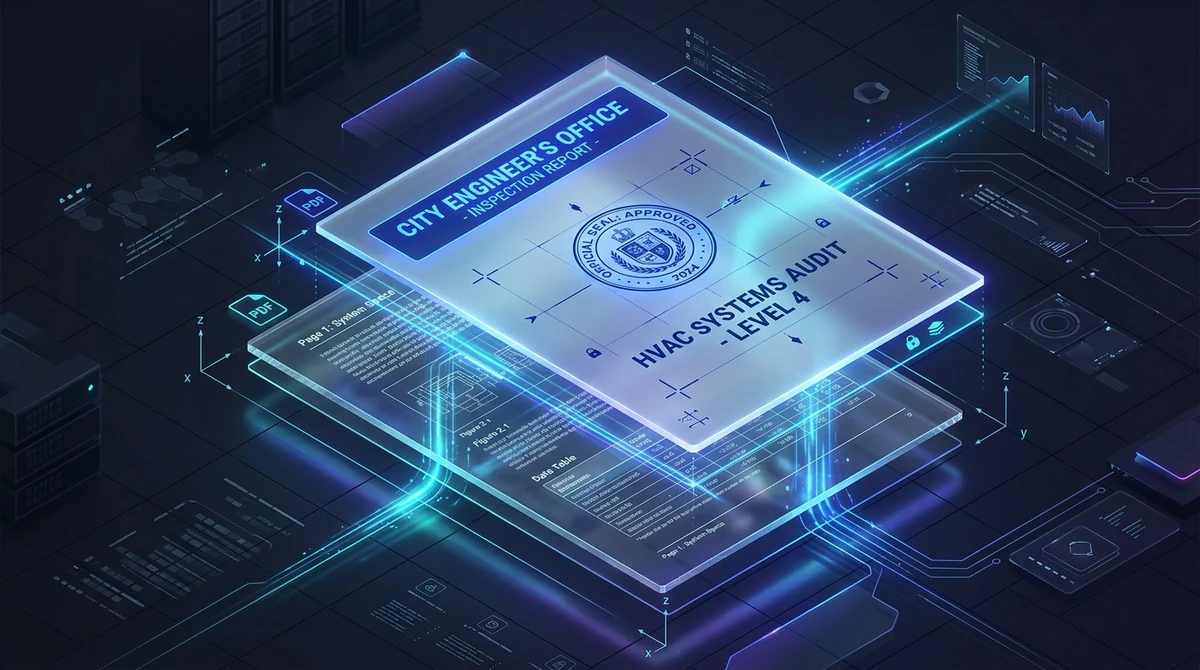
Ein PDF-Overlay-Werkzeug überlagert zwei PDF-Dokumente Seite für Seite entlang der Z-Achse (Tiefenebene). Es ermöglicht das Platzieren von Firmenbriefköpfen oder Hintergrundvorlagen als Unterlage (Underlay) hinter dem Hauptinhalt oder das Aufbringen von Genehmigungs- und Prüfstempeln als Vordergrund-Ebene (Overlay). Dank nativer ISO 32000-Vektorkomposition bleibt die Textschärfe und CAD-Linienpräzision ohne verlustbehaftete Rasterung vollständig erhalten.
- 100 % kostenlos und absolut vertraulich: Digitale Briefbögen, Prüfstempel und mehrschichtige Baupläne ohne Abonnements, ohne Benutzerregistrierung und ohne Wasserzeichen überlagern.
- Native Vektorkomposition: Verschmilzt ISO 32000-Inhaltsdatenströme direkt im Code, sodass auswählbarer Text, Volltextsuche und gestochen scharfe CAD-Vektoren ohne Qualitätsverlust erhalten bleiben.
- Vordergrund (Overlay) vs. Hintergrund (Underlay): Wählen Sie den Vordergrund für behördliche Stempel und Prüfvermerke oder den Hintergrund für offizielle Firmenbriefköpfe hinter Rohberichten.
- Drei flexible Verteilungsmodi: Verteilen Sie Überlagerungsseiten fortlaufend (sequentiell), abwechselnd verschachtelt (interleaved) oder mit festen Seitenwiederholungen für umfangreiche Dokumentenpakete.
Warum moderne Dokumenten-Workflows PDF-Schichtungen erfordern (und manuelles Kopieren scheitert)
In der täglichen Büroverwaltung, bei juristischen Prüfungen und in der technischen Gebäudeplanung stehen Fachkräfte regelmäßig vor der Herausforderung, Dokumente auf eine Art und Weise zu kombinieren, die durch simples lineares Zusammenfügen nicht gelöst werden kann. Während beim herkömmlichen Zusammenführen eine Datei einfach an die nächste angehängt wird, verlangen anspruchsvolle Arbeitsprozesse das exakte Übereinanderlegen zweier unabhängiger Bildebenen auf demselben physischen Blatt Papier.
Betrachten wir drei alltägliche Praxisszenarien:
- ERP-Systeme und automatisierte Abrechnungen: Cloud-Buchhaltungsprogramme und ERP-Datenbanken erzeugen aus Effizienzgründen unformatierte Rechnungen und Lieferscheine als reinen Schwarz-Weiß-Text. Vor dem Versand an Geschäftskunden muss die Buchhaltung diesen Text exakt auf einen farbigen digitalen Firmenbriefbogen mit Logos, Bankverbindungen und Designrahmen platzieren.
- Kollisionsprüfung in Architektur und TGA-Fachplanung: Im Hochbau entwirft der Architekt den Grundriss, der Statiker berechnet die Tragstützen und der Haustechniker plant die Lüftungskanäle. Um räumliche Kollisionen vor Baubeginn aufzudecken, muss der Lüftungsplan deckungsgleich über den Architekturplan gelegt werden.
- Rechtssichere Beglaubigungen und behördliche Stempel: Notariate, Prüfingenieure und Zulassungsbehörden müssen offizielle Prüfsiegel, Genehmigungsstempel oder Beglaubigungsvermerke auf bestehende Verträge und Pläne aufbringen, ohne den bereits signierten Ursprungstext zu verändern.
Versucht man dies manuell durch Kopieren von Texten und Bildern zwischen Programmen, bricht das Layout zusammen. Das PDF-Format fixiert jedes Zeichen an zweidimensionalen Koordinaten. Manuelles Einfügen verschiebt Tabellenrahmen, versetzt Unterschriften und zerstört Vektorgeometrien. Eine echte Schichtung erfordert eine Koordinaten-basierte PDF-Engine.
Mit den browserbasierten Werkzeugen von AZ2PDF können Sie digitale Briefbögen, Planüberlagerungen und Genehmigungsstempel direkt im Browser kostenlos und ohne Softwareinstallation zusammenführen.
Überlagern Sie digitale Briefköpfe, Hintergrundraster oder Baupläne mit dem AZ2PDF-Werkzeug für PDF-Überlagerungen, das zwei PDF-Dateien präzise zu einer einheitlichen Ebene zusammenführt.
Funktionsweise unter der Haube: Vektorströme und CTM
Um zu verstehen, warum die native digitale Überlagerung gestochen scharfe Druckergebnisse liefert, lohnt sich ein Blick auf die Spezifikation ISO 32000 für PDF-Grafikstrukturen.
Minderwertige Online-Dienste wählen oft einen fehlerhaften Shortcut: Sie rasterisieren beide PDFs in niedrig auflösende Bitmap-Grafiken, mischen die Pixel zusammen und speichern das Ergebnis erneut als PDF. Dadurch werden Schriften pixelig, feine 0,25-pt-CAD-Linien verschwimmen, die Textauswahl per Maus sowie die Volltextsuche mit Strg+F werden unbrauchbar und die Dateigröße explodiert unnötig.
Die Rendering-Engine von AZ2PDF arbeitet direkt auf der Ebene der PDF-Objektströme (Lossless Vector Compositing):
- Kapselung des Inhaltsdatenstroms: In einem ISO-konformen PDF referenziert jede Seite einen Datenstrom (PDPageContentStream) mit Zeichenbefehlen. Beim Überlagern kapselt unsere Engine die Overlay-Seite in ein wiederverwendbares Form XObject oder fügt die Grafikoperatoren direkt in den Seitenstrom des Zieldokuments ein.
- Koordinatentransformationsmatrix (CTM): Alle Vektorelemente werden über mathematische Transformationsmatrizen positioniert. Die Engine gleicht die Bounding Boxes (MediaBox und CropBox) millimetergenau ab, sodass Kopfzeilenlogos und Randmarkierungen exakt an den definierten Koordinaten landen.
- Grafikzustandsisolation (/ExtGState): Transparenzwerte (Alpha-Kanäle), Füllmethoden und Linienstärken werden in separaten Wörterbüchern definiert. Dadurch verändert das Überlagern weder die Schriftstärken noch die Farbprofile des darunterliegenden Originaldokuments.
Ohne Rasterisierung bleiben Schriften scharfe Vektorkonturen, Texte bleiben vollständig durchsuchbar und technische Pläne lassen sich stufenlos vergrößern.
Vordergrund-Overlay vs. Hintergrund-Underlay: Die richtige Tiefenebene wählen
Eine entscheidende Einstellung beim Überlagern ist die Festlegung der Z-Achsen-Ebene. AZ2PDF unterstützt sowohl die Platzierung im Vordergrund (Foreground) als auch im Hintergrund (Background).
1. Vordergrund-Overlay (Über das Basisdokument gelegt)
Das sekundäre PDF wird direkt auf den ursprünglichen Dokumentinhalt gelegt. Dies eignet sich hervorragend für:
- Freigabe- und Prüfstempel: Rote Genehmigungsvermerke, Vertraulichkeitsstempel oder Prüfsiegel auf Verträgen.
- Qualitätskontrollvermerke: Prüfplaketten, Prüfingenieursignaturen oder Zertifizierungsabzeichen.
- Messraster und Koordinatengitter: Fadenkreuze, Maßstabsleisten oder Gitternetze über Lageplänen und Luftbildern.
Hierbei ist es zwingend erforderlich, dass die Freiflächen des Stempel-PDFs transparent sind. Besitzt das Stempel-PDF einen deckenden weißen Seitenhintergrund, würde diese weiße Fläche den darunterliegenden Text verdecken.
2. Hintergrund-Underlay (Hinter das Basisdokument gelegt)
Das sekundäre PDF wird hinter den Hauptinhalt geschoben und fungiert als digitales Briefpapier. Dies ist die ideale Wahl für:
- Unternehmensbriefbögen: Farbige Briefbögen mit Logo, Fußzeilen und Schmuckrahmen hinter reinen Textrechnungen.
- Vordruckformulare: Genormte Antragsformulare oder Meldebögen hinter dynamisch generierten Tabellendaten.
- Sicherheitspapier und Urkundenvorlagen: Guilloche-Muster, Wasserzeichenstrukturen oder Schmuckränder hinter Zertifikaten.
Damit der Hintergrund sichtbar ist, muss das Basisdokument selbst einen transparenten Seitenhintergrund aufweisen (dies ist bei PDF-Exporten aus Textverarbeitungen und ERP-Programmen standardmäßig der Fall).
Die drei Seitenverteilungsmodi: Sequentiell, verschachtelt und feste Wiederholung
Mehrseitige Dokumente weisen oft unterschiedliche Seitenstrukturen auf. Deckblätter benötigen spezielle Briefköpfe, Folgeseiten ein dezentes Raster und der Anhang einen Vertraulichkeitsvermerk. AZ2PDF bietet drei intelligente Modi für jedes Szenario:
1. Sequentieller Modus (Sequential Overlay)
Seiten der Überlagerungsdatei werden der Reihe nach angewendet, bis die Datei endet, danach folgt die nächste. Ist das Basisdokument länger als die Vorlage, wiederholt sich der Zyklus automatisch von vorn.
Praxisbeispiel: Ein 5-seitiger Bericht erhält ein 5-seitiges Briefbogenset, bei dem Seite 1 ein großes Kopfbanner hat, die Seiten 2 bis 4 schmale Randstreifen und Seite 5 rechtliche Pflichtangaben enthält.
2. Verschachtelter Modus (Interleaved Overlay)
Die Engine wählt abwechselnd je eine Seite aus den hochgeladenen Überlagerungsdateien. Seite 1 erhält Vorlage A1, Seite 2 Vorlage B1, Seite 3 Vorlage A2 usw.
Praxisbeispiel: Doppelseitige Druckwerke, bei denen ungerade rechte Seiten (Recto) eine Kopfzeile am Außenrand rechts und gerade linke Seiten (Verso) eine Kopfzeile links benötigen.
3. Fester Wiederholungsmodus (Fixed Repeat Overlay)
Sie definieren exakt, wie viele Seiten jede Vorlagendatei angewendet werden soll. Nach der festgelegten Anzahl wechselt die Engine zur nächsten Datei.
Praxisbeispiel: Ein 20-seitiges Dossier, bei dem die ersten 2 Seiten den Vorstands-Briefkopf erhalten (Anzahl = 2), die nächsten 15 Seiten das technische Berechnungsraster (Anzahl = 15) und die letzten 3 Seiten den Rechtsprüfstempel (Anzahl = 3).
Um nach dem Zusammenführen zu verhindern, dass Dritte Firmenlogos oder Unterschriftengrafiken herauskopieren, empfiehlt es sich, PDF-Formulare und Anmerkungen dauerhaft abzuflachen, wodurch alle Ebenen fest in den Hintergrund fixiert werden.
Um den Schutz von Entwürfen bei überlagerten Plänen zu verstärken, können Sie zusätzlich ein Wasserzeichen in das PDF einfügen, um Vertraulichkeitshinweise auf jeder Seite zu verankern.
So überlagern Sie PDF-Dokumente online in 3 einfachen Schritten
Das Schichten von Dokumenten dauert im Webbrowser weniger als dreißig Sekunden:
Schritt 1: Hauptdokument und Überlagerungsdateien hochladen
Ziehen Sie Ihr Basiskonzept in den primären Upload-Bereich. Wählen Sie anschließend eine oder mehrere Vorlagendateien (Briefbogen, Stempel, Fachplan) im Überlagerungsbereich aus.
Schritt 2: Schichtposition und Verteilungsmodus festlegen
Wählen Sie „Vordergrund“ für Stempelvermerke oder „Hintergrund“ für Briefbögen. Bestimmen Sie den passenden Verteilungsmodus (Sequentiell, Verschachtelt oder Feste Wiederholung).
Schritt 3: Verarbeiten und fertiges PDF herunterladen
Klicken Sie auf Verarbeiten. Die speicherbasierte Engine berechnet die Koordinatentransformationen und erzeugt die zusammengeführte Datei in wenigen Sekunden. Klicken Sie auf Herunterladen, um das Dokument ohne Wasserzeichen zu speichern.
Überlagern vs. Zusammenfügen vs. Vergleichen vs. Wasserzeichen
Um das optimale Werkzeug für Ihren Arbeitszweck auszuwählen, hilft diese Gegenüberstellung:
1. PDF überlagern (Schichtung auf der Z-Achse)
Funktion: Platziert zwei oder mehr Seiten auf dasselbe physische Blatt Papier (im Vorder- oder Hintergrund).
Einsatzbereich: Briefköpfe, Genehmigungsstempel, Abgleich von Architektur- und Haustechnikplänen.
2. PDF zusammenfügen (Fortlaufende Seitenverbindung)
Funktion: Hängt mehrere separate Dokumente chronologisch aneinander. Wie Sie mehrere Dokumente nahtlos bündeln, erfahren Sie in unserer Anleitung zum Zusammenfügen von PDF-Dateien zu einem Dokument.
Einsatzbereich: Anschreiben, Hauptteil und Anlagen in einer zusammenhängenden Akte vereinen.
3. PDF vergleichen (Visuelle Differenzanalyse)
Funktion: Vergleicht zwei Versionen nebeneinander und hebt Textänderungen und verschobene Planinhalte farbig hervor. Erfahren Sie mehr in unserem Leitfaden über das Vergleichen zweier PDF-Dateien auf Unterschiede.
Einsatzbereich: Vertragsprüfungen und Erkennen von Versionsänderungen in CAD-Plänen.
4. In eine fortlaufende Einzelseite umwandeln
Funktion: Entfernt alle künstlichen Seitenumbrüche und verschmilzt Seiten vertikal zu einer Endlosseite. Details dazu finden Sie im Leitfaden zum Umwandeln mehrseitiger PDFs in eine einzelne Seite.
Einsatzbereich: Unterbrechungsfreies Lesen am Bildschirm und digitale Belegablage.
Datenschutz an erster Stelle: Sichere Speicherverarbeitung mit automatischer Löschung
Dokumente, die überlagert werden, enthalten oft vertrauliche Geschäftsgeheimnisse: Finanzdaten, Baupläne geschützter Anlagen oder notarielle Akten.
Herkömmliche Konverter speichern Dateien häufig unverschlüsselt auf Serverfestplatten oder analysieren Nutzerdaten. AZ2PDF setzt auf strenge Privacy-by-Design-Prinzipien:
- Verarbeitung im flüchtigen Arbeitsspeicher (RAM): Hochgeladene Dateien werden direkt im RAM verarbeitet und niemals auf permanenten Festplatten oder Datenbanken gespeichert.
- Automatischer 5-Minuten-Löschdaemon: Ein Hintergrundprozess überwacht die Arbeitsbereiche und vernichtet alle temporären Datenpuffer spätestens 5 Minuten nach der Verarbeitung vollständig.
- Keine Datensammlung, kein KI-Training: Ihre Dokumente werden nicht eingesehen, nicht indiziert und niemals für das Training von KI-Modellen verwendet.
- 100 % kostenlos und uneingeschränkt: Keine versteckten Kosten, keine Beschränkungen und keine Wasserzeichen auf Ihren Ausgabedateien.
Erleben Sie schnelle und diskrete Dokumentenbearbeitung mit der AZ2PDF Online-Dokumenten- und PDF-Werkzeugsuite, bei der Datensicherheit an erster Stelle steht.
Schnelle Lösungen für häufige Probleme bei der PDF-Überlagerung
Falls das optische Ergebnis nicht Ihren Erwartungen entspricht, beheben diese Praxistipps die Ursachen:
1. Die Überlagerung verdeckt den darunterliegenden Text mit einer weißen Fläche
Dies ist der häufigste Fehler. Die Überlagerungsdatei besitzt einen deckenden weißen Hintergrund anstelle eines transparenten Alpha-Kanals. Liegt sie im Vordergrund, wirkt sie wie ein weißes Blatt Papier über dem Text. Lösung: Stellen Sie die Schichtposition auf „Hintergrund“ oder exportieren Sie Ihren Briefbogen im Grafikprogramm mit aktiviertem transparenten Hintergrund.
2. Randabstände oder Logos sind verschoben und ragen über das Papier hinaus
Basisdokument und Vorlage nutzen unterschiedliche Papierstandards (z. B. ISO A4 mit 210 x 297 mm vs. US Letter mit 215,9 x 279,4 mm). Da PDF-Koordinaten vom Nullpunkt unten links (0,0) ausgehen, führt dies zu Verschiebungen oben und rechts. Bringen Sie beide Dokumente vor dem Überlagern auf dasselbe Seitenformat.
3. Stempel oder Firmenlogos wirken nach dem Zusammenführen unscharf
Wenn der Text gestochen scharf ist, aber das Logo verpixelt wirkt, wurde die Vorlage mit niedrig aufgelösten Rastergrafiken (72 oder 96 DPI) erstellt. Verwenden Sie für optimale Druckergebnisse Vektorgrafiken (SVG oder Vektor-PDF) oder Bilddateien mit mindestens 300 DPI.
Häufig gestellte Fragen
Ist das PDF-Overlay-Werkzeug von AZ2PDF wirklich kostenlos?
Ja, das Tool ist zu 100 % kostenlos. Es gibt keine versteckten Gebühren, keine Kreditkartenabfrage, keine Registrierungspflicht und keine störenden Wasserzeichen.
Was ist der Unterschied zwischen Vordergrund-Overlay und Hintergrund-Underlay?
Der Vordergrund legt die Schicht über den Originaltext (ideal für Prüfstempel, Signaturen und Vermerke). Der Hintergrund schiebt die Vorlage hinter den Text (ideal für Briefbögen, Vordrucke und Sicherheitspapier).
Warum ist mein Originaltext nach der Überlagerung verschwunden?
Das passiert, wenn Ihre Vorlagendatei einen deckenden weißen Hintergrund hat. Schalten Sie auf Hintergrundplatzierung um oder verwenden Sie eine Vorlage mit transparentem Hintergrund.
Verschlechtert das Überlagern die Druckqualität meiner Vektorgrafiken?
Nein. AZ2PDF verwendet native ISO 32000-Vektorkomposition. Schriften, CAD-Linien und Vektorpfade werden mathematisch verschmolzen, ohne das Dokument in Rasterbilder umzuwandeln.
Kann ich einen einseitigen Briefbogen auf ein mehrseitiges Dokument anwenden?
Ja. Im sequentiellen Modus oder im festen Wiederholungsmodus wird Ihre einseitige Briefbogenvorlage automatisch auf alle Seiten Ihres Berichts angewendet.
❓ Häufig gestellte Fragen (FAQ)
Ja, das Tool ist zu 100 % kostenlos. Es gibt keine versteckten Gebühren, keine Kreditkartenabfrage, keine Registrierungspflicht und keine störenden Wasserzeichen.
Verwandte Artikel zu diesem Thema
Erfahren Sie mehr über professionelle Seitenorganisation und Dokumentenverwaltung.

Zwei PDF-Dateien online auf Unterschiede vergleichen (kostenlos und sicher)
Erfahren Sie, wie Sie zwei PDF-Dokumente online kostenlos vergleichen. Erkennen Sie Textänderungen, Klauselanpassungen und visuelle Layoutunterschiede ohne Adobe Acrobat.

PDF-Formulare und Anmerkungen dauerhaft abflachen
Erfahren Sie, wie Sie interaktive PDF-Formularfelder, Häkchen, Unterschriften und Anmerkungen in feste Druckebenen verschmelzen. Schützen Sie Dokumente vor Manipulation.

PDF-Dateien online zu einem Dokument zusammenfügen (Kostenlos & Sicher)
Erfahren Sie, wie Sie mehrere PDF-Dateien ohne Adobe Acrobat online zu einem Dokument zusammenfügen. Schnell, kostenlos und ohne Qualitätsverlust.

PDF-Farben für Dark Mode online umkehren (kostenlos & augenschonend)
PDF-Farben kostenlos online in den kontrastreichen Dark Mode umkehren. Augenschonend bei Nacht, spart OLED-Akku, 100 % scharfe Vektorschriften und Strg+F Suche.

PDF-Seiten in einzelne Dateien trennen (Kostenlos & Sicher)
Erfahren Sie, wie Sie PDF-Dateien online ohne Adobe Acrobat in einzelne Dokumente aufteilen oder bestimmte Seitenbereiche extrahieren. Schnell, kostenlos und absolut privat.

So wandeln Sie mehrseitige PDFs in eine einzelne fortlaufende Seite um (kostenloses Online-Tool)
Mehrseitige PDF-Dokumente in eine nahtlose, vertikal scrollbare Seite zusammenfügen. Künstliche Seitenumbrüche entfernen und Vektorschärfe kostenlos im Browser bewahren.