Bilder aus PDF kostenlos online extrahieren (verlustfreie Originalqualität)
Direkte Antwort & Wichtigste Erkenntnisse
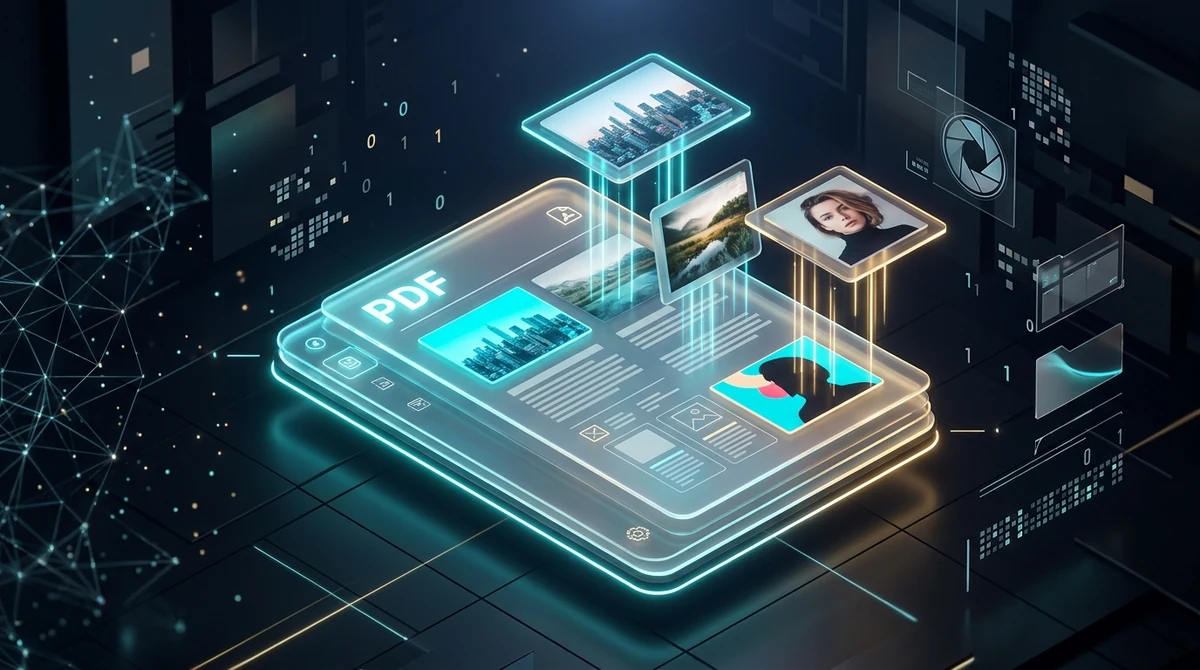
Um Bilder kostenlos online aus einem PDF zu extrahieren, analysiert das System die interne Binärstruktur des Dokuments, um eingebettete Rasterbild-Streams (/XObject) ohne Neuberechnung oder Neukomprimierung von Pixeln zu isolieren. Mit dem AZ2PDF Werkzeug zum Extrahieren von Bildern können Sie jedes Foto, Diagramm und transparente PNG-Grafiken in nativer Auflösung extrahieren und in einer sauberen ZIP-Datei ohne Wasserzeichen und mit vollständiger Privatsphäre herunterladen.
- Kein Qualitätsverlust durch Generationen: Im Gegensatz zu Bildschirmfotos oder der Konvertierung ganzer Seiten exportiert die direkte Extraktion Original-JPGs und -PNGs in nativer Kamera- und Designauflösung ohne Kompressionsartefakte.
- Automatisches Zusammenführen von Alpha-Masken: Rekombiniert getrennte RGB-Farbströme mit Soft-Mask-Kanälen (SMask), um echte transparente PNG-Grafiken ohne schwarze Hintergrundboxen wiederherzustellen.
- Intelligente Deduplizierung: Berechnet Byte- und Pixel-Hashes, um identische Logos und Kopfzeilen-Symbole zu erkennen und Duplikate aus Hunderten von Seiten automatisch herauszufiltern.
- Sichere Verarbeitung im flüchtigen RAM: Dateien werden ausschließlich im temporären Arbeitsspeicher verarbeitet und nach fünf Minuten automatisch gelöscht, ohne dauerhafte Speicherung oder Registrierungspflicht.
Warum eingebettete Bilder extrahieren statt Screenshots oder Seitenumwandlung
PDF-Dokumente dienen weltweit als universelle Container für anspruchsvolle Multimedia-Inhalte, darunter hochauflösende Marketingaufnahmen, wissenschaftliche Mikroskopie-Scans, Produktkataloge, Unternehmensbroschüren und Vektorlogos. Wenn es jedoch darum geht, diese visuellen Assets aus einem kompilierten Dokument herauszulösen, greifen viele Anwender zu fehlerhaften und verlustbehafteten Notlösungen.
In der Praxis begegnen Ihnen typischerweise drei grundlegende Herangehensweisen:
- Die Screenshot-Falle: Ein manueller Screenshot erfasst lediglich die aktuelle Bildschirmanzeige. Dadurch wird die Auflösung künstlich auf die Monitordichte beschränkt (meist nur 72 bis 96 DPI), es entstehen unschöne Glättungsartefakte an Textkanten und oft werden Mauszeiger oder Bildlaufleisten versehentlich mitkopiert.
- Vollständige Seitenrasterung (PDF zu JPG): Bei der Umwandlung ganzer Seiten wird jedes Element auf der Arbeitsfläche zu einem flachen Bild verschmolzen. Textabsätze, Kopfzeilen, Fußzeilen und Seitenzahlen werden fest in die Bilddatei eingebrannt. Wenn Sie lediglich ein isoliertes Produktfoto oder Firmenlogo benötigen, erzwingt dies aufwendige manuelle Zuschnitte in einer Grafiksoftware.
- Direkte Extraktion des eingebetteten Datenstroms: Ein spezialisiertes Extraktionswerkzeug analysiert die interne Dokumentstruktur, um die exakten Binärströme zu lokalisieren, die der ursprüngliche Autor eingefügt hat. Jedes Bildelement wird isoliert mit 100 Prozent seiner nativen Kamera- oder Vektorauflösung extrahiert, völlig frei von umgebendem Text oder Seitenrändern.
Durch die direkte Extraktion des Bildstroms stellen Sie sicher, dass keinerlei Qualitätsverlust entsteht und Pixelabmessungen sowie Farbprofile für den Druck oder das Webdesign erhalten bleiben.
Statt unscharfe Screenshots anzufertigen, isoliert das AZ2PDF Bilder aus PDF extrahieren Werkzeug eingebettete Fotoströme in ihrer nativen Auflösung, im ursprünglichen Farbraum und ohne Neukomprimierung.
Wie PDF-Dateien Bilder speichern: ISO 32000 XObjects verstehen
Um zu verstehen, warum die direkte Extraktion jedem Bildschirmfoto überlegen ist, lohnt sich ein Blick auf die internationale Norm ISO 32000 für PDF-Strukturen.
Ein PDF-Dokument ist im Wesentlichen eine hierarchische Objektdatenbank, bestehend aus Wörterbüchern und Inhaltsdatenströmen:
- Der Seiteninhaltsstrom (/Contents): Jede Seite verfügt über einen /Contents-Stream mit PostScript-ähnlichen Operatorbefehlen. Dieser legt fest, wo Schriftzeichen gezeichnet werden und an welcher Position externe Grafiken mithilfe von Transformationsmatrizen platziert werden.
- Externe Objekte (/XObject): Rasterbilder werden nicht direkt im Textlayout-Code abgelegt. Stattdessen befinden sie sich in einem zentralen /Resources-Wörterbuch als unabhängige Entitäten vom Typ /XObject mit dem Subtyp /Image.
- Kompressionsfilter der Rohdaten: Beim Einfügen eines Fotos verpackt die Software den komprimierten Binärstrom mit einem entsprechenden Filter. JPEG-Fotos werden im Standardformat (/Filter /DCTDecode) gespeichert, während verlustfreie Bitmap-Grafiken mit Flate-Kompression (/Filter /FlateDecode) versehen werden.
Bei der Extraktion werden diese Binärdaten direkt ausgelesen, ohne dass eine Dekomprimierung und verlustbehaftete Neukomprimierung stattfindet.
So extrahieren Sie Bilder aus PDFs online in 3 einfachen Schritten
Das Extrahieren aller eingebetteten Fotos und Grafiken aus mehrseitigen PDF-Dokumenten erfordert mit AZ2PDF nur wenige Sekunden. Das Werkzeug läuft direkt in Ihrem Webbrowser, erfordert keine Installation, keine Anmeldung und hinterlässt keine störenden Wasserzeichen:
Schritt 1: Laden Sie Ihre PDF-Datei hoch
Öffnen Sie das Werkzeug in einem modernen Browser auf Ihrem Computer, Tablet oder Smartphone. Ziehen Sie Ihre PDF-Datei per Drag-and-Drop in den Upload-Bereich oder wählen Sie die Datei über den Auswahldialog von Ihrem lokalen Speicher aus.
Schritt 2: Automatische Objektprüfung und Bildextraktion
Klicken Sie auf Bilder extrahieren. Das System scannt die interne Dokumentstruktur, identifiziert alle Bildwörterbücher, führt automatisch das Alpha-Masken-Compositing für transparente Grafiken durch und filtert wiederkehrende Duplikate heraus.
Schritt 3: Strukturiertes ZIP-Archiv herunterladen
Nach Abschluss der Verarbeitung klicken Sie auf Herunterladen. Sie erhalten ein übersichtliches ZIP-Archiv mit allen extrahierten Bildern, sauber durchnummeriert (z. B. image-001.png, image-002.jpg), sofort einsatzbereit für Ihr Projekt.
Die Herausforderung der Transparenz: Alpha-Masken verhindern schwarze Hintergründe
Eine der häufigsten Frustrationen beim Herauskopieren von Grafiken aus PDFs sind pechschwarze Hintergrundflächen hinter freigestellten Logos und Symbolen.
Dieses Phänomen resultiert aus der spezifischen Bauweise des PDF-Formats:
- Getrennte Grafikströme: Anders als moderne PNG-Dateien, die Farbkanäle und Transparenz gemeinsam in einer 32-Bit-RGBA-Matrix speichern, trennt das PDF-Format transparente Elemente historisch in zwei getrennte Objekte auf.
- Der RGB-Farbdatenstrom: Das erste Objekt enthält lediglich die 24-Bit-Farbwerte (/DeviceRGB). Da kein Alphakanal existiert, erscheinen transparente Bereiche standardmäßig tiefschwarz.
- Der Soft-Mask-Datenstrom (/SMask): Das zweite Objekt ist eine 8-Bit-Graustufenmaske (/DeviceGray), die als Schablone dient. Weiße Pixel stehen für volle Deckkraft, schwarze Pixel für vollständige Transparenz und Grautöne für sanfte Schlagschatten.
Einfache Extraktoren speichern beide Ströme unverbunden ab, sodass Sie ein unbrauchbares Bild mit schwarzem Hintergrund und eine separate graue Maskendatei erhalten.
AZ2PDF löst dieses Problem vollautomatisch. Unsere Poppler-basierte Engine erkennt zusammengehörige RGB- und /SMask-Objekte, führt sie im Arbeitsspeicher zusammen und generiert eine saubere 32-Bit-RGBA-PNG-Datei mit perfekter Transparenz.
Wiederkehrende Grafiken eliminieren: Intelligente Deduplizierung und Spacer-Filter
In umfangreichen Geschäftsberichten oder Katalogen wiederholen sich bestimmte Grafiken auf jeder Seite. Ein Firmenlogo erscheint oft in der Kopfzeile von 150 aufeinanderfolgenden Blättern, während Fußzeilen-Icons das gesamte Dokument begleiten.
Klassische Werkzeuge extrahieren jede Referenz einzeln, sodass Sie hunderte identische Logo-Dateien im Download-Ordner aussortieren müssen. Zudem fügen Layoutprogramme häufig unsichtbare 1x1-Pixel-Abstandshalter ein.
AZ2PDF beseitigt diesen Datenmüll durch einen zweistufigen Filteralgorithmus:
- Byte- und Pixel-Hashing: Jeder Bildstrom durchläuft einen 64-Bit-Hash-Algorithmus, der Pixelpuffer und Abmessungen vergleicht. Zeigen mehrere Seiten auf identische Bilddaten, wird das Bild nur einmal gespeichert.
- Unterdrückung von Miniatur-Spacern: Das System filtert inhaltslose Layout-Pixel (wie 1x1 oder 2x2 Pixel große Blöcke) automatisch heraus.
Dadurch enthält Ihr ZIP-Paket ausschließlich relevante, einzigartige Grafiken, was Speicherplatz und Zeit spart.
Wenn Sie statt einzelner Bilder die gesamte gestaltete Seite inklusive Fließtext und Vektorgrafiken benötigen, können Sie vollständige Seiten als hochauflösende Bilder rendern lassen.
Datenschutz an erster Stelle: Warum flüchtiger RAM-Speicher Ihre Inhalte schützt
PDF-Dokumente enthalten oft vertrauliche Unternehmensdaten: unveröffentlichte Produktentwürfe, Konstruktionspläne, gerichtliche Beweisfotos oder vertrauliche Identitätsunterlagen. Das Hochladen auf unseriöse Plattformen birgt erhebliche Risiken für Geschäftsgeheimnisse.
Bei AZ2PDF ist der Schutz Ihrer Daten architektonisch verankert:
- Verarbeitung im flüchtigen RAM: Alle Dokumente werden ausschließlich im isolierten Arbeitsspeicher verarbeitet. Es werden keine permanenten Kopien auf Festplatten geschrieben.
- Automatisches Löschen nach 5 Minuten: Ein Hintergrunddienst überwacht den Speicher und löscht temporäre Dateien und Archive innerhalb von fünf Minuten vollständig.
- Kein KI-Training und keine Weitergabe: Ihre Bilder und Diagramme werden niemals analysiert, weitergegeben oder zum Training von Algorithmen herangezogen.
- 100 Prozent kostenfrei und ohne Registrierung: Alle Funktionen stehen ohne Registrierung, ohne versteckte Kosten und ohne Seitenbegrenzung zur Verfügung.
Vergleich der Extraktionsmethoden: Online-Tool gegen Desktop-Software und Terminal
Je nach Anforderungen und Arbeitsumgebung stehen verschiedene Methoden zur Bildextraktion zur Verfügung:
Option 1: Direkte Extraktion im Browser mit AZ2PDF
Die schnellste und ausgewogenste Lösung für Fachleute und Privatanwender. Sie funktioniert plattformübergreifend unter Windows, macOS, Linux, iOS und Android ohne Installation, löst Alphakanäle transparent auf und bündelt alles in einer sauberen ZIP-Datei.
Option 2: Kostenpflichtige Suiten wie Adobe Acrobat Pro
Adobe Acrobat Pro bietet Exportfunktionen zur Bildextraktion. Allerdings erfordert die Software ein kostspieliges Abonnement von über 240 Euro pro Jahr sowie mehrere Gigabyte lokalen Speicherplatz. Für gelegentliche Extraktionen ist dieser Aufwand unverhältnismäßig.
Option 3: Befehlszeilenwerkzeuge (pdfimages)
Für Entwickler und Administratoren bieten Werkzeuge wie Poppler pdfimages hervorragende Skriptmöglichkeiten im Terminal. Sie erfordern jedoch Programmierkenntnisse und exakte Befehlsparameter (-png, -list), um fehlerhafte Bildausgaben zu vermeiden. AZ2PDF stellt dieselbe Leistungsfähigkeit komfortabel im Browser bereit.
Verknüpfte Arbeitsabläufe: Was Sie nach der Bildextraktion tun können
Die Bildextraktion ist häufig der erste Schritt in einem umfassenderen Dokumentenprojekt. Sobald Ihre Dateien gesichert sind, können Sie weitere Optimierungsschritte anschließen:
- Bilder zu einem neuen PDF zusammenführen: Nach der Bearbeitung oder dem Zuschneiden der Bilder können Sie diese wieder zu einem geordneten PDF bündeln und für den Mailversand komprimieren.
- Texterkennung auf Bildscans anwenden: Enthalten die extrahierten Fotos Textpassagen oder Buchseiten, können Sie diese mithilfe von OCR in durchsuchbaren Text umwandeln.
Wenn Sie ganze Seiten als eigenständige Bilder rendern möchten, statt nur einzelne Grafiken zu extrahieren, können Sie Ihre PDF-Seiten online in JPG-Bilder umwandeln.
Extrahieren Sie hochauflösende Medieninhalte sicher mit der kostenlosen Online-PDF-Werkzeugsammlung von AZ2PDF, die lokale Verarbeitung und absolute Datensicherheit gewährleistet.
Häufige Probleme bei der PDF-Bildextraktion beheben
Sollten die Ergebnisse von Ihren Erwartungen abweichen, helfen Ihnen diese technischen Erklärungen weiter:
1. Vektorzeichnungen und Diagramme fehlen im ZIP-Archiv
Architekturzeichnungen, Diagramme oder Logos, die direkt in Vektorprogrammen erstellt wurden, sind keine Rasterbilder. Sie bestehen aus mathematischen Bézier-Kurven im Inhaltsstrom. Da sie keine /XObject /Image-Bitmaps enthalten, können sie nicht als Pixelbild extrahiert werden. Nutzen Sie dafür die Seitenkonvertierung oder den Zuschnitt.
2. Ein mehrseitiges Dokument ergibt nur ein einziges großes Bild
Wenn ein zehnseitiges Dokument nur wenige riesige Bilder liefert, wurde das PDF vermutlich mit einem Flachbett- oder Einzugsscanner erstellt. Scanner erfassen die gesamte Seite als ein einziges Foto, sodass Text und Bild bereits zu einer einzigen Ebene verschmolzen sind.
3. Die Extraktion scheitert aufgrund von Dokumentenschutz
Passwortgeschützte PDFs können das Extrahieren von Inhalten blockieren. In diesem Fall müssen Sie das entsprechende Berechtigungspasswort eingeben, um den Dokumentkatalog für die Extraktion freizugeben.
Häufig gestellte Fragen
❓ Häufig gestellte Fragen (FAQ)
Ja. Das Extraktionswerkzeug ist zu 100 % kostenlos, erfordert kein Abonnement, keine Kreditkarte und fügt Ihren Bildern keinerlei Wasserzeichen hinzu.
Verwandte Artikel zu diesem Thema
Erfahren Sie mehr über professionelle Seitenorganisation und Dokumentenverwaltung.

PDF in JPG-Bilder online umwandeln (Kostenlos, gestochen scharf in 300 DPI)
Erfahren Sie, wie Sie PDF-Seiten kostenlos in hochauflösende JPG-Bilder (300 DPI) konvertieren. Ideal für Präsentationen, Social Media und Dokumente im praktischen ZIP-Paket.

Bilder in PDF online umwandeln (Kostenlos, schnell & sicher)
Fügen Sie JPG-, PNG- und WebP-Fotos online kostenlos zu einem organisierten PDF-Dokument zusammen. Volle Bildqualität, ohne Wasserzeichen und mit Schutz der Privatsphäre.

PNG in PDF online kostenlos umwandeln (Verlustfrei & Scharf)
PNG-Bilder und Screenshots online kostenlos in saubere, mehrseitige PDF-Dokumente umwandeln. Scharfe Vektordetails, Alpha-Transparenz und absolute Privatsphäre.

JPG in PDF online kostenlos umwandeln (schnell und datensicher)
JPG- und JPEG-Bilder online kostenlos in saubere, mehrseitige PDF-Dokumente umwandeln. Maximale Fotoqualität ohne Generationsverlust und mit voller Datensicherheit.

PDF komprimieren ohne Qualitätsverlust (Kostenlos & Schnell)
Erfahren Sie, wie Sie PDF-Dateigrößen um bis zu 85 % für E-Mail und Web reduzieren, ohne unscharfen Text oder verpixelte Bilder. 100 % privat im Browser.

Text aus gescanntem PDF mit OCR online extrahieren (Kostenlos & Sicher)
Erfahren Sie, wie Sie gescannte Papierdokumente und Foto-PDFs mit kostenloser mehrsprachiger OCR in durchsuchbaren Text umwandeln. Schnell, präzise und 100 % privat im Browser.