Hvordan trekke ut vedlegg fra PDF på nett (Gratis & Sikkert)
Direkte Svar & Hovedpunkter
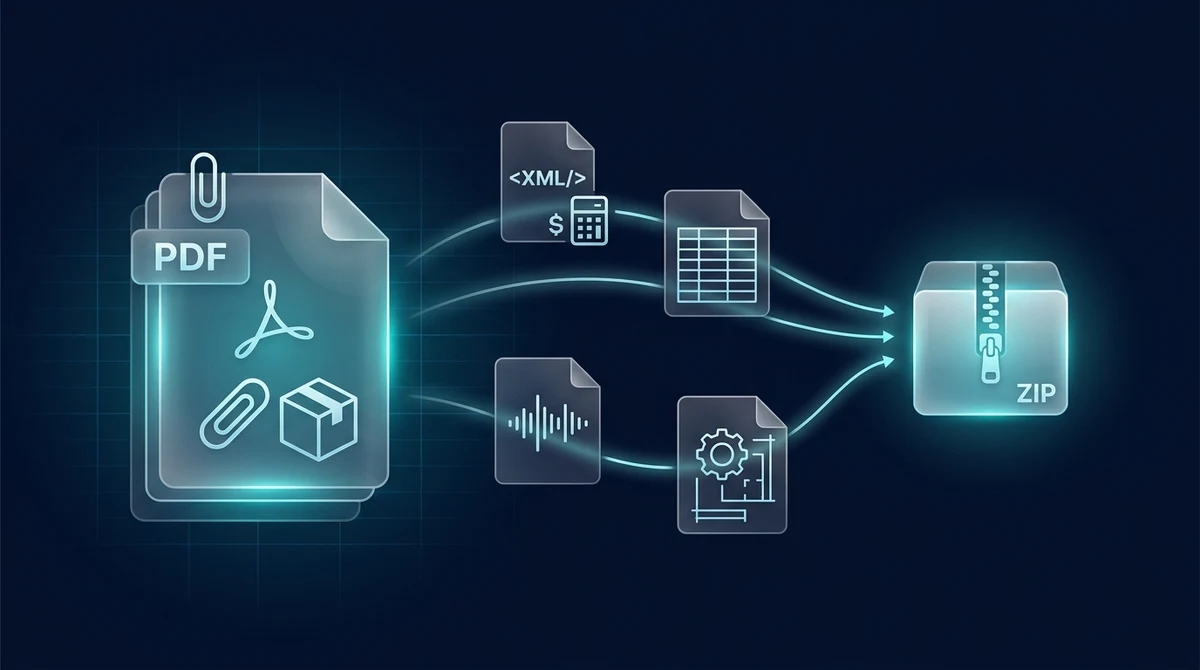
For å trekke ut innebygde vedlegg fra en PDF gratis på nett pakker du ut sekundære binære filer lagret inne i dokumentbeholderen i henhold til ISO 32000-standarden. Med ekstraksjonsverktøyet fra AZ2PDF kan du hente ut skjulte elektroniske fakturaer (ZUGFeRD, Factur-X XML), forskningsdata, CAD-modeller og vedlegg på sekunder i et nedlastbart ZIP-arkiv, helt gratis, uten registrering og med fullt personvern i RAM-minnet.
- Gjenopprett usynlige filer: Hent ut maskinlesbare XML-fakturaer, rå regneark, CAD-tegninger og mediefiler som vanlige nettlesere ikke kan vise inne i PDF-dokumenter.
- Bred nettleserkompatibilitet: Fungerer feilfritt på Chrome, Safari, Edge, Mac, Windows, iOS og Android uten at du må betale for dyre Adobe Acrobat Pro-abonnementer.
- Total binær nøyaktighet: Bevarer nøyaktige filnavn, opprinnelige filendelser, MIME-typer og binære datastrømmer uten kvalitetstap eller feilaktig omkomprimering.
- 100 prosent gratis med umiddelbar RAM-behandling: All behandling skjer direkte i serverens flyktige RAM-minne uten registrering, uten vannmerker og med automatisk sletting etter 5 minutter.
Hvorfor viser ikke nettlesere og mobilapper vedlegg?
Har du noen gang mottatt en PDF-faktura eller en teknisk rapport der det opplyses at regneark eller XML-dokumenter ligger vedlagt, uten at du fant noen mulighet til å åpne dem i nettleseren? Du er ikke alene, og PDF-filen din er slett ikke ødelagt.
Vanlige nettlesere som Google Chrome, Apple Safari, Microsoft Edge og Mozilla Firefox leveres med innebygde PDF-visere konstruert for ett hovedformål: å vise tekst og vektorgrafikk så raskt og sikkert som mulig. For å sikre en rask visningsopplevelse har nettleserutviklerne bevisst kuttet ut avanserte inspeksjonspaneler, inkludert panelet for vedlegg.
Det er to vesentlige tekniske grunner til at standardvisere skjuler vedlegg:
- Sikkerhetsisolasjon (Sandboxing): Nettlesere håndhever strenge isolasjonsregler for å verne brukere mot skadelig programvare. Dersom nettleserfaner automatisk kunne pakke ut eller kjøre vilkårlige filer som er bakt inn i en PDF, ville det oppstå betydelige sårbarheter. Derfor overser viseren i nettleseren den interne vedleggsstrukturen.
- Forenklede mobilgrensesnitt: Innebygde visere på iOS og Android prioriterer lavt minneforbruk. Å vise vanlige dokumentsider krever lite ressurser, mens det å indeksere og pakke ut store vedlegg ville gjort mobile enheter merkbart tregere.
Fordi vanlige leseprogrammer holder disse elementene skjult, antar mottakere ofte at avsenderen glemte å legge dem ved. Et dedikert uttrekkingsverktøy fjerner denne usikkerheten ved å søke gjennom dokumentstrukturen og hente ut alle innkapslede filer.
Vanlige typer PDF-vedlegg: E-fakturaer, rådata og CAD
Innebygde vedlegg har blitt fast standard i flere sentrale næringer. Innsikt i disse bruksområdene gjør det enkelt å oppdage når et dokument inneholder verdifulle skjulte data:
1. Elektroniske fakturastandarder (Factur-X, ZUGFeRD og EHF/Peppol)
Den mest utbredte anvendelsen i Europa er hybrid elektronisk fakturering. Standarder som Factur-X, ZUGFeRD og Peppol BIS 3.0 samler to formater i ett enkelt dokument:
- En visuell PDF/A-3-side som regnskapsførere kan lese, kontrollere og skrive ut.
- En innebygd maskinlesbar XML-fil (ofte
factur-x.xml) med linjespesifikasjoner, mva-satser, IBAN-kontonumre og organisasjonsnummer.
Forretningssystemer som SAP eller Tripletex leser denne XML-filen for å automatisere bilagsføringen. Dersom økonomisystemet ditt ikke kan behandle hybrid-PDF-en direkte, er manuell utpakking av XML-vedlegget en forutsetning.
2. Vitenskapelige forskningsartikler og fagtidsskrifter
Store akademiske forlag oppfordrer forskere til å bake rådata direkte inn i den publiserte PDF-artikkelen. Vedleggene omfatter ofte CSV-tabeller, Python-skript eller mikroskopibilder med høy oppløsning, noe som sikrer full forskningsreproduserbarhet uten avhengighet av eksterne lenker som kan forsvinne.
3. Arkitektur-, ingeniør- og byggeprosjekter
Anbudskonkurranser og byggetegninger samler omfattende tilleggsunderlag i kontraktens hoved-PDF. Prosjektledere legger inn AutoCAD-tegninger (.dwg, .dxf), interaktive 3D-modeller og mengdeberegninger direkte i kjernedokumentet.
4. Juridiske bevisrekker og rettsdokumenter
Advokatkontorer og rettsinstanser benytter PDF-beholdere for å organisere samlede saksmapper. I stedet for å distribuere en mengde separate vedlegg i e-poster, kan et sentralt prosesskriv inneholde lydopptak av vitneforklaringer (.mp3, .wav), fotobevis og bekreftede erklæringer.
Sammenligning av metoder: Nettverktøy, Acrobat Pro og kommandolinje
For å hente ut filer som ligger innesperret i en PDF, har du flere tekniske fremgangsmåter avhengig av budsjett og teknisk kompetanse:
Alternativ 1: Moderne nettbaserte ekstraksjonsverktøy (AZ2PDF)
Den mest effektive løsningen er et spesialisert nettverktøy. Systemet tolker ISO 32000-objektstrukturen, finner alle innebygde datastrømmer og samler dem i en ryddig ZIP-fil. Løsningen er 100 prosent gratis, har ingen begrensninger, krever ingen brukerkonto eller e-post, og kjører i serverens midlertidige RAM-minne med automatisk sletting etter 5 minutter.
Alternativ 2: Kommersiell skrivebordsprogramvare (Adobe Acrobat Pro)
Adobe Acrobat Pro har et eget vedleggspanel (markert med et binders-ikon på venstre side). Brukere kan høyreklikke på listen og lagre vedleggene. Acrobat Pro forutsetter imidlertid et kostbart årsabonnement som blir lite regningssvarende dersom behovet kun oppstår sporadisk.
Alternativ 3: Verktøy på kommandolinjen (Poppler pdfdetach og QPDF)
For utviklere og Linux-administratorer tilbyr åpne terminalverktøy muligheter for skriptstyrt automatisering. Poppler-pakken inneholder for eksempel pdfdetach, som lar deg liste vedlegg med pdfdetach -list dokument.pdf og pakke ut alt med pdfdetach -saveall dokument.pdf. Dette krever likevel erfaring med kommandolinjen.
Alternativ 4: Tradisjonelle filkonverteringssider
Det finnes eldre nettsteder som også tilbyr utpakking, men de opererer ofte med restriktive freemium-modeller. De innfører filstørrelsesgrenser, pålagte ventetider eller ber om e-postadressen din. For sensitive fakturaer medfører opplasting til ukjente servere klare personvernrisikoer.
Ønsker du i tillegg å hente ut fotografier eller illustrasjoner fra dokumentet i full opprinnelig kvalitet, kan du se vår veiledning om hvordan du kan trekk ut bilder fra PDF på nett uten kvalitetstap.
Etter å ha kontrollert de utpakkede filene kan du enkelt legge til nye filer og vedlegg i PDF-en for å oppdatere porteføljen før videre deling.
Hvordan trekke ut PDF-vedlegg i 3 enkle trinn
Å pakke ut de skjulte filene fra PDF-dokumentet tar bare noen få sekunder i nettleseren:
Trinn 1: Last opp PDF-dokumentet
Dra og slipp PDF-fakturaen, årsrapporten eller saksdokumentet i opplastingsområdet, eller klikk for å velge filen fra datamaskinen eller telefonen.
Trinn 2: Automatisk dobbeltsøk i dokumentstrukturen
Så snart filen er lastet, undersøker verktøyet dokumentoppbyggingen. Det gjennomfører et grundig dobbeltsøk: Både det overordnede EmbeddedFiles-navnetreet og de enkelte sidenes merknadstabeller (for filer tilknyttet binders-ikoner) granskes. Alle binære strømmer isoleres og kontrolleres.
Trinn 3: Last ned det organiserte ZIP-arkivet
Klikk på Last ned. Systemet pakker alle gjenopprettede vedlegg inn i en ryddig ZIP-fil. Åpne ZIP-filen på enheten din for å få direkte tilgang til XML-fakturaer, regneark eller tekniske tegninger med opprinnelige filnavn intakt.
Teknisk analyse: Slik lagrer PDF innebygde filer under ISO 32000
For å forstå hvorfor dedikerte verktøy lykkes der nettlesere må melde pass, er det nyttig å se på hvordan ISO 32000-standarden organiserer data på lavt nivå.
I en PDF lagres ikke vedlegg uorganisert, men styres av et gjennomtenkt hierarki av indirekte objekter og oppslagsbøker (dictionaries):
1. Innebygde filer på dokumentnivå (Names-oppslagsboken)
De aller fleste moderne vedlegg (inkludert Factur-X-fakturaer) er plassert på dokumentnivå. Dokumentkatalogen (rotobjektet /Root) inneholder en /Names-oppslagsbok. I denne ligger /EmbeddedFiles-treet, som kobler entydige tekstnavn til filspesifikasjoner (/Type /Filespec).
PostScript-oppbygningen av en filspesifikasjon ser vanligvis slik ut:
<<
  /Type /Filespec
  /F (factur-x.xml)
  /UF (factur-x.xml)
  /EF << /F 12 0 R >>
  /Desc (Elektroniske fakturadata etter Factur-X)
>>
Nøklene /F og /UF lagrer filnavnet, mens den avgjørende /EF-nøkkelen (Embedded Files) peker mot en indirekte objektreferanse (her objekt 12 0 R) som inneholder selve den binære datastrømmen.
2. Innebygde datastrømmer og komprimeringsparametre
Datastrømobjektet pakkes inn i komprimeringsfiltre (stort sett /FlateDecode, basert på zlib). Videre inneholder det en underliggende /Params-oppslagsbok med nyttige metadata:
/Size: Ukomprimert filstørrelse i byte./CreationDate: Nøyaktig tidspunkt for når vedlegget først ble opprettet./ModDate: Dato for siste endring av filen./CheckSum: En valgfri 16-byte MD5-kontrollsum for å bekrefte den binære integriteten etter utpakking.
3. Vedlegg tilknyttet sidemerknader (FileAttachment)
I eldre dokumenter kan vedlegg være festet til et bestemt punkt på en side. De registreres i sidens /Annots-liste med undertypen /Subtype /FileAttachment. De viser et tegnestift- eller binders-symbol og åpner den tilknyttede filen ved klikk i kompatible lesere.
4. Assosierte filer (/AF) i PDF 2.0 og PDF/A-3
Under PDF/A-3 og PDF 2.0 kan innebygde filer knyttes til konkrete semantiske elementer (som en tabell eller et bilde) via /AF-matrisen. Dette gir automatiserte systemer tydelig veiledning om hvorvidt vedlegget er en alternativ representasjon, rådata eller tilleggsdokumentasjon.
Feilsøking og sikkerhetsrutiner ved håndtering av PDF-vedlegg
Selv om utpakking i de fleste tilfeller går raskt og greit, kan du støte på særtilfeller der du bør utvise aktsomhet:
1. Hvorfor er den nedlastede ZIP-filen tom?
Dersom ZIP-filen er tom etter fullført behandling, inneholdt ikke PDF-en ekte binære vedlegg. Typiske forklaringer er:
- Avsenderen la inn en nettlenke (til Dropbox eller Google Drive) utformet som en knapp.
- Avsenderen tok et skjermbilde av et binders-symbol og limte det inn som et flatt bilde på siden.
- Dokumentet ble skrevet ut via en enkel virtuell skriver som fjernet de interne datastrukturene og flatet ut innholdet til vanlige rasterbilder.
2. Behandling av passordbeskyttede PDF-dokumenter
Hvis en PDF er beskyttet med et åpningspassord, kan ikke verktøyet lese dokumentkatalogen uten riktig passord. Ved rettighetsbegrensninger må disse låses opp på forhånd.
3. Vær forsiktig med vedlegg fra ukjente kilder
Fordi en PDF-beholder kan romme alle slags filtyper, hender det at angripere forsøker å gjemme skadelige filer i PDF-vedlegg for å omgå sikkerhetsfiltre:
- Kontroller filendelsene i ZIP-arkivet nøye før du åpner dem. Vær ekstra på vakt overfor kjørbare filer som
.exe,.bateller Office-filer med makroer (.xlsm). - Vanlige forretningsvedlegg har kjente formater som
.xml,.csv,.xlsx,.pdf,.pngeller.dwg. - Skann utpakkede filer med et oppdatert antivirusprogram. Før du selv deler dokumenter videre, kan du lære hvordan du kan rens PDF og fjern metadata for å beskytte sensitiv informasjon.
Utforsk hele vårt utvalg av raske, sikre og kostnadsfrie løsninger i AZ2PDF nettbaserte PDF-verktøykasse direkte i nettleseren din.
❓ Ofte Stilte Spørsmål (FAQ)
Ja. Verktøyet er 100 prosent gratis med ubegrenset bruk. Det er ingen betalingsabonnementer, ingen kortopplysninger eller kontoer som kreves, og det settes aldri vannmerker på filene dine.
Relaterte Artikler om Emnet
Lær mer om profesjonell sideorganisering og dokumenthåndtering.

Hvordan sammenligne to PDF-filer for å finne forskjeller på nett (gratis og trygt)
Lær hvordan du sammenligner to PDF-dokumenter på nett gratis. Oppdag tekstendringer, klausuljusteringer og visuelle layoutforskjeller uten Adobe Acrobat.
Overlagre og slå sammen PDF-sider online (gratis og sikker veiledning)
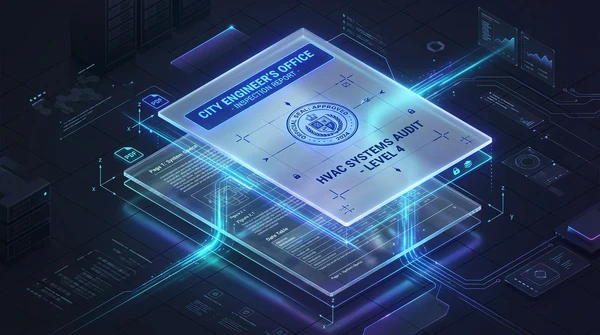
Lær hvordan du overlagrer PDF-sider på nett, legger til digitalt brevpapir, stempler godkjenninger og fletter tekniske tegninger gratis og tapsfritt.
Hvordan pakke ut PDF-datastømmer gratis på nett (råkode og FlateDecode)
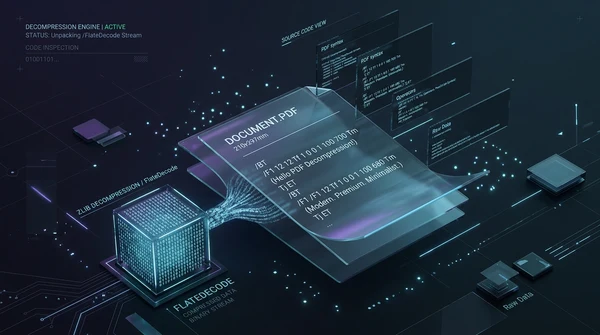
Lær hvordan du dekomprimerer interne FlateDecode-binærstrømmer i PDF gratis på nett for å inspisere PostScript-operatorer og feilsøke dokumenter.

Hvordan trekke ut bilder fra PDF gratis på nett (tapsfri originalkvalitet)
Lær hvordan du trekker ut innebygde bilder fra PDF gratis på nett uten tap av bildekvalitet. Få originale JPG- og transparente PNG-filer i en ryddig ZIP.
Rens PDF-filer og slett skjulte metadata (Gratis og Sikkert)
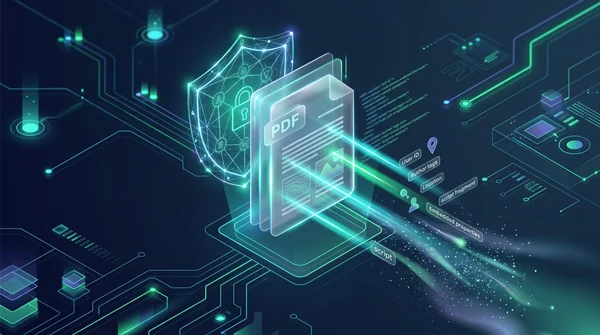
Lær hvordan du renser PDF-filer ved å fjerne usynlige forfatterdata, revisjonshistorikk, GPS-tagger og JavaScript-makroer på nett. 100% privat og sikkert.

Hvordan redigere en PDF på nett uten Adobe Acrobat (Gratis og Trygt)
Lær hvordan du endrer PDF-tekst, setter inn signaturer, kommenterer og sladder sensitive data uten kostbart Adobe Acrobat-abonnement.