Hvordan konvertere HTML-filer til PDF på nett uten tap av formatering
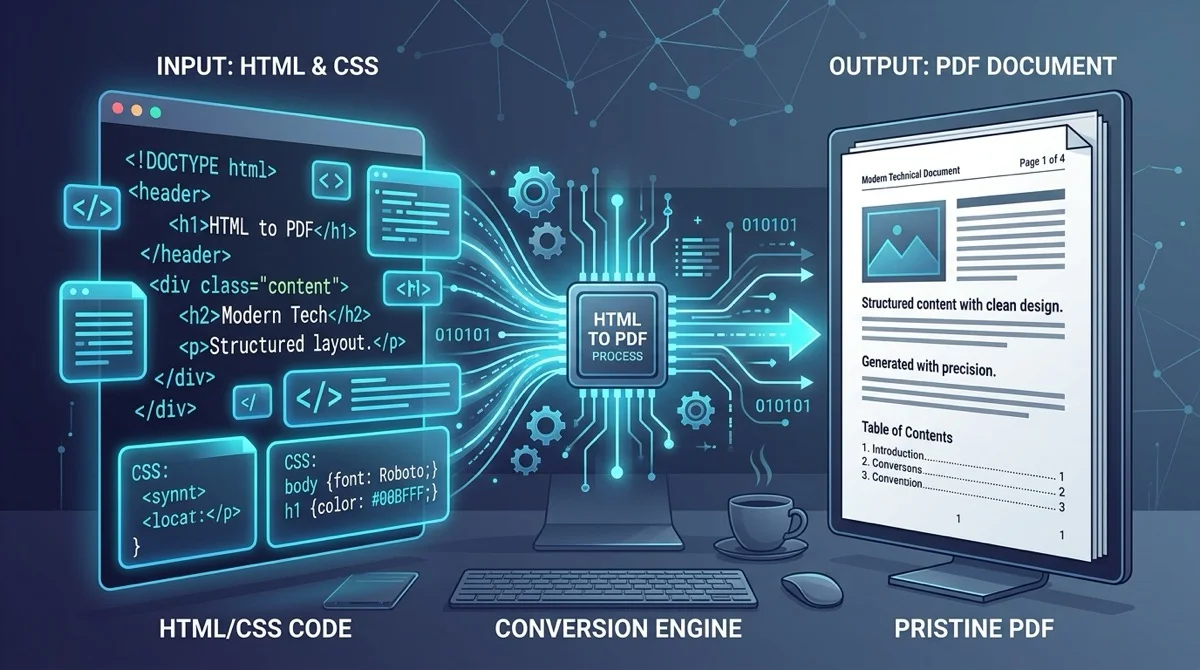
Direkte Svar & Hovedpunkter
For å konvertere HTML-filer til PDF gratis på nett, last opp din .html- eller .htm-fil til AZ2PDF HTML til PDF. Renderingsmotoren kompilerer CSS-stiler, utskriftsregler og webfonter til standardiserte PDF-dokumenter med skarp vektortekst uten programvaregebyrer eller vannmerker.
- Bevarer utskriftslayout: Følger W3C CSS Paged Media-standarder inkludert @page-regler, tilpassede marger og rene sideskift.
- Skarp vektortypografi: Holder teksten søkbar og markerbar (Ctrl+F) uten å pikselere skrifttyper til uskarpe punktgrafikkbilder.
- 100 % gratis og ubegrenset: Ubegrensede konverteringer uten påkrevd brukerkonto, betalingskort eller reklamevannmerker.
- Konfidensiell RAM-behandling: Kjører i flyktig arbeidsminne med automatisk sletting innen 5 minutter for maksimalt personvern.
Den grunnleggende utfordringen: Hvorfor HTML til PDF skiller seg fra vanlig nettsurfing
Nettutviklere, regnskapsførere, bedriftseiere og studenter har ofte behov for å gjøre om nettinnhold til nedlastbare dokumenter for arkivering eller utskrift. Enten det gjelder en automatisk faktura, en ukentlig resultatrapport eller en teknisk manual, er HTML det mest fleksible formatet for strukturering av data. Å overføre denne koden til et ulastelig PDF-dokument byr imidlertid på en helt spesiell teknisk utfordring.
Nettlesere er laget for dynamiske og uendelige visningsflater. På en dataskjerm eller mobiltelefon kan innholdet strekke seg uavbrutt nedover. En bruker scroller gjennom tusenvis av piksler uten å tenke på hvor et ark slutter og det neste begynner. Skjermflaten tilpasser seg fleksibelt ulike oppløsninger.
I motsetning til dette styres PDF-formatet (Portable Document Format) av det fysiske papirets absolutte rammer. En standard PDF-side følger faste geometriske mål, for eksempel A4 (210 x 297 mm) eller US Letter (8,5 x 11 tommer). Ved konvertering fra HTML til PDF kan ikke systemet bare ta et skjermbilde: det må beregne hele DOM-strukturen på nytt, fordele løpende tekst, håndheve utskriftsmarger og dele innholdet logisk over flere påfølgende ark.
Hvis man nøyer seg med nettleserens vanlige utskriftsfunksjon, blir resultatet ofte mangelfullt. Standard utskrift legger gjerne til uønskede nettadresser i toppteksten, deler brede tabeller midt i ord, fjerner bakgrunnsfarger og lager uheldige sideskift. Et spesialisert konverteringsverktøy sørger for at layouten din fremstår som en ryddig og profesjonell publikasjon.
Konverter weblayout, CSS-media queries og formatert HTML til standardiserte utskriftssider med AZ2PDF HTML til PDF-konvertereren. Den tar hensyn til utskriftsstilark og deler opp flersidig innhold uten å kutte overskrifter.
Slik fungerer moderne renderingsmotorer: Fra webkode til vektordokumenter
For å produsere en PDF av publiseringskvalitet fra webkode, gjør en moderne renderingsmotor mye mer enn å lagre pikselbilder. Den fungerer som en avansert layoutkompilator i fullt samsvar med internasjonale dokumentstandarder.
Når du laster opp et HTML-dokument, gjennomfører systemet flere nøye koordinerte faser:
- Parsing av DOM og CSSOM: Motoren tolker HTML-koden for å bygge opp DOM-strukturen og behandler samtidig alle CSS-stiler til en samlet CSSOM-modell.
- Beregning av Paged Media: I stedet for en endeløs skjerm aktiverer motoren W3C CSS Paged Media-regler. Den tilordner dimensjoner til fysiske ark og håndterer retning, marger og sidetall.
- Boksgenerering og linjedeling: Layoutmotoren beregner skriftstørrelser, linjehøyder og elementrammer. Den bryter tekst naturlig og fastslår med pagineringsalgoritmer hvor hvert ark skal slutte.
- Syntese av ekte vektorstrømmer: I stedet for å generere et tungt pikselbilde, skriver motoren ekte PDF-vektorinstruksjoner. Overskrifter og avsnitt forblir skarpe vektorer som kan søkes i med Ctrl+F og markeres. Spesialskrifttyper bygges inn som lette delmengder direkte i dokumentets binære struktur.
Sluttresultatet er en kompakt fil i høy oppløsning som fremstår helt identisk enten den skrives ut på en laserskriver eller leses på en mobilskjerm.
Hvordan konvertere din HTML-fil til PDF på nett i 3 enkle trinn
Du trenger ikke å installere avanserte kommandolinjeprogrammer eller kjøpe dyre programvarelisenser for å konvertere webfilene dine. Du kan produsere ryddige PDF-dokumenter direkte i nettleseren. Prosedyren er svært enkel:
- Velg HTML-dokumentet ditt: Dra og slipp filen .html eller .htm over i det sikre opplastingsfeltet, eller klikk for å hente filen fra enheten din.
- Automatisk layoutkompilering: Systemet analyserer dokumentstrukturen og kompilerer kode, CSS-stiler og skrifttyper til et flerarks PDF-oppsett.
- Last ned ditt ferdige PDF-dokument: Klikk på nedlastingsknappen for å lagre den ferdige filen på enheten din med en gang. Uten registrering, uten vannmerker og uten ventetid.
Dersom dine daglige gjøremål også omfatter å komprimere store filer, endre rekkefølge på sider eller sikre avtaler, har du fri tilgang til samtlige gratis verktøy hos AZ2PDF når som helst.
Styr utskriftslayouten: Viktige CSS-regler for rene sideskift og marger
Har du direkte kontroll over HTML- og CSS-kildekoden, kan du benytte standardiserte egenskaper for sidemedier for å styre utskriftsresultatet ned til minste detalj. Noen få enkle regler sikrer at fakturaer og rapporter skrives ut med millimeterpresisjon.
1. Angi papirstørrelse og marger
CSS-regelen @page definerer de fysiske papirmålene og utskriftsmargene for hele dokumentet:
@page { size: A4 portrait; margin: 20mm 15mm 20mm 15mm; }
For brede datatabeller eller økonomiske oversikter kan du enkelt bytte til liggende format:
@page { size: A4 landscape; margin: 15mm; }
2. Unngå uheldige delinger i viktige seksjoner
Et svært irriterende problem ved automatisk dokumentopprettelse er når en fakturalinje eller et signaturfelt splittes over to ark. Dette forhindrer du med break-inside: .signature-box, .table-row { break-inside: avoid; page-break-inside: avoid; }
Med denne regelen sjekker motoren den gjenværende plassen på arket. Får ikke elementet plass i sin helhet, flyttes det samlet til toppen av neste side.
3. Tving frem planlagte sideskift mellom avsnitt
I mer omfattende dokumenter bør hvert hovedkapittel starte på et nytt ark:
h2.chapter-title, .page-break { break-before: page; page-break-before: always; }
4. Behold bakgrunnsfarger og grafiske effekter
Mange nettlesere fjerner automatisk bakgrunnsfarger for å spare blekk. For å tvinge frem farger i tabelloverskrifter og infobokser, legger du til fargetilpasningsregelen:
body { -webkit-print-color-adjust: exact; print-color-adjust: exact; }
Dersom du heller ønsker å lagre en aktiv nettside direkte fra internett i stedet for å laste opp en lokal fil, kan du også benytte verktøyet for konvertering fra URL til PDF for å sikre en hel nettside i ett trinn.
Lokale HTML-filer kontra innhenting av nettadresser: Hvilket verktøy passer best?
Ved konvertering av webinnhold til PDF er mange usikre på om de bør laste opp en fil eller oppgi en nettadresse. Begge gir gyldige PDF-dokumenter, men dekker ulike behov:
Når du bør bruke verktøyet HTML til PDF:
- Konfidensielle og lokale filer: Velegnet for lønnsslipper, kundefakturaer og kontraktsutkast som opprettes lokalt og ikke ligger åpent på nettet.
- Testing av offline-maler: Perfekt for å teste utskriftsstilark og fakturamaler før de tas i bruk i produksjon.
- Ingen webserver nødvendig: Kjører direkte på frittstående .html-filer som er lagret på harddisken eller mobilen.
Når du bør bruke verktøyet URL til PDF:
- Offentlige nettartikler: Ypperlig til å arkivere nyhetsartikler, veiledninger eller blogginnlegg direkte fra nettlenken.
- Fullstendige nettsidekopier: Fanger offentlig tilgjengelige nettsider med tilhørende stiler og bilder uten at du behøver å lagre kildekoden først.
Feilsøking av vanlige formaterings- og layoutfeil ved HTML til PDF-konvertering
Dersom det ferdige PDF-dokumentet ser annerledes ut enn i nettleseren, kan disse rådene hjelpe deg:
Manglende bilder eller brutte filstier: Hvis HTML-filen lenker til bilder med relative stier (f.eks. src="images/logo.png"), har ikke nettkonvertereren tilgang til disse lokale mappene på datamaskinen din. Bygg inn bildene som Base64 data-URI i selve img-taggen (src="data:image/png;base64,...") eller legg dem på en offentlig tilgjengelig CDN-server.
Tekst som kuttes ved høyremargen: Faste bredder angitt i piksler (som width: 1200px) er bredere enn et standard A4-ark (ca. 794 piksler ved 96 DPI). Bytt ut faste pikselverdier med relative bredder som width: 100% eller max-width: 100% slik at innholdet tilpasser seg utskriftsflaten.
Egne skrifttyper erstattes: Benytter du skrifttyper som ikke er forhåndsinstallert på serveren, vil systemet ty til standardskrifter som Helvetica eller Times New Roman. Knytt til webfonter via Google Fonts i toppteksten eller deklarer en @font-face-regel med innebygde Base64-data.
Svært stor PDF-filstørrelse: Inneholder HTML-koden mange fotografier i høy oppløsning, kan PDF-filen bli for stor til å sendes som vedlegg. Da kan du enkelt redusere filstørrelsen med AZ2PDFs komprimeringsverktøy uten at det går ut over tekstens skarphet.
Personvern og sikkerhet: Hvorfor flyktig minnebehandling beskytter dataene dine
HTML-filer inneholder ofte sensitive forretningsdata: kundenavn, økonomiske transaksjoner, interne driftsdata og programkode. Bruk av nettbaserte tjenester krever full tillit til personvernet.
AZ2PDF er bygget med personvern som rettesnor. Når du laster opp HTML-filen din, legges den i et isolert og midlertidig RAM-minne. Motoren genererer dokumentet i et lukket sandkasse-miljø og sender den ferdige PDF-filen direkte tilbake til nettleseren din.
Vi lagrer ingen permanente kopier, undersøker ikke kildekoden din og deler aldri opplysninger med tredjeparter. Automatiske prosesser tømmer serverminnet så snart nedlastingen er gjennomført. Dokumentet etterlater seg ingen spor i systemene våre.
Gjør om webkoder til representative PDF-dokumenter i full trygghet med den gratis PDF-verktøysamlingen fra AZ2PDF, som sikrer rask behandling uten datalagring.
Ofte stilte spørsmål
❓ Ofte Stilte Spørsmål (FAQ)
Ja. Verktøyet er 100 % gratis uten skjulte betalingsmurer, abonnementskrav, filantallsbegrensninger eller vannmerker på dine eksporterte dokumenter.
Relaterte Artikler om Emnet
Lær mer om profesjonell sideorganisering og dokumenthåndtering.

Konverter PDF til HTML på nett gratis (ren kode og nøyaktig layout)
Lær hvordan du konverterer PDF-dokumenter til responsive HTML5- og CSS-nettsider på nett helt gratis. Bevar skrifter, oppsett og grafikk uten vannmerker.

Hvordan konvertere en nettadresse (URL) til PDF på nett gratis (fullside)
Lær hvordan du konverterer nettside-URL-er til skarpe PDF-dokumenter på nett gratis. 1440px liggende visning, CSS-bakgrunner og fonter uten vannmerker.

Konverter PDF til CSV på nett gratis (ren tabellekstraksjon)
Lær hvordan du konverterer PDF-tabeller til rene, strukturerte CSV-filer på nett gratis. Trekk ut kontoutskrifter og fakturaer uten kolonnefeil.

Hvordan komprimere en PDF uten tap av kvalitet (Gratis & Raskt)
Lær hvordan du reduserer størrelsen på PDF-filene dine med opptil 85 % for e-post og opplasting uten uklar tekst eller pikslete bilder. 100 % privat i nettleseren.

Hvordan konvertere PDF til Word uten å miste formatering (Gratis)
Lær hvordan du konverterer PDF-dokumenter til redigerbare Word DOCX-filer uten ødelagte fonter, forskjøvne tabeller eller tekstbokser. Raskt og 100 % privat.

Hvordan konvertere Word til PDF uten å miste formatering (Gratis og Sikkert)
Lær hvordan du gjør om Word DOCX- og DOC-dokumenter til standardiserte PDF-filer med låste fonter, intakte marger og uten linjeforskyvning. Raskt, gratis og 100 % privat.