Hvordan redigere en PDF på nett uten Adobe Acrobat (Gratis og Trygt)
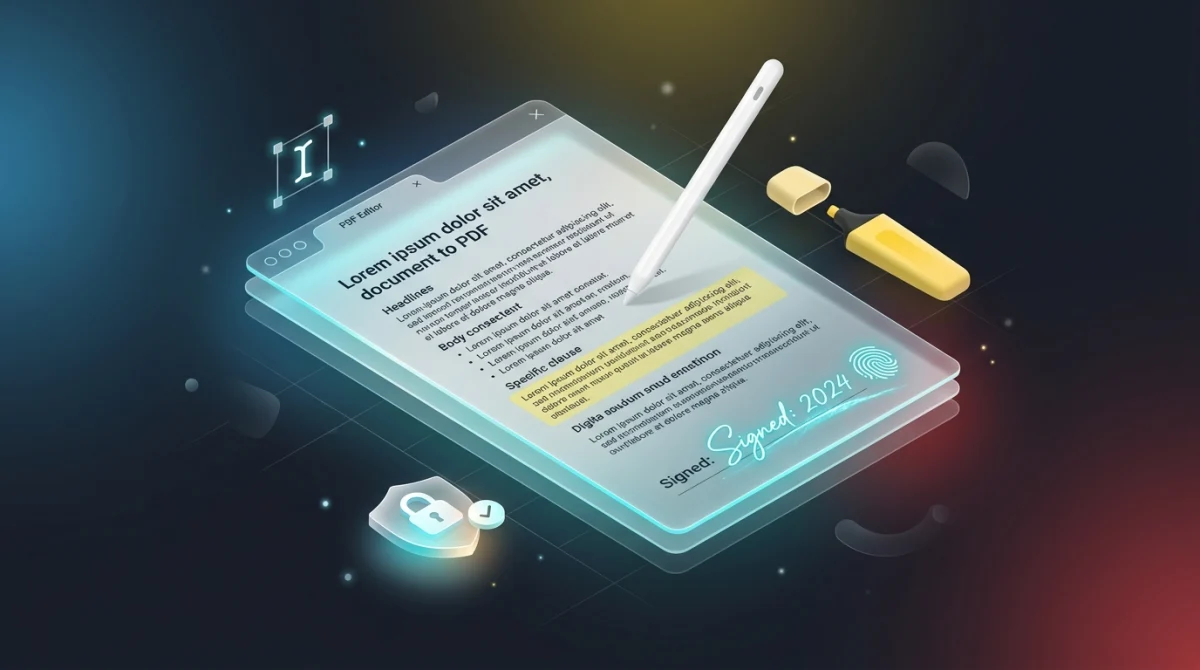
Direkte Svar & Hovedpunkter
For å redigere en PDF-fil på nett uten å betale for Adobe Acrobat, kan du bruke en moderne nettleserbasert redigerer som AZ2PDF. Den kjører lokalt i nettleseren din for å oppdatere tekst, signere avtaler, markere avsnitt og sladde konfidensielle tall uten å sende filene dine til eksterne servere.
- Ingen dyr programvare: Du trenger ikke et Adobe Acrobat Pro-abonnement til over 2 500 kr/år for vanlige dokumentrettelser.
- Komplett personvern: Filene dine forblir på enheten din og overføres aldri over internett til tredjepartsservere.
- Alle kjernefunksjoner: Legg enkelt til tekst, tegn eller last opp signaturer, uthev notater og sladd sensitive opplysninger.
- Beste praksis: For skjemaer, signering og raske rettelser er direkte PDF-redigering raskest. For store omskrivinger bør du konvertere til Word først.
Hvorfor er det så spesielt å redigere en PDF? (Og hvorfor du ikke trenger Acrobat)
Har du noen gang måttet rette en skrivefeil på en faktura eller endre en dato i en kontrakt, bare for å oppdage at du ikke kunne klikke for å skrive i teksten? Du er ikke alene.
De fleste av oss er vant til tekstbehandlere som Microsoft Word eller Google Docs, hvor ord og setninger flyter naturlig fra linje til linje. Men formatet Portable Document Format (PDF) ble skapt med en helt annen hensikt: det fungerer som et digitalt trykt papirark. Når en PDF genereres, låses hvert ord, hver logo og hver linje til faste koordinater, slik at dokumentet ser identisk ut på en mobiltelefon, en Mac eller en Windows-PC.
I motsetning til vanlige tekstfiler lagrer ikke PDF sammenhengende avsnitt. Det plasserer tegn på faste punkter på arket. Derfor føles en åpen PDF ofte som et låst bilde snarere enn et redigerbart tekstdokument.
I mange år krevde endringer på slike låste sider tunge programmer som Adobe Acrobat Pro, med årsabonnement på flere tusen kroner. For vanlige behov som å fylle ut skjemaer, endre navn, signere eller legge til notater er slike programmer imidlertid overflødige: moderne nettlesere håndterer alt dette smidig og gratis.
For å overvinne disse strukturelle utfordringene uten å kjøpe dyre programvarelisenser, kan du starte AZ2PDF PDF-redigerer. Verktøyet kjører direkte i nettleseren og lar deg endre tekst, legge til merknader, tegne figurer og sladde sensitive opplysninger rett på dokumentsiden.
Personvern først: Lokal nettleserbehandling beskytter dataene dine
Enten det gjelder arbeidskontrakter, leieavtaler, legejournaler eller skatteoppgjør, inneholder PDF-dokumenter nesten alltid personlige og konfidensielle opplysninger.
Mange eldre nettjenester baserer seg på tradisjonell opplasting til skyen:
- Du slipper filen i nettleservinduet.
- Dokumentet overføres over internett og lagres på serveren til et eksternt selskap.
- Serveren deres utfører modifikasjonene eksternt.
- Den ferdige filen sendes tilbake til enheten din.
Selv om nettsteder lover å slette filene etter en time, innebærer sending av konfidensielle avtaler over internett en reell sikkerhetsrisiko.
Derfor er AZ2PDF gratis PDF-verktøy på nett bygget rundt en 100 % lokal nettleserarkitektur. Når du åpner dokumentet ditt, utfører nettleseren alle endringer direkte i datamaskinens eller telefonens internminne. Ingen fil overføres til eksterne servere. Dataene dine forlater aldri skjermen din.
Slik redigerer du en PDF på nett i 3 enkle trinn
Det tar under ett minutt å redigere et dokument med AZ2PDF PDF-redigerer. Slik fungerer det:
Trinn 1: Åpne PDF-en din på et sekund
Gå til redigeringsverktøyet i nettleseren og dra PDF-filen rett inn i arbeidsområdet. Fordi behandlingen skjer lokalt, vises dokumentet med en gang uten ventetid.
Trinn 2: Gjør endringer og legg til notater
Bruk verktøylinjen øverst: klikk hvor som helst for å sette inn ny tekst, tegn eller legg til signaturen din, marker viktige punkter eller sladd private tall med dekkverktøyet.
Trinn 3: Lagre og last ned den oppdaterte filen
Når du er ferdig, klikker du på Last ned. Den oppdaterte PDF-filen lagres direkte på enheten din med opprinnelig formatering intakt, uten vannmerker, uten kontokrav og uten forsinkelser.
Hva kan du gjøre i et gratis nettbasert PDF-verktøy?
Et godt verktøy dekker alle de vanlige oppgavene du støter på i jobb, studier og privat. Dette er de mest brukte funksjonene:
1. Legge til tekst, korrigere og fylle ut skjemaer
Trenger du å oppdatere en adresse, skrive et fakturanummer eller fylle ut et statisk skjema? Velg tekstverktøyet, klikk på arket og skriv. Skrifttype, størrelse, farge og justering kan tilpasses den opprinnelige layouten.
2. Signere kontrakter og avtaler digitalt
Å skrive ut et ark bare for å signere med penn og scanne inn igjen er unødvendig bruk av tid og papir. Med signaturverktøyet tegner du signaturen din med mus eller touchskjerm, eller laster opp et transparent PNG-bilde av din ekte signatur.
3. Markere og kommentere viktige avsnitt
Når du går gjennom en kontrakt eller leser pensum, gjør fargemarkering teksten lettlest. Bruk uthevingsfarger eller tegn rammer og piler for å rette oppmerksomheten mot sentrale vilkår.
4. Sladde og skjule sensitive opplysninger (Whiteout)
Før du deler regnskaper eller kvitteringer, må kontonumre eller personopplysninger ofte skjules. Dekkverktøyet lar deg tegne ugjennomsiktige hvite blokker over teksten slik at den skjules trygt.
Når endringene og signaturene dine er lagret, kan nye skrifttyper og grafiske overlegg øke filstørrelsen. Du kan enkelt komprimere den redigerte PDF-filen din for å sikre at dokumentet forblir kompakt og enkelt å sende på e-post.
Sammenligning: Nettleser vs. Sky vs. Acrobat
Når du skal endre en PDF-fil, finnes det tre hovedveier:
Alternativ 1: Moderne nettleserbaserte redigerere (AZ2PDF)
Den raskeste og tryggeste løsningen for daglige oppgaver. Kjører helt i nettleserens sandbox. Ingen filer sendes ut, ingen registrering kreves, og det fungerer på Mac, Windows, iOS og Android uten installasjon.
Alternativ 2: Tradisjonelle plattformer med skyopplasting
Tjenester som overfører dokumentet til eksterne servere. Selv om du slipper å installere programvare, medfører opplasting av private dokumenter en sikkerhetsrisiko. Mange setter også strenge grenser eller krever betaling.
Alternativ 3: Skrivebordsprogrammer (Adobe Acrobat Pro)
Acrobat Pro er fortsatt industristandarden for trykkerier og grafikere med krav til avansert fargeseparasjon. For vanlige kontorbrukere som bare vil signere eller rette tekst, er den høye årsprisen derimot sjelden verdt det.
Når du bør redigere direkte vs. Når du bør konvertere til Word
Følg denne enkle tommelfingerregelen for å spare tid:
Rediger direkte i PDF når: Du skal signere, fylle ut felter, rette et ord eller en dato, legge til notater eller sladde tall. Det tar sekunder og bevarer det opprinnelige oppsettet 100 %.
Konverter først til Word når: Du må skrive om lange avsnitt over flere sider slik at etterfølgende tekst automatisk må flytte seg nedover. Siden PDF låser linjene fast, er en grundig omskriving mye mer oversiktlig i Word.
Siden enhver endring beregnes lokalt i nettleserens sikre minne, tilbyr AZ2PDF online PDF-verktøy et trygt og konfidensielt arbeidsområde der sensitive forretningsdokumenter aldri overføres til eksterne skyservere.
Raske løsninger på vanlige PDF-problemer
Her er hjelp hvis du støter på vanlige utfordringer:
1. Det går ikke an å markere eller klikke på teksten
Hvis teksten ikke reagerer, ble PDF-en sannsynligvis opprettet av en papirskanner eller kopimaskin. Dokumentet er et bilde og ikke ekte tekst. Du kan likevel skrive oppå eller bruke et OCR-verktøy for å gjøre teksten redigerbar.
2. Knappene på verktøylinjen er grået ut
Hvis verktøyene ikke er klikkbare, kan dokumentets opphavsperson ha satt et tillatelsespassord. Du må låse opp rettighetene før du kan redigere.
3. Den nye skrifttypen skiller seg litt ut
Velg en nøytral standardskrifttype som Arial, Inter eller Roboto, slik at teksten du legger til smelter naturlig sammen med dokumentet.
❓ Ofte Stilte Spørsmål (FAQ)
Ja. Moderne klientsideverktøy som AZ2PDF PDF-redigerer lar deg legge til tekst, notater, sladding og elektroniske signaturer rett i nettleseren helt gratis og uten registrering.
Relaterte Artikler om Emnet
Lær mer om profesjonell sideorganisering og dokumenthåndtering.

Slik slår du sammen PDF-filer til ett dokument på nett (Gratis & Sikkert)
Lær hvordan du kombinerer flere PDF-filer til ett ryddig dokument på nett uten Adobe Acrobat. Raskt, gratis og trygt uten kvalitetstap.

Hvordan dele opp PDF-sider i separate dokumenter (Gratis og Sikkert)
Lær hvordan du deler PDF-filer i separate dokumenter eller henter ut bestemte sideintervaller på nett uten Adobe Acrobat. Raskt, gratis og fullstendig privat.

Hvordan passordbeskytte PDF gratis (Militær AES-256-kryptering)
Lær hvordan du krypterer og passordbeskytter PDF-filer gratis på nett med militær AES-256-standard. Sikre konfidensielle kontrakter og lønnsslipper uten vannmerke.

Låse opp passordbeskyttet PDF på nett (Fjerne sikkerhet permanent)
Lær hvordan du fjerner passord og tillatelsesbegrensninger fra autoriserte PDF-filer gratis på nett. Sikker dekryptering i RAM uten vannmerker.

Hvordan rotere og lagre PDF-sider permanent på nett gratis
Lær hvordan du roterer opp-ned eller sidelengs skannede PDF-sider gratis på nett og lagrer dem permanent. Raskt, sikkert i RAM og 100% tapsfri kvalitet.

Beskjær PDF-marger og juster sidekanter på nett (Gratis)
Lær hvordan du beskjærer PDF-marger og fjerner svarte skanningskanter på nett gratis. Tilpass sider for Kindle eller fraktetiketter uten tap av kvalitet.