Hvordan trekke ut bilder fra PDF gratis på nett (tapsfri originalkvalitet)
Direkte Svar & Hovedpunkter
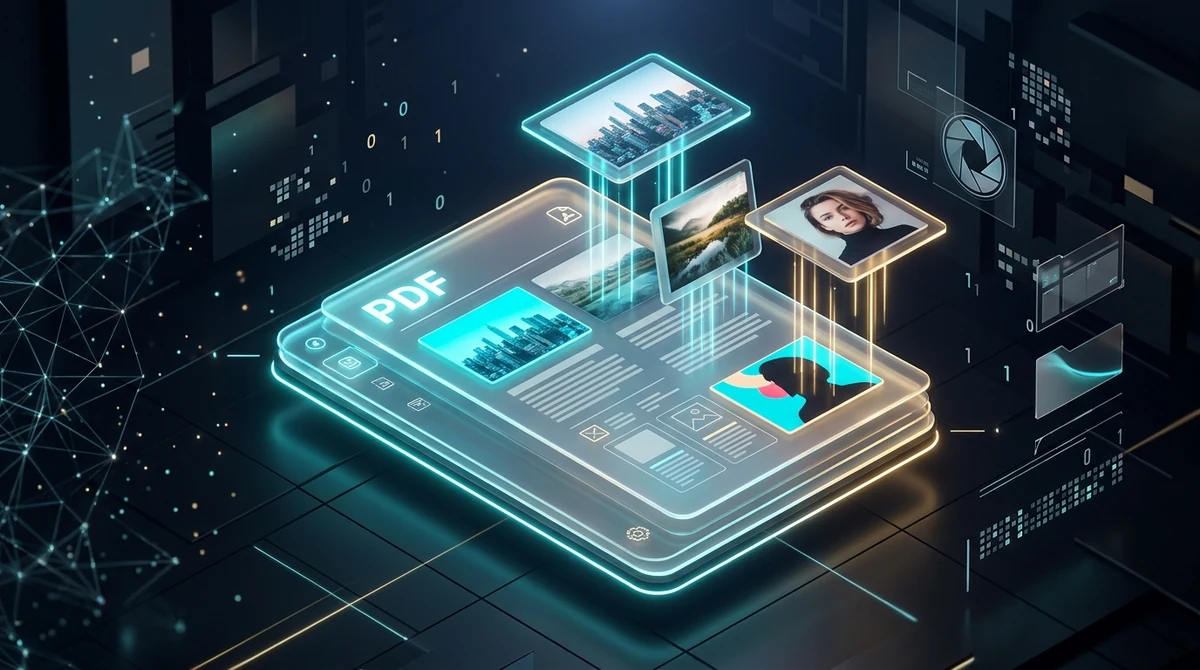
For å trekke ut bilder fra en PDF gratis på nett analyserer systemet dokumentets binære struktur for å isolere innebygde rasterbildestrømmer (/XObject) direkte uten omkomprimering av piksler. Med AZ2PDF-verktøyet kan du hente ut alle fotografier, diagrammer og transparente PNG-filer i opprinnelig oppløsning og laste dem ned i en ryddig ZIP-fil uten vannmerker og med fullt personvern.
- Null kvalitetstap: I motsetning til skjermbilder eller sidekonvertering eksporterer direkte binærekstraksjon originale JPG- og PNG-filer i opprinnelig kamera- og designoppløsning uten kompresjonsfeil.
- Automatisk alfamasksammenslåing: Slår sammen RGB-fargestrømmer med myke masker (/SMask) for å gjenskape ekte transparente PNG-filer uten svarte bakgrunnsbokser.
- Smart deduplisering: Analyserer byte- og pikselmatrise-hasher for automatisk å fjerne gjentatte logoer og topptekstikoner over hundrevis av sider.
- Sikkerhet i flyktig RAM-minne: Filer behandles utelukkende i midlertidig arbeidsminne og slettes automatisk innen fem minutter uten krav om brukerkonto.
Hvorfor trekke ut innebygde bilder fremfor å ta skjermbilder
PDF-filer fungerer som standardformat over hele verden for distribusjon av komplekse multimediefiler: høyoppløselige produktbilder, mikroskopiopptak, kataloger, selskapsbrosjyrer og vektorlogoer. Men når man trenger å hente ut igjen disse grafiske elementene fra et ferdig dokument, ender mange opp med nødløsninger som svekker kvaliteten betraktelig.
Det finnes i hovedsak tre måter å skaffe bildene på:
- Skjermbildefellen: Et manuelt skjermbilde fanger bare det som vises på skjermen der og da. Det låser oppløsningen til skjermens pikseltetthet (ofte 72 til 96 DPI), gir synlige ujevnheter langs tekstkanter og fanger lett opp musepekere eller rullefelt.
- Rasterisering av hele siden (PDF til JPG): Å konvertere en hel side baker sammen alle elementene til ett enkelt bilde. Avsnitt, overskrifter, bunntekster og sidenummer sveises fast sammen med bildene. Ønsker du bare et bestemt bilde eller en logo, krever dette tidkrevende manuell beskjæring.
- Direkte binærekstraksjon av den innebygde bildestrømmen: Et dedikert verktøy undersøker kildekoden til dokumentet for å finne de nøyaktige bildestrømmene som opprinnelig ble lagt inn. Hvert bilde hentes ut isolert med 100 prosent av sin opprinnelige kamera- eller designoppløsning, helt fri for tekst eller marger rundt.
Ved direkte ekstraksjon unngår du all reduksjon i bildekvalitet, og beholder nøyaktige pikselmål og fargerom for trykk eller digital publisering.
I stedet for uskarpe skjermbilder isolerer AZ2PDF Trekk ut bilder fra PDF-verktøy innebygde fotostrømmer i sin opprinnelige oppløsning, fargeprofil og komprimering.
Hvordan PDF-dokumenter lagrer bilder: Forstå ISO 32000 XObjects
For å forstå hvorfor direkte uttrekking er skjermbilder overlegent, er det nyttig å se på hvordan den internasjonale standarden ISO 32000 håndterer bilder i en PDF-fil.
En PDF-fil er bygget opp som en hierarkisk database med objekter, datakataloger og innholdsstrømmer:
- Sidens innholdsstrøm (/Contents): Hver side har en innholdsstrøm med instruksjoner. Disse bestemmer hvor skrifttyper tegnes, hvor vektorlinjer legges og hvor eksterne illustrasjoner plasseres via koordinatmatriser.
- Eksterne objekter (/XObject): Rasterbilder ligger ikke bakt inn i selve tekstkoden. De oppbevares i en sentral /Resources-katalog som uavhengige enheter med typen /XObject og undertypen /Image.
- Opprinnelige komprimeringsfiltre: Når et bilde legges inn, pakkes den binære datastrømmen inn med et passende filter. JPEG-bilder lagres med standard komprimering (/Filter /DCTDecode), mens tapsfrie punktgrafikkfiler og skjermbilder pakkes med Flate-komprimering (/Filter /FlateDecode).
Ved direkte ekstraksjon leses disse binære dataene ut direkte uten at pikslene må dekomprimeres og komprimeres på nytt.
Hvordan trekke ut bilder fra PDF på nett i 3 enkle trinn
Å hente ut alle fotografier og illustrasjoner fra store PDF-dokumenter tar bare sekunder med AZ2PDF. Verktøyet kjører rett i nettleseren uten programinstallasjon, uten brukerkonto og uten vannmerker:
Trinn 1: Last opp PDF-dokumentet ditt
Gå til verktøyet i en moderne nettleser på datamaskinen, nettbrettet eller mobilen din. Dra og slipp PDF-filen i opplastingsfeltet eller velg filen fra lagringsenheten din. Dokumentet åpnes umiddelbart i sikkert minne.
Trinn 2: Automatisk skanning og bildeuttrekking
Klikk på Trekk ut bilder. Systemet undersøker dokumentstrukturen, finner alle bildeobjekter, fletter automatisk sammen gjennomsiktighetsmasker og rydder bort duplikater på tvers av sidene.
Trinn 3: Last ned en organisert ZIP-fil
Når prosessen er ferdig, klikker du på Last ned. Du mottar en ryddig ZIP-fil der alle bildene er nummerert i rekkefølge (f.eks. image-001.png, image-002.jpg), klare til bruk i dine egne dokumenter eller nettsider.
Utfordringen med gjennomsiktighet: Hvordan alfamaske forhindrer svart bakgrunn
Et velkjent problem når man henter ut bilder fra PDF-filer er at gjennomsiktige logoer og utklippede motiver plutselig får en massiv, svart firkantet bakgrunn.
Dette skyldes måten PDF-formatet ble utformet på:
- Atskilte bildestrømmer: Mens moderne PNG-filer samler farge og gjennomsiktighet i en felles 32-biters RGBA-matrise, deler PDF-standarden historisk transparente elementer inn i to ulike objekter.
- Fargestrømmen (RGB): Det første objektet inneholder bare 24-biters fargedata (/DeviceRGB). Siden alfakanalen mangler, vises områder som skulle vært gjennomsiktige som tette svarte eller hvite flater.
- Den myke maskestrømmen (/SMask): Det andre objektet er et 8-biters gråtonebilde (/DeviceGray) som fungerer som en sjablong. Hvite piksler gir full dekning, svarte piksler gir full gjennomsiktighet og gråtoner gir myke skygger.
Enkle verktøy eksporterer begge filene hver for seg, slik at du sitter igjen med et ubrukelig bilde med svart bakgrunn og en separat grå maskefil.
AZ2PDF løser dette automatisk. Motoren setter sammen RGB-bildet og /SMask-objektet i minnet og produserer et rent 32-biters RGBA PNG-bilde med perfekt gjennomsiktighet.
Fjerne gjentatte elementer: Smart deduplisering og fjerning av fyllpiksler
I store årsrapporter eller hefter dukker enkelte illustrasjoner opp på hver eneste side. En selskapslogo kan stå i toppteksten på 150 sider på rad, og piktogrammer gjentas i hvert kapittel.
Vanlige verktøy lagrer hver sidereferanse som et nytt bilde, noe som fyller mappen din med hundrevis av like filer. I tillegg legger mange layoutprogrammer inn usynlige 1x1-piksler for margjustering.
AZ2PDF rydder opp i dette gjennom totrinnsfiltrering:
- Innholds- og pikselhashing: Hvert bilde sjekkes med en 64-biters algoritme som sammenligner binærdata og oppløsning. Viser flere sider til samme bildefil, lagres den kun én gang.
- Fjerning av layoutpiksler: Verktøyet oppdager og fjerner automatisk blokker på 1x1 eller 2x2 piksler som kun fungerer som typografisk fyllstoff.
Dermed inneholder ZIP-arkivet bare de unike og meningsfulle bildene du faktisk trenger, og sparer både lagringsplass og sorteringsarbeid.
Dersom du behøver hele sideoppsettet med både tekst og grafikk i stedet for enkeltstående bilder, er konvertering av hele sider til høyoppløselige bilder det beste alternativet.
Personvern først: Hvorfor flyktig RAM-minne ivaretar sikkerheten
PDF-dokumenter inneholder ofte fortrolig informasjon: upubliserte produktplaner, tekniske skisser, juridisk bevismateriale og personlige dokumenter. Å laste opp slike filer til usikre nettsteder medfører stor risiko for datalekkasjer.
Hos AZ2PDF er personvernet forankret i selve plattformen:
- Behandling i flyktig RAM-minne: Filer behandles i isolerte arbeidsminnebuffere. Det lagres ingen permanente kopier på harddisker eller eksterne servere.
- Automatisk sletting etter 5 minutter: En bakgrunnsprosess overvåker minnet og sletter alle midlertidige filer og ZIP-arkiver innen fem minutter etter fullført oppgave.
- Ingen AI-trening og ingen videredeling: Innholdet ditt blir aldri analysert, delt med tredjeparter eller brukt til opplæring av maskinlæringsmodeller.
- Helt gratis og uten innlogging: Alle funksjoner er tilgjengelige uten abonnement, uten sidebegrensninger og uten at du må oppgi e-postadresse.
Sammenligning av ekstraksjonsmetoder: Nettleserverktøy mot skrivebordsprogrammer
Alt etter dine tekniske behov finnes det flere måter å hente ut bilder fra PDF-filer på:
Alternativ 1: Direkte uttrekking i nettleseren med AZ2PDF
Den raskeste og mest tilgjengelige løsningen for både privatpersoner og profesjonelle. Fungerer på Windows, macOS, Linux, iOS og Android uten installasjon, håndterer gjennomsiktige alfakanaler automatisk og samler bildene i en ryddig ZIP-fil helt gratis.
Alternativ 2: Kommersielle programmer som Adobe Acrobat Pro
Adobe Acrobat Pro har funksjoner for bildeeksport. Programmet krever imidlertid et kostbart årlig abonnement på over 2 500 kroner samt tung programvareinstallasjon på maskinen. For sporadisk bruk er dette unødvendig dyrt.
Alternativ 3: Terminalverktøy (pdfimages)
For utviklere og administratorer gir Poppler pdfimages kraftige skriptmuligheter i terminalen. Dette krever imidlertid kommandolinjekunnskap og presise parametere (-png, -list) for å unngå rå PPM-filer. AZ2PDF tilbyr samme tekniske presisjon rett i nettleseren.
Videre arbeidsflyt: Hva du kan gjøre etter at bildene er hentet ut
Å hente ut bildene er ofte bare første ledd i et større publiseringsarbeid. Når filene er lagret på enheten din, kan du enkelt koble dem til nye oppgaver:
- Sette sammen redigerte bilder til en ny PDF: Etter at du har justert farger eller beskåret bildene, kan du samle dem i et ryddig PDF-dokument og optimalisere filstørrelsen for e-post.
- Gjenkjenne tekst på skannede boksider: Hvis de uttrukne bildene viser skannede boksider eller kvitteringer, kan du bruke optisk tegngjenkjenning (OCR) for å gjøre pikslene om til søkbar tekst.
Hvis du trenger å gjengi hele sider som frittstående bilder i stedet for bare å trekke ut enkeltgrafikk, kan du enkelt konvertere PDF-sider til JPG-bilder på nett.
Hent ut høyoppløselige bilder trygt med AZ2PDFs gratis nettbaserte dokumentverktøy, der høy ytelse kombineres med fullt personvern.
Feilsøking ved vanlige problemer med PDF-bildeekstraksjon
Dersom resultatet avviker fra det du forventet ut fra skjermvisningen, gir disse forklaringene innsikt i årsakene:
1. Vektorgrafikk og diagrammer mangler i ZIP-filen
Tegninger, grafer og ikoner laget i vektorprogrammer (som Illustrator eller AutoCAD) er ikke rasterbilder. De består av matematiske kurver i sidens innholdsstrøm. Siden de ikke finnes som punktgrafikk (/XObject /Image), fanges de ikke opp av en bildeuttrekker. For å få disse ut som bilder må du konvertere hele siden eller beskjære området.
2. Et flersidig dokument gir bare ett digert bilde
Hvis et dokument på 10 sider bare gir noen få enorme bilder som dekker hele siden, stammer filen mest sannsynlig fra en skanner. Skannere digitaliserer ark som ett samlet foto der tekst og bilder er bakt sammen i ett enkelt rasterlag.
3. Prosessen stopper på grunn av passordbeskyttelse
PDF-filer med tillatelsespassord kan blokkere kopiering og uttrekking av innhold. Dersom filen er sperret, må du oppgi det autoriserte passordet før motoren får tilgang til det indre objektregisteret.
Ofte stilte spørsmål
❓ Ofte Stilte Spørsmål (FAQ)
Ja. Verktøyet er 100 % gratis uten abonnement, uten nedlastingsgrenser, uten krav om bankkort og uten vannmerker på bildene.
Relaterte Artikler om Emnet
Lær mer om profesjonell sideorganisering og dokumenthåndtering.

Hvordan konvertere PDF til JPG-bilder på nett (Gratis, skarp 300 DPI)
Lær hvordan du konverterer PDF-sider til høyoppløselige JPG-bilder (300 DPI) gratis på nett. Krystallklar kvalitet, rask ZIP-nedlasting og fullt personvern.

Konverter bilder til PDF på nett gratis (raskt og trygt)
Sett sammen JPG-, PNG- og WebP-bilder til ett ryddig PDF-dokument på nett gratis. Behold opprinnelig bildekvalitet uten vannmerke og med fullt personvern.

Hvordan konvertere PNG til PDF på nett gratis (Tapsfritt og skarpt)
Konverter PNG-bilder og skjermbilder til ryddige, flersidige PDF-dokumenter på nett gratis. Behold vektorskarphet, alfa-gjennomsiktighet og fullt personvern.

Hvordan konvertere JPG til PDF på nett gratis (raskt og sikkert)
Konverter JPG- og JPEG-bilder til ryddige flersidige PDF-dokumenter gratis på nett. Behold opprinnelig bildekvalitet uten kvalitetstap og med fullt personvern.

Hvordan komprimere en PDF uten tap av kvalitet (Gratis & Raskt)
Lær hvordan du reduserer størrelsen på PDF-filene dine med opptil 85 % for e-post og opplasting uten uklar tekst eller pikslete bilder. 100 % privat i nettleseren.

Hvordan trekke ut tekst fra skannet PDF med OCR (Gratis & Sikkert)
Lær hvordan du konverterer skannede papirdokumenter og bilde-PDF-er til søkbar og markerbar tekst med gratis flerspråklig OCR. Raskt, nøyaktig og 100 % privat i nettleseren.