Rens PDF-filer og slett skjulte metadata (Gratis og Sikkert)
Direkte Svar & Hovedpunkter
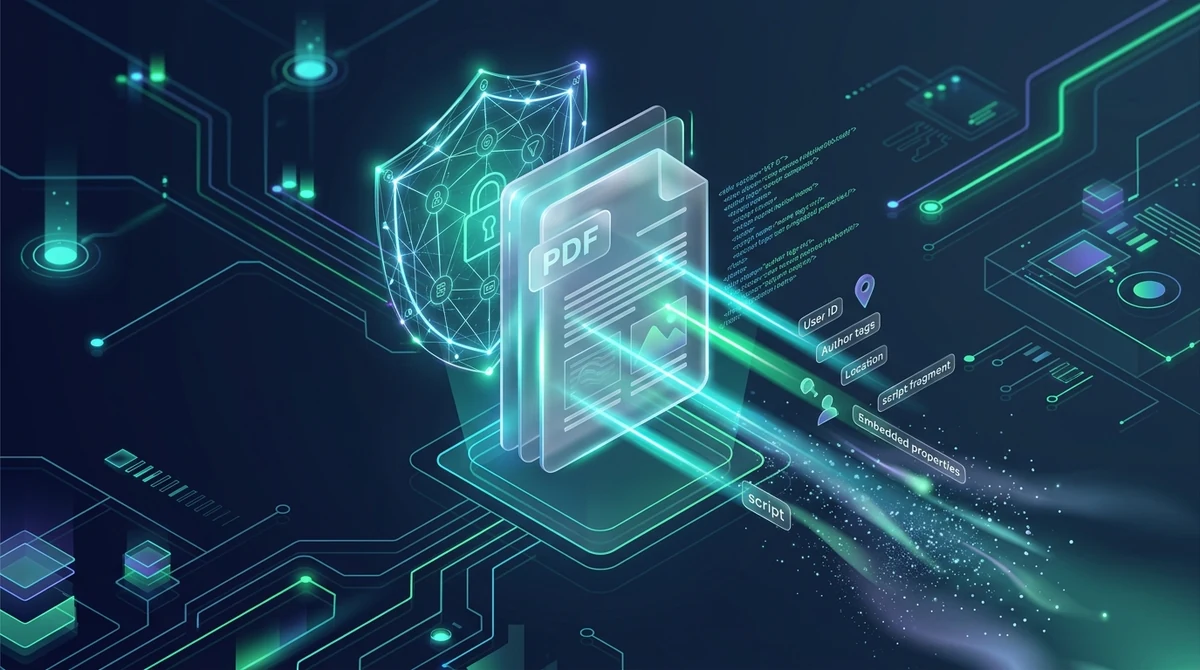
Å rense en PDF-fil (Sanitize) innebærer en binær renseprosess som permanent fjerner dokumentinformasjonsordboken (/Info), XMP-XML-strømmer (/Metadata), innebygde JavaScript-makroer, automatiske startkommandoer (/OpenAction) og skjulte vedlegg. Med AZ2PDF Rens PDF skjer dette trygt i flyktig RAM-minne, og dataene slettes automatisk fra serveren etter 5 minutter.
- Eksponering av usynlige data: Standard PDF-filer lagrer i hemmelighet forfatternavn, brukernavn på datamaskinen, interne nettverksbaner, GPS-koordinater og redigeringshistorikk.
- Eliminerer skadevare: Dyp rensing fjerner farlige JavaScript-rutiner, automatiske oppstartshandlinger og skjulte vedlegg som kan true mottakerens systemer.
- Rensing vs Sladding: Sladding fjerner synlig tekst på siden, mens rensing fjerner usynlige bakgrunnsmetadata og kjørbare objekter. Full sikkerhet krever begge tiltak.
- 100% Gratis og konfidensielt: Rens juridiske dokumenter, bedriftsrapporter og konfidensielle data uten serverlogger, uten vannmerker og med automatisk sletting fra RAM-minnet etter 5 minutter.
Hva finnes inne i en PDF: Anatomien til Info-ordbøker og XMP-strømmer
For å forstå hvorfor enkle triks som å slette forfatternavnet i et vanlig visningsprogram ofte mislykkes, må man se på arkitekturen i den internasjonale standarden ISO 32000 for PDF. En PDF er ikke et flatt bilde; det er en objektorientert database strukturert i hierarkiske datastrømmer og kryssreferansetabeller (XRef).
Metadata lagres hovedsakelig gjennom to mekanismer i en moderne PDF:
1. Dokumentinformasjonsordboken (/Info)
Ordboken /Info stammer fra de tidligste PDF-spesifikasjonene og ligger i dokumentets katalog eller avslutning (trailer). Den inneholder nøkkel-verdi-par med grunnleggende opplysninger:
/Author: Det registrerte brukernavnet på datamaskinen som genererte filen./Titleog/Subject: Dokumentets arbeidstittel og emneklassifisering./Creator: Kildeprogrammet der teksten opprinnelig ble skrevet (som Microsoft Word eller Apple Pages)./Producer: Konverteringsmotoren som kompilerte den binære filen (som Adobe PDF Library, Quartz eller Skia)./CreationDateog/ModDate: Nøyaktige tidsstempler med tidssoneavvik.
Selv om enkelte programmer tillater redigering av disse feltene, oppdaterer manuell endring bare overflaten uten å rense de dypere datalagene.
2. XML-strømmer for Extensible Metadata Platform (/Metadata)
XMP ble utviklet av Adobe og standardisert under ISO 16684-1. Systemet bygger inn strukturerte XML-pakker direkte i PDF-katalogen og i individuelle objektstrømmer. XMP-pakker kan knyttes til hele dokumentet, enkeltsider, vektorgrafikk eller rasterbilder.
XMP-skjemaer lagrer omfattende historikk: Photoshop-justeringer, fargeprofiler, skriftlisenser og EXIF-kameradata. Fordi disse dataene er komprimert med FlateDecode-filtre, viser vanlige PDF-lesere dem ikke i egenskapspanelene.
3. Innebygd revisjonshistorikk og foreldreløse objekter
Når du redigerer en PDF i tradisjonell programvare og trykker Lagre, utfører mange applikasjoner en inkrementell oppdatering. I stedet for å skrive om hele filen, legges endringene til på slutten av eksisterende fil, og kryssreferansetabellen (xref) oppdateres.
Dermed blir tidligere slettede avsnitt, eldre forfatternavn og sensitive tall liggende igjen i ubenyttede objekter tidligere i filen. Enhver mottaker med en hex-editor eller dataetterforskningsverktøy kan enkelt hente ut disse dataene.
Farlige dynamiske elementer: Hvorfor JavaScript og starthandlinger truer sikkerheten
Rensing av en PDF handler om langt mer enn å fjerne forfatternavn. I sikkerhetskritiske virksomheter blir urensede PDF-dokumenter hyppig brukt som angrepsvektor for skadevare, passordtyveri og nulldagssårbarheter.
PDF-standarden har støtte for dynamiske elementer som kan starte automatisk når filen åpnes:
1. Innebygde JavaScript-makroer (/JS og /JavaScript)
PDF-formatet støtter et eget delsett av JavaScript (Acrobat JavaScript API) for skjemaberegninger og grensesnittkontroll. Angripere misbruker imidlertid dette til minneangrep (heap-spray), bufferoverflyt i utdaterte lesere eller omdirigering til svindelsider.
2. Automatiske starthandlinger (/OpenAction og /AA)
PDF-ordbøker kan definere en /OpenAction-kommando eller tilleggshandlinger (/AA) knyttet til åpning av sider eller klikk på bokmerker. Disse kjører uten brukerens samtykke i det øyeblikket filen åpnes. Ved målrettede angrep kan /OpenAction starte skript på offerets PC via /Launch eller sende interne data til uautoriserte servere via /SubmitForm.
3. Skjulte vedlagte filer (/EmbeddedFiles)
PDF-filer kan lagre vedlegg i /EmbeddedFiles-strukturen. Mens bedrifter bruker dette legitimt til regneark eller tegninger, gjemmer angripere kjørbare skript (.bat, .vbs) eller infiserte Office-filer inne i PDF-en, og omgår vanlige e-postfiltre.
En grundig sanering sjekker hele dokumentets objekttre og fjerner alle oppføringer for /JavaScript, /JS, /OpenAction, /AA, /Launch, /SubmitForm og /EmbeddedFiles, slik at dynamiske trusler nøytraliseres.
Rensing kontra sladding: Forstå den avgjørende forskjellen
En utbredt misforståelse er å blande rensing (Sanitization) med sladding (Redaction). Begge metoder ivaretar konfidensialitet, men de opererer på vidt forskjellige nivåer i dokumentet:
- Sladding retter seg mot det synlige laget: Dette er en permanent fysisk fjerning av synlige tegn og piksler på siden. Motoren sletter tegnkodene og tegner en ugjennomsiktig rektangelboks over området, slik at tekst verken kan leses eller kopieres.
- Rensing retter seg mot struktur- og metadatalaget: Dette endrer ikke teksten på siden. I stedet renser det bakgrunnsinfrastrukturen: forfatteregenskaper, XMP-strømmer, skjulte vedlegg, startkommandoer og revisjonsspor.
Den absolutte sikkerhetsregelen: Å sladde tekst fjerner ikke forfattermetadata eller GPS-posisjoner fra bilder. På samme måte vil ikke rensing av filen skjule et fødselsnummer som står skrevet på side 2. For komplett sikkerhet må du først sladde den synlige teksten og deretter utføre en dyp rensing.
Når utdaterte forfatterspor og programsignaturer er fjernet, kan du legge til ren og standardisert bedriftsmetadata for å angi offisiell opphavsrett og godkjente nøkkelord.
Hvordan rense en PDF og fjerne metadata i 3 enkle trinn
Trinn 1: Last opp PDF-dokumentet ditt
Gå til verktøyet Rens PDF i nettleseren din på Mac, Windows, Linux, iOS eller Android. Dra og slipp filen inn i opplastingsfeltet eller velg den fra enheten. AZ2PDF er 100% gratis og håndterer filer i alle størrelser uten sidebegrensninger.
Trinn 2: Dyp binær sanering og fjerning av metadata
Rensemotoren analyserer objektstrukturen i isolert RAM-minne. Den sletter /Info-ordboken, renser alle XMP-pakker, fjerner /JavaScript-kode, deaktiverer /OpenAction-triggere og kobler fra vedlegg. Deretter gjenoppbygges kryssreferansetabellen uten overflødige objekter.
Trinn 3: Last ned den rensede og anonyme filen
Klikk på Last ned for å lagre den rensede PDF-en direkte på enheten din. Dokumentet ser helt identisk ut på skjermen, men alle skjulte forfatterspor og sikkerhetsrisikoer er permanent fjernet.
Personvern og samsvar: Null datalagring for juridiske og medisinske dokumenter
Dokumenter som krever rensing inneholder ofte organisasjonens mest sensitive data: oppkjøpsavtaler, rettsdokumenter, forskningsrapporter eller taushetsbelagte helseopplysninger.
Mange tradisjonelle nettjenester lagrer opplastede filer på eksterne servere i mange timer eller dager. Å sende konfidensielle papirer til uverifiserte servere utgjør en betydelig risiko opp mot GDPR (Artikkel 32) og lovpålagt taushetsplikt.
Derfor er nettverktøyene hos AZ2PDF utviklet etter en streng Zero Data Retention-arkitektur:
- Behandling i flyktig RAM-minne: Dokumenter behandles utelukkende i det midlertidige arbeidsminnet. Filinnholdet blir aldri lagret på permanente harddisker eller i databaser.
- Automatisk minnesletting etter 5 minutter: En dedikert systemprosess overvåker minnebufferne og sletter alle sesjonsdata permanent innen 5 minutter etter at oppgaven er fullført, eller straks filen er lastet ned.
- Ingen datainnsamling: AZ2PDF verken leser, indekserer, deler eller lagrer dokumentene dine, og filene dine blir aldri brukt til opplæring av AI-modeller.
Sammenligning av metoder: AZ2PDF vs Adobe Acrobat Pro vs virtuell PDF-utskrift
Når du skal rense dokumenter før offentlig deling, gir ulike metoder ulik balanse mellom sikkerhet, tidsbruk og kostnad:
Alternativ 1: AZ2PDF Rens PDF (Anbefalt)
Den raskeste og mest tilgjengelige løsningen for advokater, ledere og privatpersoner. AZ2PDF utfører dyp binær rensing, sletter både /Info og XMP-pakker, og deaktiverer JavaScript og starthandlinger. Verktøyet er 100% gratis, krever ingen registrering, fungerer på alle operativsystemer og sikrer fullt personvern gjennom automatisk RAM-sletting.
Alternativ 2: Saner dokument i Adobe Acrobat Pro
Adobe Acrobat Pro har en solid saneringsfunksjon under Beskytt-menyen. Men programmet krever en tung installasjon på datamaskinen og et kostbart årsabonnement. For sporadiske rensebehov er dette vanskelig å forsvare økonomisk.
Alternativ 3: Nødløsningen med virtuell utskrift til PDF
Mange forsøker å fjerne metadata ved å åpne en PDF og skrive den ut på nytt til en virtuell PDF-skriver. Selv om dette fjerner visse metadata, fører det til klare ulemper:
- Det kan redusere bildekvaliteten ved at skarpe vektorskrifter gjøres om til uskarpe bilder.
- Det ødelegger interaktive bokmerker, klikkbare innholdsfortegnelser og nettlenker.
- Operativsystemets skriverkø legger ofte til nye metadata, for eksempel PC-ens brukernavn og utskriftstidspunkt.
- Prosessen er treg og upraktisk for omfattende rapporter.
Rens dine digitale dokumenter for skjulte spor med den personvernfokuserte dokumentplattformen AZ2PDF, og ivareta din digitale sikkerhet direkte i nettleseren.
Raske løsninger på vanlige utfordringer ved PDF-rensing
Dersom du opplever uventede resultater etter rensing av et dokument, kan du følge disse praktiske rådene:
1. Sensitive tall eller navn er fortsatt synlige på siden
Rensing fjerner skjulte metadata og bakgrunnskode, ikke den synlige teksten. Hvis et kontonummer eller navn står skrevet i teksten, må du dekke det til med permanente sorte sladdestriper før du renser filen.
2. Interaktive skjemafelt slutter å beregne automatisk
Dersom PDF-en inneholdt automatiske formler, fjerner rensingen JavaScript-makroer for å eliminere risiko for skadevare. Hvis du vil bevare verdiene som statiske elementer, kan du bruke verktøyet Flat ut PDF (Flatten PDF) for å låse skjemafeltene.
3. Digitale signaturer blir ugyldige etter rensing
En kryptografisk signatur er knyttet til en nøyaktig hashverdi av hele originalfilen. Fordi rensingen endrer filstrukturen og oppdaterer tabellene, endres denne hashverdien og signaturen blir ugyldig. Rens alltid dokumentene før du påfører den endelige digitale signaturen.
4. Låse dokumentrettigheter etter at metadata er fjernet
Rensing fjerner interne metadata, men dokumentet forblir åpent for videre redigering. For å hindre at mottakere endrer tekst eller trekker ut sider, bør du kryptere filen med militærgradert AES-256-passordbeskyttelse.
5. Filstørrelsen er fortsatt stor etter rensing
Å fjerne metadata sparer bare noen titalls kilobyte, mens tunge bilder utgjør mesteparten av filstørrelsen. Hvis du må sende filen på e-post, kan du bruke PDF-komprimering for å redusere bildestørrelsen uten at det går ut over lesbarheten.
❓ Ofte Stilte Spørsmål (FAQ)
Nei. Rensing retter seg kun mot den ikke-visuelle dokumentstrukturen: metadata, skript, XML-pakker og skjulte vedlegg. For å fjerne synlige navn eller tall på siden, må du bruke sladdeverktøyet før rensing.
Relaterte Artikler om Emnet
Lær mer om profesjonell sideorganisering og dokumenthåndtering.

Låse opp passordbeskyttet PDF på nett (Fjerne sikkerhet permanent)
Lær hvordan du fjerner passord og tillatelsesbegrensninger fra autoriserte PDF-filer gratis på nett. Sikker dekryptering i RAM uten vannmerker.

Slik sladder du sensitiv informasjon i PDF permanent og gratis (Ekte sladding)
Lær hvordan du sladder og sletter hemmelig tekst, fødselsnummer og bankkontoer i PDF-filer på nett gratis. Permanent fjerning av bytestrømmer uten Acrobat.

Slik sladder du sensitiv informasjon i PDF automatisk og gratis (PII-fjerning)
Lær hvordan du automatisk sladder fødselsnumre, kredittkort og e-postadresser i PDF-dokumenter gratis. Rask mønstergjenkjenning uten datalekkasjer.

Hvordan passordbeskytte PDF gratis (Militær AES-256-kryptering)
Lær hvordan du krypterer og passordbeskytter PDF-filer gratis på nett med militær AES-256-standard. Sikre konfidensielle kontrakter og lønnsslipper uten vannmerke.

Flate ut PDF-skjemaer og merknader permanent
Lær hvordan du flater ut redigerbare PDF-skjemafelt, avmerkingsbokser, signaturer og merknader til faste utskriftslag. Forhindre manipulering sikkert.

Hvordan sammenligne to PDF-filer for å finne forskjeller på nett (gratis og trygt)
Lær hvordan du sammenligner to PDF-dokumenter på nett gratis. Oppdag tekstendringer, klausuljusteringer og visuelle layoutforskjeller uten Adobe Acrobat.