Overlagre og slå sammen PDF-sider online (gratis og sikker veiledning)
Direkte Svar & Hovedpunkter
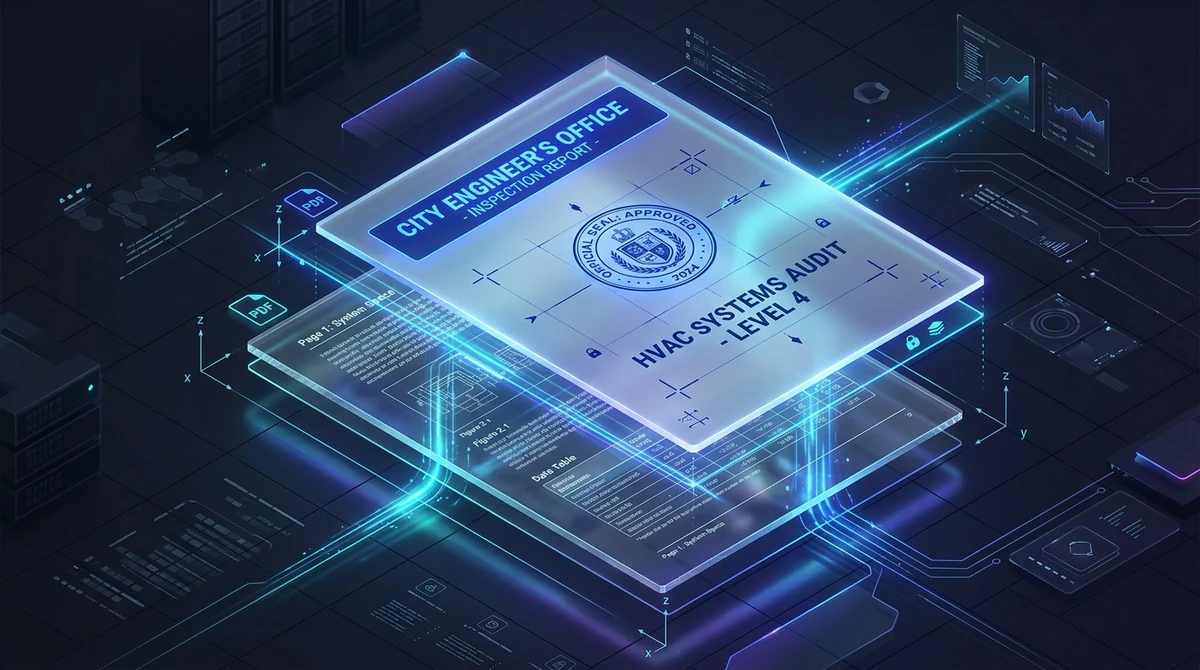
Et PDF-overlagringsverktøy legger to PDF-dokumenter side om side over hverandre langs Z-aksen (dybden). Det gjør det mulig å plassere bedriftens brevark eller bakgrunnsmaler som et underlag (underlay) bak hovedinnholdet, eller påføre godkjenningsstempler og kontrollmerker i forgrunnen (overlay). Takket være innebygd ISO 32000-vektorkomposisjon bevares tekstskarphet og CAD-linjepresisjon uten destruktiv rasterisering til punktgrafikk.
- 100 % gratis og personvernsikkert: Overlagre brevark, offisielle stempler og flerlagstegninger på nett uten abonnementer, registrering eller vannmerker.
- Innebygd vektorkomposisjon: Slår sammen ISO 32000-innholdsstrømmer direkte i koden, slik at merkbar tekst, søkbarhet med Ctrl+F og skarpe CAD-vektorer bevares intakt.
- Forgrunn (Overlay) vs. Bakgrunn (Underlay): Velg forgrunnen for godkjenningsstempler og vederlag, eller bakgrunnen for å legge offisielt firmabrevark bak råe rapporter.
- Tre fleksible fordelingsmoduser: Fordel overlagringssider sekvensielt, alternerende (interleaved) eller med fast repetisjonsantall for komplekse flersidige dokumenter.
Hvorfor moderne dokumentarbeidsflyter krever lagdeling av PDF-er (og hvorfor klipp-og-lim mislykkes)
I daglig kontoradministrasjon, juridiske vurderinger og byggeteknisk prosjektering må fagfolk kontinuerlig kombinere dokumenter på måter som enkel filfletting ikke kan løse. I motsetning til vanlig lineær sammenslåing der en fil legges etter en annen, krever mange avanserte prosesser at to uavhengige visuelle lag plasseres oppå hverandre på nøyaktig samme fysiske papirark.
Se for deg tre svært vanlige praktiske eksempler:
- ERP-systemer og automatisert fakturering: Økonomisystemer og databaser eksporterer rutinemessig råe svart-hvitt fakturaer i ren tekst for å spare datakraft. Før disse sendes til bedriftskunder, må regnskapsavdelingen plassere denne teksten over et offisielt digitalt brevark med fargelogoer, bankkontonumre og dekorative rammer.
- Samordning av arkitekt- og VVS-tegninger (MEP): Ved prosjektering av næringsbygg tegner arkitekten planløsningen, konstruktøren plasserer bæresøyler og ventilatøren tegner luftkanalene. For å oppdage kollisjoner før byggearbeidet starter på tomten, må ventilasjonstegningen legges nøyaktig over arkitektens plantegning.
- Juridisk sertifisering og attestasjonsstempler: Notariuskontorer, byggesaksavdelinger og kontrollorganer må påføre godkjenningsstempler, revisjonssigiller eller attester på ferdige dokumenter uten å endre den underliggende godkjente teksten.
Å prøve å løse dette ved å manuelt kopiere tekst og bilder mellom programmer fører til at oppsettet kollapser. PDF-formatet låser hvert tecken til absolutte todimensjonale koordinater. Manuell kopiering forskyver tabellinjer, flytter signaturer og fjerner vektorgeometri. Ekte digital overlagring krever en dedikert lagmotor som bevarer geometrisk koordinatnøyaktighet.
Med verktøyene fra AZ2PDF kan du overlagre digitale brevark, tekniske plantegninger og godkjenningsstempler direkte i nettleseren din, helt gratis og uten programvareinstallasjon.
Kombiner digitale brevark, bakgrunnsrutenett eller tekniske tegninger med AZ2PDF overleggsverktøy, som forener to PDF-filer i ett nøyaktig justert lag.
Hvordan PDF-overlagring fungerer under panseret: Vektorstrømmer og CTM
For å forstå hvorfor ekte digital overlagring gir perfekte trykkeklare resultater, er det nyttig å se på hvordan standarden ISO 32000 for PDF håndterer flerlags visning.
En del lavkvalitets nettsteder tar en destruktiv snarvei: de rasteriserer begge PDF-dokumentene til lavoppløselige punktgrafikkbilder (bitmaps), fletter pikslene i et bildeprogram og eksporterer resultatet som en ny PDF. Denne metoden gjør vektortekst uskarp, visker ut tynne 0,25-punkts CAD-linjer, fjerner all mulighet til å markere tekst og søke med Ctrl+F, og blåser opp filstørrelsen betraktelig.
AZ2PDFs arkitektur opererer direkte på objektnivå ved hjelp av tapsfri vektorkomposisjon (lossless vector compositing):
- Kapsling av innholdsstrøm: I en standard-PDF refererer hver side til en tegnestrøm (PDPageContentStream). Ved overlagring kapsler motoren inn overlagringssiden som et gjenbrukbart Form XObject eller fletter tegneoperatørene direkte inn i målsidens innholdsstrøm.
- Koordinattransformasjonsmatrise (CTM): Alle vektorelementer posisjoneres ved hjelp av en eksplisitt transformasjonsmatrise. Motoren justerer sidestørrelsene (MediaBox og CropBox) nøyaktig, og sikrer at logoer og bunntekster havner på nøyaktig de tiltenkte millimeterne.
- Grafikktilstandsisolering (/ExtGState): Avanserte visuelle attributter (gjennomsiktighet, overblendingsmoduser og linjetykkelser) deklareres i isolerte grafikktilstandsordbøker. Dette forhindrer at overlagringen påvirker skrifttykkelse eller farger i det underliggende basisdokumentet.
Uten rasterisering forblir skrifttyper ekte vektorkonturer, teksten er fullt søkbar, og tekniske tegninger beholder knivskarp kvalitet uansett zoomnivå.
Forgrunns-overlay vs. Bakgrunns-underlay: Velge riktig lagdybde
En av de viktigste innstillingene ved overlagring er å velge lagrekkefølge langs Z-aksen. AZ2PDF gir deg full fleksibilitet med to plasseringsmoduser: Forgrunn (Foreground) og Bakgrunn (Background).
1. Forgrunns-overlay (Plassert oppå basisdokumentet)
Det sekundære PDF-dokumentet legges direkte over det opprinnelige innholdet. Dette oppsettet er optimalt for:
- Godkjennings- og kontrollstempler: Påføre røde stempler som GODKJENT, KONFIDENSIELT eller UTKAST over kontrakter og avtaler.
- Kvalitetskontrollmerker: Legge til inspeksjonssignaturer, sertifiseringssegl eller fagansvarligmerker.
- Målenett og målestokker: Legge koordinatkryss, målestokklinjer eller rutenett over kart og flyfoto.
I dette moduset må de blanke delene av stempeldokumentet være transparente. Hvis stempel-PDF-en har en ugjennomsiktig hvit bakgrunn, vil denne hvite flaten dekke over og skjule teksten i dokumentet under.
2. Bakgrunns-underlay (Plassert bak basisdokumentet)
Det sekundære PDF-dokumentet legges bak hovedinnholdet og fungerer som digitalt brevpapir. Dette er ideelt for:
- Bedriftens brevark: Plassere farget logo, adressefelt og grafiske rammer bak rene tekstfakturaer eller brev.
- Standardiserte skjemamaler: Posisjonere forhåndstrykte offentlige skjemarammer bak dynamisk genererte data.
- Sikkerhetspapir og vitnemål: Legge til intrikate guillochemønstre eller dekorative rammer bak sertifikater.
For at bakgrunnen skal være synlig, må basisdokumentet i seg selv ha en transparent sidebakgrunn (noe som er standard ved eksport fra tekstbehandlere, ERP-programmer og Excel).
Tre fordelingsmoduser forklart: Sekvensiell, alternerende og fast repetisjon
Fleresidige saksmapper har ofte varierende sideoppsett. En forside kan trenge formelt brevark, de neste ti sidene et diskret rutenett og vedleggene en ansvarsfraskrivelse. AZ2PDF tilbyr tre intelligente fordelingsmetoder:
1. Sekvensiell modus (Sequential Mode)
Overlagringssidene påføres i kronologisk rekkefølge til filen er ferdig, hvorpå systemet går over til neste fil. Dersom basisdokumentet har flere sider enn malen, starter sekvensen automatisk forfra igjen.
Praktisk eksempel: En 5-siders rapport kombineres med et 5-siders brevarksett der side 1 har toppmarglogo, side 2–4 har smale sidestolper og side 5 har juridisk kolofon.
2. Alternerende modus (Interleaved Mode)
Motoren velger vekselvis én side fra hver overlagringsfil. Basisside 1 mottar mal A1, basisside 2 mottar mal B1, basisside 3 mottar mal A2 osv.
Praktisk eksempel: For tosidige publikasjoner der oddetallssider (høyre) krever topptekst i ytre høyrekant, og partallssider (venstre) i ytre venstrekant.
3. Fast repetisjonsmodus (Fixed Repeat Mode)
Du oppgir nøyaktig hvor mange sider hver overlagringsfil skal gjelde for. Systemet bruker det angitte antallet fra første fil og bytter deretter over til den neste.
Praktisk eksempel: Et dokument på 20 sider der de 2 første er et sammendrag med direktørbrevark (antall = 2), de neste 15 er tabeller med beregningsrutenett (antall = 15) og de 3 siste er avtalevilkår med juriststempel (antall = 3).
Etter at lagene er slått sammen, hvis du vil forhindre at mottakere kan trekke ut bedriftens logoer eller signaturgrafikk, bør du flate ut PDF-skjemaer og merknader permanent for å låse alt sammen til ett uforanderlig grafisk lag.
For å forsterke sikkerheten for utkast på overlagte tegninger, kan du også legge til vannmerke i PDF-en for å markere fortrolighet på hver side.
Hvordan overlagre PDF-dokumenter på nett i 3 enkle trinn
Prosessen med å legge overlagringer på filene dine tar under et halvt minutt i nettleseren:
Trinn 1: Last opp hoveddokument og overlagringsfiler
Dra og slipp hoveddokumentet ditt i det primære opplastingsfeltet. I det sekundære feltet velger du PDF-filene som inneholder brevark, stempler eller tegninger.
Trinn 2: Velg lagposisjon og fordelingsmetode
Velg «Forgrunn» for godkjenningsstempler, eller «Bakgrunn» for brevark. Velg deretter den fordelingsmetoden som passer ditt dokument (Sekvensiell, Alternerende eller Fast repetisjon).
Trinn 3: Utfør fletting og last ned ferdig PDF
Trykk på behandlingsknappen. Motoren i internminnet beregner koordinatene og produserer det ferdige dokumentet på få sekunder. Trykk Last ned for å lagre PDF-en, uten vannmerker og uten registrering.
Overlagre vs. Slå sammen vs. Sammenligne vs. Vannmerke: Forskjeller
Å vite forskjellen på de ulike operasjonene gjør det enklere å velge rett verktøy til din arbeidsoppgave:
1. Overlagre PDF (Skiktning i dybden langs Z-aksen)
Hva det gjør: Plasserer to eller flere sider over hverandre på nøyaktig samme fysiske ark, enten i forgrunnen eller bakgrunnen.
Brukstilfelle: Brevark, godkjenningsstempler og koordinering av arkitekt- og fagtegninger.
2. Slå sammen PDF-filer (Kronologisk kobling etter hverandre)
Hva det gjør: Skjøter sammen flere selvstendige dokumenter til én lang samlet fil. Les hvordan du samler dokumenter i vår veiledning om å slå sammen PDF-filer til ett dokument på nett.
Brukstilfelle: Samle forside, hoveddel og vedlegg til et enhetlig saksdokument.
3. Sammenligne PDF-er (Visuell avvikskontroll)
Hva det gjør: Analyserer to dokumentversjoner side om side og markerer endret tekst eller tegningsdetaljer i farger. Se veiledningen om å sammenligne to PDF-filer for å finne forskjeller.
Brukstilfelle: Kontrollere klausulendringer i kontrakter og revisjoner i CAD-tegninger.
4. Konvertere til én sammenhengende side
Hva det gjør: Fjerner alle sideskift og fletter sidene til en lang vertikal rulleflate. Les mer i veiledningen om å konvertere flersidig PDF til én sammenhengende side.
Brukstilfelle: Behagelig lesing på mobiltelefon og oppbevaring av lange kasselapper.
Personvern først: Sikker prosessering i internminnet med automatisk sletting
Dokumenter som gjennomgår overlagring inneholder ofte konfidensielle forretningshemmeligheter: regnskapsrapporter, tekniske tegninger eller notarialavtaler.
Mange eldre nettverktøy lagrer filer på ukrypterte serverdisker eller sporer bruksvaner. AZ2PDF bygger på strenge prinsipper for innebygd personvern (Privacy by Design):
- Behandling i flyktig internminne (RAM): Filer som lastes opp bearbeides utelukkende i isolert system-RAM og lagres aldri på permanente harddisker eller i databaser.
- Automatisk 5-minutters slettedemon: En bakgrunnsprosess overvåker midlertidige områder og sletter alle temporære databuffere permanent innen 5 minutter etter fullføring.
- Ingen innsyn og ingen AI-trening: Dokumentene dine blir aldri åpnet, indeksert eller benyttet til å trene opp maskinlæringsmodeller.
- 100 % gratis uten begrensninger: Ingen skjulte gebyrer, ingen daglige kvoter og ingen reklamevannmerker på filene dine.
Opplev rask og diskret dokumentbehandling med AZ2PDFs komplette pakke med PDF- og dokumentverktøy, der datasikkerheten din alltid har førsteprioritet.
Raske løsninger på vanlige problemer ved PDF-overlagring
Dersom sluttresultatet av overlagringen avviker fra det du forventet, retter disse rådene opp de vanligste årsakene:
1. Overlagringen dekker til teksten under med en hvit flate
Dette er den vanligste feilen. Den skyldes at overlagringsfilen har en ugjennomsiktig hvit bakgrunn i stedet for transparent alfakanal. I forgrunnen fungerer den som et hvitt ark over teksten. Løsning: bytt posisjon til «Bakgrunn», eller eksporter brevarket på nytt fra tegneprogrammet med transparent bakgrunn slått på.
2. Logoer eller marger blir feilplassert og havner utenfor arket
Dette skjer når hoveddokumentet og overlagringsfilen har ulike sidestørrelser (for eksempel europeisk A4 på 210 x 297 mm blandet med amerikansk US Letter på 215,9 x 279,4 mm). Siden PDF-koordinater har origo nederst til venstre (0,0), oppstår forskyvningen øverst og til høyre. Konverter begge filer til samme sidestørrelse før du starter.
3. Stempel eller logo ser pikselert og uskarp ut
Dersom teksten er skarp, men logoen er uklar, ble malen laget med lavoppløselige punktgrafikkbilder (72 eller 96 DPI). For profesjonelt trykkresultat bør du benytte ekte vektorgrafikk (SVG eller vektor-PDF) eller bilder med minst 300 DPI.
Ofte stilte spørsmål
Er PDF-overlagringsverktøyet til AZ2PDF virkelig gratis?
Ja, verktøyet er 100 % gratis. Ingen abonnementer, ingen kredittkortopplysninger, ingen registrering og ingen vannmerker på de ferdige filene.
Hva er forskjellen mellom Forgrunn (Foreground) og Bakgrunn (Background)?
Forgrunn legger overlagringen oppå den eksisterende teksten (passer for stempler, kontroller og signaturer). Bakgrunn legger overlagringen bak teksten (perfekt for firmabrevark og skjemaer).
Hvorfor ble teksten min borte etter overlagringen?
Dette skjer hvis overlagringsfilen har hvit, ugjennomsiktig bakgrunn. I forgrunnen dekker det hvite feltet over teksten under. Bytt til bakgrunn eller bruk en fil med transparent bakgrunn.
Vil overlagring av to PDF-er redusere trykkvaliteten på CAD-tegningene mine?
Nei. AZ2PDF benytter innebygd ISO 32000-vektorkomposisjon. Vektorlinjer, CAD-stier og fonter flettes matematisk uten rasterisering til punktgrafikk.
Kan jeg legge et ensiders brevark på en flersidig rapport?
Ja. I sekvensiell modus eller fast repetisjonsmodus påføres ensidersmalen automatisk på alle sidene i rapporten din.
❓ Ofte Stilte Spørsmål (FAQ)
Ja, verktøyet er 100 % gratis. Ingen abonnementer, ingen kredittkortopplysninger, ingen registrering og ingen vannmerker på de ferdige filene.
Relaterte Artikler om Emnet
Lær mer om profesjonell sideorganisering og dokumenthåndtering.

Hvordan sammenligne to PDF-filer for å finne forskjeller på nett (gratis og trygt)
Lær hvordan du sammenligner to PDF-dokumenter på nett gratis. Oppdag tekstendringer, klausuljusteringer og visuelle layoutforskjeller uten Adobe Acrobat.

Flate ut PDF-skjemaer og merknader permanent
Lær hvordan du flater ut redigerbare PDF-skjemafelt, avmerkingsbokser, signaturer og merknader til faste utskriftslag. Forhindre manipulering sikkert.

Slik slår du sammen PDF-filer til ett dokument på nett (Gratis & Sikkert)
Lær hvordan du kombinerer flere PDF-filer til ett ryddig dokument på nett uten Adobe Acrobat. Raskt, gratis og trygt uten kvalitetstap.

Inverter PDF-farger for mørk modus på nett (gratis og øyevennlig)
Lær hvordan du inverterer PDF-farger til mørk modus med høy kontrast gratis på nett. Reduser øyetretthet, spar OLED-batteri og behold skarp vektortekst.

Hvordan dele opp PDF-sider i separate dokumenter (Gratis og Sikkert)
Lær hvordan du deler PDF-filer i separate dokumenter eller henter ut bestemte sideintervaller på nett uten Adobe Acrobat. Raskt, gratis og fullstendig privat.

Hvordan konvertere flersidig PDF til én sammenhengende side (gratis online-verktøy)
Slå sammen flersidige PDF-dokumenter til én lang, vertikalt rullbar side. Fjern kunstige sideskift og behold skarp vektorkvalitet gratis i nettleseren.