Hvordan sammenligne to PDF-filer for å finne forskjeller på nett (gratis og trygt)
Direkte Svar & Hovedpunkter
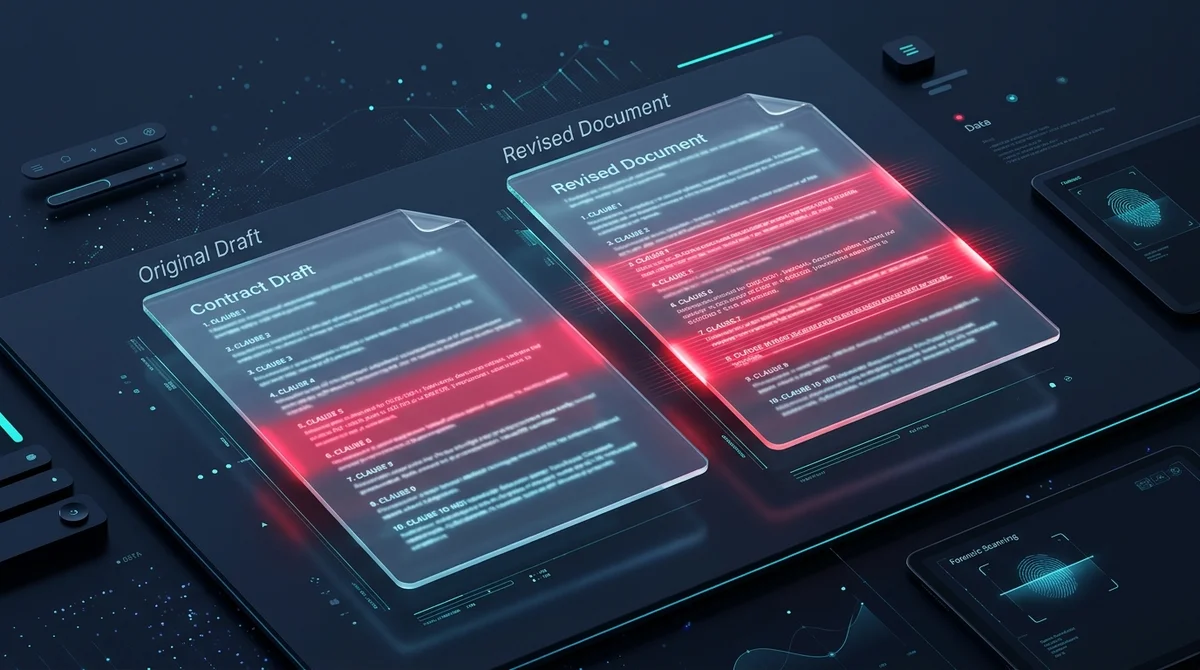
For å sammenligne to PDF-filer og finne forskjeller gratis på nett uten dyr programvare, kan du bruke AZ2PDF Sammenlign PDF-verktøyet. Det utfører piksel-for-piksel differensiell gjengivelse direkte i nettleserens sandkasse og markerer teksttillegg, slettinger, endrede tall og layoutforskyvninger i kontrasterende rødt uten å laste opp private filer til eksterne servere.
- Ingen programvarekostnad: du trenger ikke dyre skrivebordslisenser som Adobe Acrobat Pro bare for å sjekke avvik mellom to kontraktsutkast.
- Fullstendig lokalt personvern: sammenligningen kjøres på klientsiden i nettleserens sandkasse, noe som sikrer at fortrolige avtaler og regnskapstall aldri forlater datamaskinen din.
- Nøyaktighet på pikselnivå: visuell sammenligning avdekker endrede klausuler, manipulerte kontonumre, flyttede underskrifter og stempler som tekstverktøy overser.
- Automatisert visuell rapport: genererer en nedlastbar PDF-rapport som markerer alle endrede områder i kontrastrik rødt for rask revisjon.
Hvorfor sammenligning av PDF-filer er en teknisk krevende utfordring
For programvareutviklere er kodediffing en daglig rutine. Med en enkel terminalkommando som git diff sammenlignes rene tekstfiler linje for linje på millisekunder. Men å bruke tradisjonelle tekstsammenligningsalgoritmer direkte på PDF-filer gir villedende eller ubrukelige resultater.
Formatet Portable Document Format (regulert av den internasjonale ISO 32000-standarden) ble med hensikt konstruert som en digital trykktegning snarere enn en sekvensiell tekststrøm. I tekstbehandlingsprogrammer som Word eller Google Dokumenter flyter setninger fritt fra ett avsnitt til det neste. I en PDF derimot har hvert skriftelement (glyf), vektorlinje og innebygde bilde faste geometriske koordinater på et todimensjonalt plan.
Når en forfatter redigerer en kontrakt og eksporterer den til PDF på nytt, blir interne byte-forskyvninger, objektordbøker og kryssreferansetabeller (XRef) gjenoppbygd fra bunnen av. Selv om bare ett ord er endret, kan den underliggende binærkoden vise tusenvis av avvikende byte over alle sidene. En ren binærsammenligning eller enkel tekstuthenting kan ikke skille mellom en reell juridisk endring og en harmløs strukturell ombygging utført av PDF-eksportøren.
Å løse denne utfordringen krever spesialtilpasset teknologi som forener dokumentstrukturanalyse med visuell differensiell gjengivelse.
Personvern først: hvorfor lokal kjøring i nettleseren beskytter kontraktene dine
Under tidspress leter mange ansatte etter gratisverktøy på nettet og laster opp konfidensielle bedriftsdokumenter til ukjente tredjepartsnettsteder uten å vurdere sikkerhetskonsekvensene.
Kontraktsutkast, oppkjøpsavtaler (M&A), taushetserklæringer (NDA), immaterielle rettigheter og lønnslister inneholder forretningshemmeligheter og lovbeskyttede personopplysninger. Å sende slike dokumenter til eksterne skyservere utsetter dataene for serverhurtigbuffere, databasebrudd og uautorisert datainnsamling.
For å eliminere disse sikkerhetstruslene er AZ2PDF bygget på en kompromissløs klientsidesarkitektur (Client-Side). Når du sammenligner to dokumenter, kjøres hele prosessen lokalt i nettleserens sandkasse ved hjelp av maskinvareakselerert HTML5 Canvas og WebAssembly. Ikke på noe tidspunkt overføres filene dine over internett eller lagres i eksterne skyløsninger. Forretningsdataene dine forblir trygge på din egen datamaskin.
I tillegg er denne funksjonaliteten 100 % gratis for alle: ingen betalingskrav, ingen bruksgrenser, ingen programvareinstallasjon og ingen vannmerker på rapportene dine.
Hvordan sammenligne to PDF-filer på nett i 3 enkle trinn
Å avdekke forskjeller mellom to versjoner av et dokument tar under ett minutt direkte i nettleseren:
Trinn 1: Velg og åpne de to PDF-filene dine
Åpne sammenligningsverktøyet og velg både originaldokumentet og det reviderte utkastet. Fordi all behandling skjer lokalt på enheten din, åpnes filene umiddelbart uten forsinkelser forbundet med opplasting av store vedlegg.
Trinn 2: La den automatiserte diff-motoren finne forskjellene
Klikk på sammenligningsknappen for å starte den automatiske motoren. Systemet gjengir hver side i høy oppløsning (1,5x visningsskala) og utfører en piksel-for-piksel-beregning over fargekanalene rød, grønn og blå. Hvert endret tegn, innsatt avsnitt, slettet dato eller flyttet diagram isoleres og markeres i en tydelig rødfarge.
Trinn 3: Last ned og gjennomgå din visuelle diff-PDF-rapport
Etter at analysen er fullført, laster du ned den visuelle diff-rapporten som PDF. Hver side viser endringene med høy kontrast, slik at advokater, prosjektledere og oppdragsgivere kan oppdage modifikasjoner på sekunder i stedet for å lese gjennom titalls sider manuelt.
For tekniske tegninger eller arkitektoniske revisjoner kan du også legge to versjoner over hverandre for å inspisere visuelle endringer og belyse justeringsforskyvninger og vektorforskjeller ved hjelp av fargekodede halvtransparente lag.
Visuell pikselsammenligning vs. tekstuthenting: hvilken metode er best?
Ved vurdering av sammenligningsmetoder er det viktig å forstå de grunnleggende forskjellene mellom ren tekstuthenting og visuell pikselgjengivelse for å velge riktig verktøy for oppgaven.
Metode 1: Sammenligning ved ren tekstuthenting (Text Diff)
Verktøy for tekstuthenting prøver å hente ut tegn fra begge PDF-filene, fjerner all layoutinformasjon og sammenligner ordene linje for linje. Selv om denne metoden raskt kan avdekke tillagte setninger i rene digitale dokumenter, har den store mangler: den oppdager overhodet ikke endrede bilder, utskiftede logoer, redigerte tekniske tegninger, flyttede underskrifter eller skriftendringer. Dessuten feiler den fullstendig på skannede papirdokumenter uten OCR, ettersom det ikke finnes noen digital tekststrøm.
Metode 2: Piksel-for-piksel visuell differensiell gjengivelse (Visual Pixel Diff)
Visuell differensiell gjengivelse (teknologien bak AZ2PDF) behandler hver side som et helhetlig grafisk element. Ved å tegne begge versjoner på identiske høyoppløselige grafikkbuffere og beregne matematiske forskjeller over pikselmatriser, fanger den opp enhver form for endring. Dersom noen endrer et ord, bytter et siffer i et kontonummer, flytter et godkjenningsstempel eller endrer en linje i en plantegning, lyser endringen umiddelbart opp i rødt. Denne grundigheten gjør visuell sammenligning til gullstandarden for kontraktsrevisjon, førtrykk og samsvarskontroll.
Reelle situasjoner der visuell PDF-sammenligning er uunnværlig
Automatisert dokumentsammenligning skaper trygghet og kontroll på tvers av en rekke krevende fagområder:
1. Kommersielle kontraktsforhandlinger og juridisk kvalitetssikring
Under komplekse forhandlinger går kontrakter gjennom utallige utkast mellom advokatfirmaer og selskapsledelser. Visuell sammenligning gjør det mulig for jurister å verifisere det endelige signeringsdokumentet mot avtalte utkast, slik at det ikke er lagt inn uautoriserte ansvarsbegrensninger før signering.
2. Førtrykk, emballasjedesign og grafisk kontroll
I trykkeri- og emballasjebransjen kan en utilsiktet typografisk forskyvning eller en manglende strekkode ødelegge en hel produksjonsserie verdt hundretusener av kroner. Produksjonsteam bruker visuell diffing til å kryssjekke godkjente korrekturfiler mot trykkfiler for å sikre full overensstemmelse.
3. Arkitekttegninger og tekniske konstruksjonsplaner
Byggetegninger og skjemaer revideres jevnlig som følge av statiske beregninger og endringsordrer. Med visuell sammenligning oppdager ingeniører umiddelbart omdirigerte rørføringer, endrede bjelkedimensjoner og oppdaterte koblingsskjemaer i avanserte PDF-tegninger.
4. Finansiell regnskapsføring og revisjon
Revisorer og regnskapsførere må jevnlig kontrollere balanserapporter, kontantstrømoppstillinger og årsberetninger. Automatisert sammenligning fremhever oppdaterte poster og omberegnede beløp mellom foreløpige utkast og den endelige årsrapporten, noe som gjør avstemmingen mye mer effektiv.
Profesjonelle råd for helt nøyaktige PDF-sammenligningsresultater
For å oppnå et best mulig sammenligningsresultat og unngå unødige falske varsler, bør du følge disse praktiske rådene:
Sørg for samsvarende siderekkefølge: Sammenligningsmotoren vurderer fysiske sider fortløpende (side 1 mot side 1). Dersom det reviderte utkastet har fått et nytt omslag på side 1, vil alle etterfølgende sider bli forskjøvet. Bruk et verktøy for å splitte eller omorganisere sidene på forhånd for å tilpasse seksjonene før analysen.
Standardiser sideretningen: Hvis ett dokument er skannet i liggende format (landscape) og det andre i stående (portrait), vil ikke rammene passe sammen. Roter sidene til samme retning før du sammenligner.
Vær oppmerksom på støy fra papirskanninger: Når papirdokumenter skannet på ulike maskiner sammenlignes, kan små skjevheter eller støvkorn på glasset forårsake pikselstøy. Rett opp skjeve sider på forhånd eller bruk OCR-verktøy for å sikre et rent digitalt oppsett.
Kontroller kritiske kontraktsendringer med full trygghet gjennom den AZ2PDF nettbaserte PDF-verktøykasse, der nettleserbaserte sammenligningsmotorer beskytter dine konfidensielle dokumenter mot uønsket innsyn.
❓ Ofte Stilte Spørsmål (FAQ)
Ja. Sammenligningsverktøyet på AZ2PDF er 100 % gratis, uten skjulte gebyrer, uten krav om registrering og uten vannmerker på rapportene dine.
Relaterte Artikler om Emnet
Lær mer om profesjonell sideorganisering og dokumenthåndtering.

Hvordan dele opp PDF-sider i separate dokumenter (Gratis og Sikkert)
Lær hvordan du deler PDF-filer i separate dokumenter eller henter ut bestemte sideintervaller på nett uten Adobe Acrobat. Raskt, gratis og fullstendig privat.

Hvordan redigere en PDF på nett uten Adobe Acrobat (Gratis og Trygt)
Lær hvordan du endrer PDF-tekst, setter inn signaturer, kommenterer og sladder sensitive data uten kostbart Adobe Acrobat-abonnement.

Hvordan komprimere en PDF uten tap av kvalitet (Gratis & Raskt)
Lær hvordan du reduserer størrelsen på PDF-filene dine med opptil 85 % for e-post og opplasting uten uklar tekst eller pikslete bilder. 100 % privat i nettleseren.

Hvordan konvertere PDF til Word uten å miste formatering (Gratis)
Lær hvordan du konverterer PDF-dokumenter til redigerbare Word DOCX-filer uten ødelagte fonter, forskjøvne tabeller eller tekstbokser. Raskt og 100 % privat.

Hvordan konvertere Word til PDF uten å miste formatering (Gratis og Sikkert)
Lær hvordan du gjør om Word DOCX- og DOC-dokumenter til standardiserte PDF-filer med låste fonter, intakte marger og uten linjeforskyvning. Raskt, gratis og 100 % privat.

Slik slår du sammen PDF-filer til ett dokument på nett (Gratis & Sikkert)
Lær hvordan du kombinerer flere PDF-filer til ett ryddig dokument på nett uten Adobe Acrobat. Raskt, gratis og trygt uten kvalitetstap.